
Associer les Apprenants et les Contacts clients à des Entreprises
SmartOF vous permet d'associer :
- Vos fiches Apprenants avec vos fiches Entreprises.
Par exemple dans le cas d'un Apprenant qui est salarié d'une Entreprise. - Vos fiches Contact Client avec vos fiches Entreprises.
Par exemple dans le cas d'un interlocuteur administratif de cette entreprise.
Tip: Les Apprenants et les Contacts client peuvent être associé à plusieurs entreprise.
Cela permet par exemple d'associer un Contact Client à plusieurs filliales d'un même groupe.
1. Associer les Apprenants et les Entreprises
2. Les Entreprises associées à un Apprenant sont visibles dans sa fiche dans l'encart Entreprises associées.

3. Pour associer une nouvelle Entreprise, cliquez sur "Associer à une entreprise"

4. Vous pouvez au choix :
- Associer l'apprenant à une Entreprise existante.
La liste déroulante vous permet de sélectionner une ou plusieurs entreprises. - Associer l'apprenant à une nouvelle entreprise en cliquant sur Créer une entreprise.
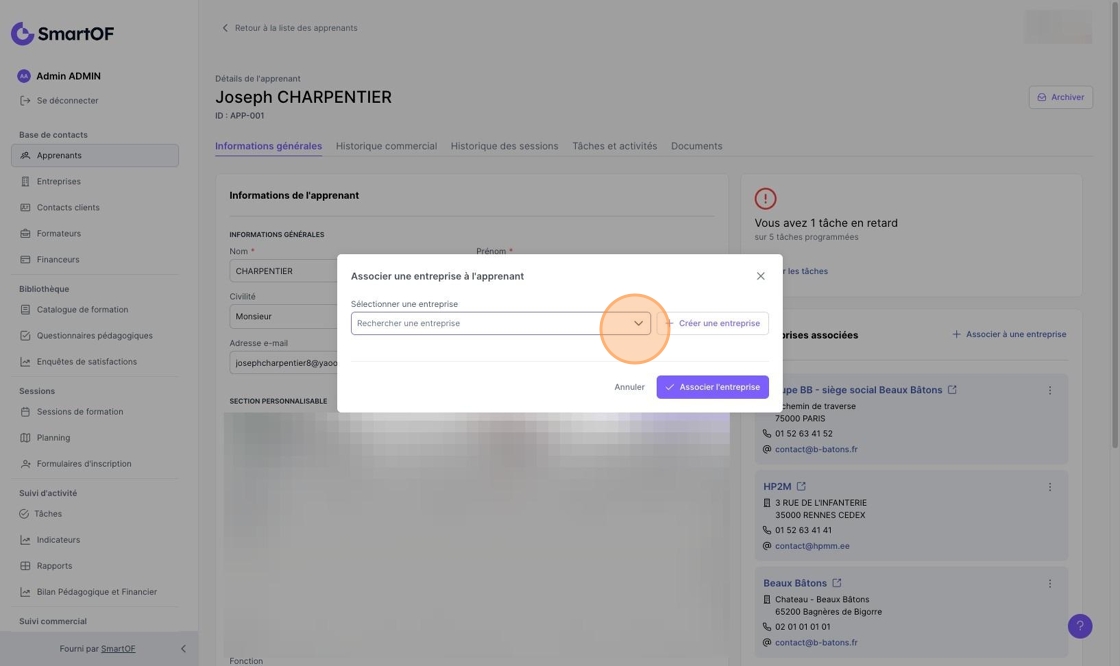
5. Une fois l'entreprise sélectionnée, cliquez sur "Associer l'entreprise" pour enregistrer l'association.

2. Dissocier un Apprenant d'une Entreprise
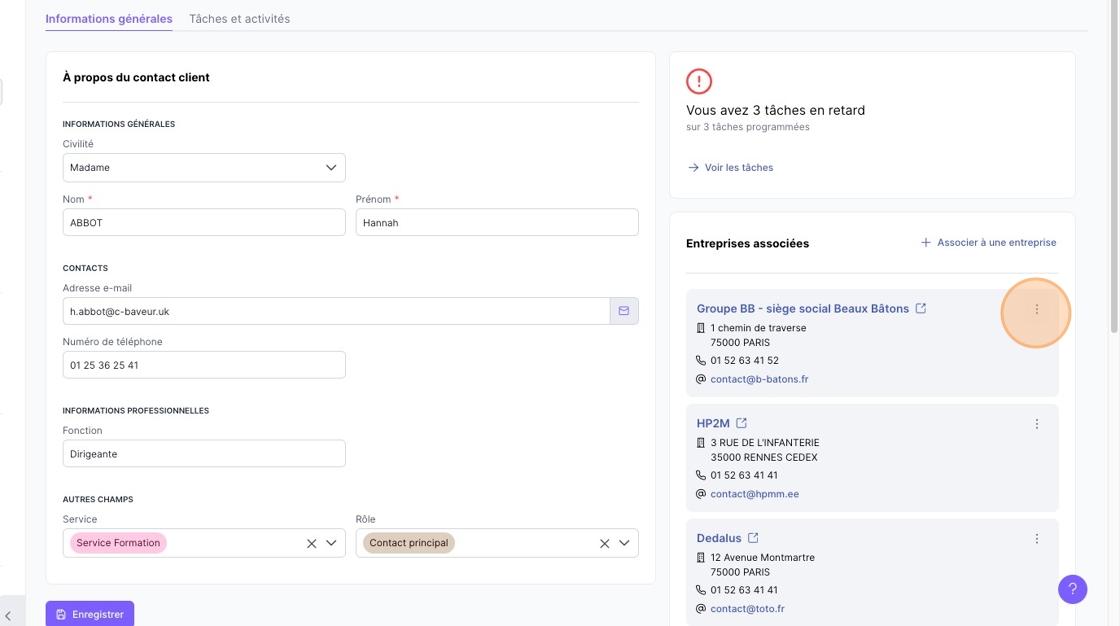
6. Depuis la fiche de l'Apprenant, cliquez sur les trois petits points de l'entreprise à dissocier.

7. Puis cliquez sur "Dissocier l'entreprise de l'apprenant"

8. Vous pouvez également dissocier l'Apprenant depuis la fiche Entreprise.
Accédez à l'onglet Apprenants de la fiche Entreprise, puis cliquez sur "Dissocier l'apprenant de l'entreprise"

3. Associer un Contact Client et une entreprise
9. Dans la fiche d'un Contact Client, cliquez sur "Associer à une entreprise"

10. Sélectionnez l'Entreprise à associer depuis votre base, ou cliquez sur Créer une entreprise.
Puis cliquez sur Associer l'entreprise

11. Click here.
12. Vous pouvez aussi associer des Contacts Clients directement depuis une fiche Entreprise, en cliquant sur "Associer des contacts clients"

4. Dissocier un Contact client d'une Entreprise
13. Depuis la fiche du Contact client, cliquez sur "Dissocier l'entreprise du contact client"

14. Puis confirmez en cliquant sur "Dissocier l'entreprise du contact client"
