
Créer une enquête de satisfaction
1. Créer la trame de votre enquête de satisfaction
1. La première étape est de créer une Trame d'enquête de satisfaction. C’est-à-dire les différentes questions qui figureront dans le questionnaire.
Pour cela, dirigez-vous dans l'onglet "Enquêtes de satisfactions" du menu principal.

2. Cliquez "Nouvelle enquête" pour créer une nouvelle Enquête de satisfaction.

Alert: Attention, une fois l'enquête liée à une ou des sessions de formation, vous ne pourrez plus modifier la trame de votre enquête.
Tant qu'elle n'est liée à aucune session, vous pouvez la modifier en cliquant sur Actions puis sur Modifier l'enquête.
3. Dans la fenêtre qui s'ouvre, renseignez le nom de votre enquête.
Vous allez probablement créer plusieurs enquêtes (par exemple une à chaud et une à froid). Il faut que ce nom vous aide à les distinguer.

4. Sélectionner le Public de l'enquête. C’est-à-dire quelle partie prenante de votre formation répondra à cette enquête.
Vous devrez créer une enquête par partie prenante. Cela vous permet notamment de poser des questions différentes selon le destinataire.

5. Renseignez l'Introduction de l'enquête.
Il s'agit un texte qui sera visible par vos interlocuteurs lorsqu'ils rempliront votre enquête. Expliquez ce que vous attendez d'eux à quoi vous servira cette enquête.

6. Les éléments principaux de votre Enquête de satisfaction sont prêts.
Pour l'instant elle est vide. La prochaine étape consiste à ajouter des questions à votre enquête.
2. Ajouter des questions à votre enquête
7. Pour ajouter une question à votre Enquête, cliquez sur "Ajouter une question"

8. Vous devez d'abord choisir le type de question que vous souhaitez ajouter, parmi la liste proposée.

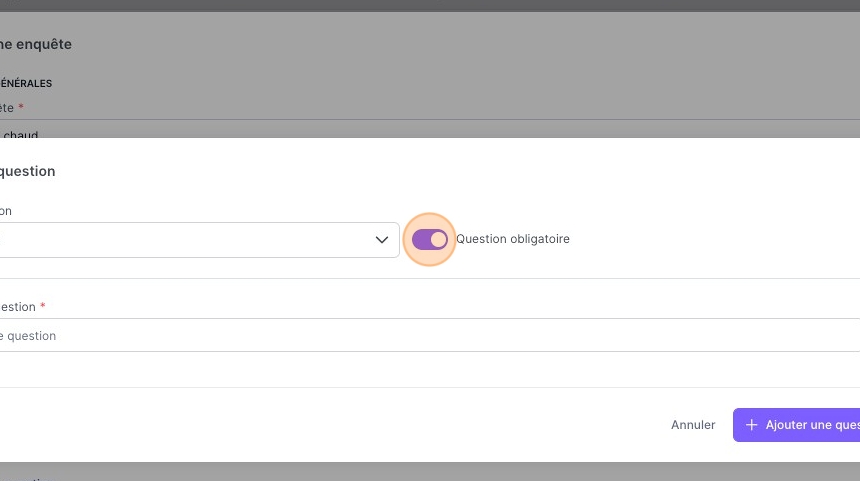
9. Vous pouvez optionnellement rendre la question obligatoire.
Vos interlocuteurs ne pourront pas valider leur réponse sans avoir répondu à cette question.
10. Enfin vous pouvez ajouter une image d'illustration à votre question.
Cela permet par exemple d'ajouter une image à analyser dans une question pédagogique.

11. Pour chaque Type de question, vous aurez a minima un Intitulé de question à renseigner.
Cet intitulé sera visible par les utilisateurs qui répondront à l'enquête.

12. Une fois vos questions ajoutées, vous pouvez les réordonner en cliquant sur la poignée de la question, puis en glissant déposant la réponse.

13. Enfin, terminez en cliquant sur "Créer l'enquête"

3. Les différents types de question
14. Le type de question le plus simple est "Réponse libre".
Vos destinataires devront saisir une réponse textuelle.
Cela permet notamment de poser des questions ouvertes et d'obtenir des verbatims.
15. Les questions de type Question à choix unique (ou QCU) vous permettent d'imposer une liste de réponse possible.
Pour cela, vous devez donc renseigner les diférentes options possibles.
Ce type de question (comme les QCM ou les Grilles QCU) permet également d'analyser les réponses reçues dans un histogramme.

16. Dans le cas des QCU, vous pouvez Ajouter une réponse "Autre".
En plus des options de réponse que vous avez définie, l'utilisateur pourra cliquer sur une autre option "Autres" et renseigner un texte de réponse.
Cette option sera utilisée si votre destinataire ne se reconnaît dans aucune des options de réponse proposées.

17. Les questions Note sur échelle permettent à l'utilisateur de sélectionner une note d'évaluation.
Vous pouvez définir le barème : par exemple une question sur 5 ou une question sur 10.
Ce type de question est également très adapté aux analyses de satisfaction car il permet de faire des moyennes.

18. Les Grilles QCU permettent de poser plusieurs Questions à choix uniques (QCU), avec les mêmes options de réponse.
Pour l'utiliser, vous devez renseigner :
- Un intitulé de question
- Une ou plusieurs questions. Ce sont les différentes questions auxquelles devra répondre votre interlocuteur. Généralement elles complètent l'Intitulé de la question.
- Une ou plusieurs options de réponse. L'utilisateur devra choisir une réponse parmi ces différentes options.

19. Pour supprimer une question ou une option de réponse, cliquez sur la croix associée.

4. Ajouter votre enquête de satisfaction à vos Produits de formation
Tip: Une fois votre enquête de satisfaction créée, il est nécessaire de l'ajouter à vos Sessions de formation pour pouvoir l'envoyer.
Afin d'automatiser cet ajout, vous pouvez associer votre Enquête de satisfaction à vos Produits de formation. C'est ce que nous allons voir dans cette section.
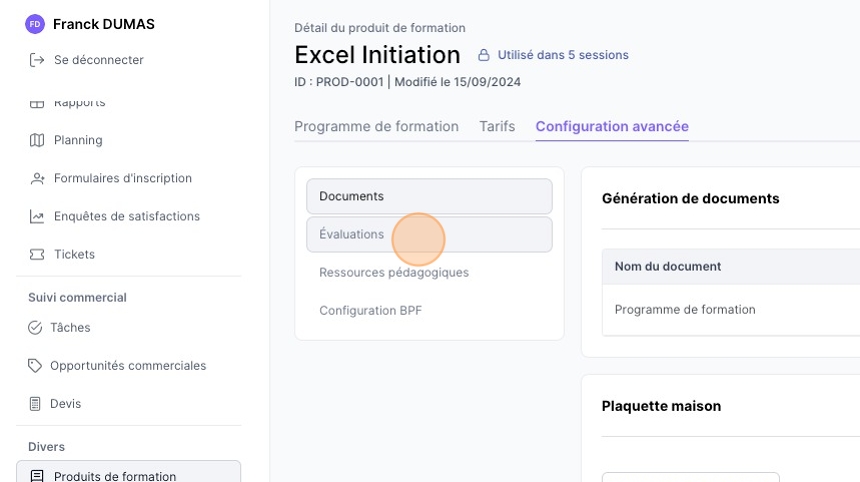
20. Rendez-vous dans l'onglet "Configuration avancée" de votre Produit de formation

21. Puis dans le sous onglet Évaluations
22. Cliquez sur "Ajouter une enquête de satisfaction"
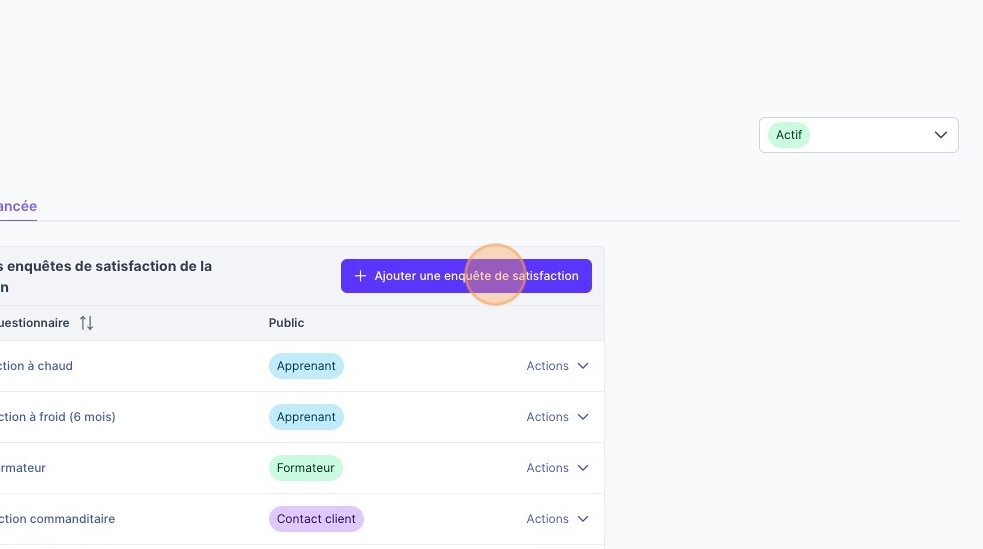
23. Sélectionnez votre Enquête de satisfaction dans la liste.
Puis cliquez sur "Ajouter"

24. Grâce à cette association, vous pourrez ajouter simplement les enquêtes à vos sessions de formation.
Pour cela, cliquez sur "Importer depuis le produit de formation visé" dans l'onglet Évaluations de votre session de formation.
