
Configuration des Workflows
Les workflows dans SmartOF sont un outil essentiel pour automatiser et suivre vos processus internes, tels que l’envoi d’emails, la gestion des tâches ou le déclenchement d’actions spécifiques.
Vous pouvez configurer les workflows à deux niveaux dans la plateforme :
- Configuration globale : S’applique par défaut à toutes les nouvelles sessions de formation.
- Configuration locale : Personnalisable pour chaque session de formation, elle modifie uniquement les workflows de la session concernée.
Lors de la création d’une nouvelle session de formation, les workflows suivent la configuration globale par défaut. Une fois la session créée, vous avez la possibilité d’ajuster les paramètres localement pour répondre aux besoins spécifiques de cette session.
Alert: Important : Une fois une session de formation créée, la configuration globale n’a plus d’impact sur cette session. Les modifications apportées à la configuration globale ne seront donc pas appliquées rétroactivement.
Pour ajuster le workflow d’une session de formation, vous avez deux options :
- Effectuer une configuration locale : Modifiez uniquement le workflow de cette session spécifique.
- Réinitialiser le workflow : Rétablissez les paramètres de la session pour qu’ils correspondent à la configuration globale actuelle.
1. Configuration globale des Workflows
2. Pour accéder à la configuration globale des Workflows, rendez-vous dans l’onglet Paramètres depuis le menu principal.

3. Puis cliquez sur l’onglet Workflows.
Dans cet onglet, vous retrouverez la configuration de chaque type de Workflow :
•[[ ]]Workflow Commanditaire Particulier/Entreprise
•[[ ]]Workflow Apprenant Particulier/Entreprise
•[[ ]]Workflow Formateur
Chaque type de Workflow propose des actions spécifiques, adaptées à leurs contextes respectifs. Par exemple, l’envoi d’un email à un formateur inclut des variables différentes de celles utilisées pour un email destiné à un apprenant.

4. Pour créer une nouvelle action dans un Workflow, cliquez sur "Créer une action".
Consultez les tutoriels suivants pour configurer votre action :
- Action Envoyer un email
- Action Statut
- Action Signature électronique

5. Pour modifier ou supprimer une action existante, cliquez sur les icônes Engrenage ou Poubelle.

6. Enfin, vous pouvez réorganiser les actions de votre Workflow, par exemple pour placer une étape en première position.
Pour ce faire, maintenez un clic sur l’action souhaitée, puis déplacez-la en utilisant la fonction de glisser-déposer.

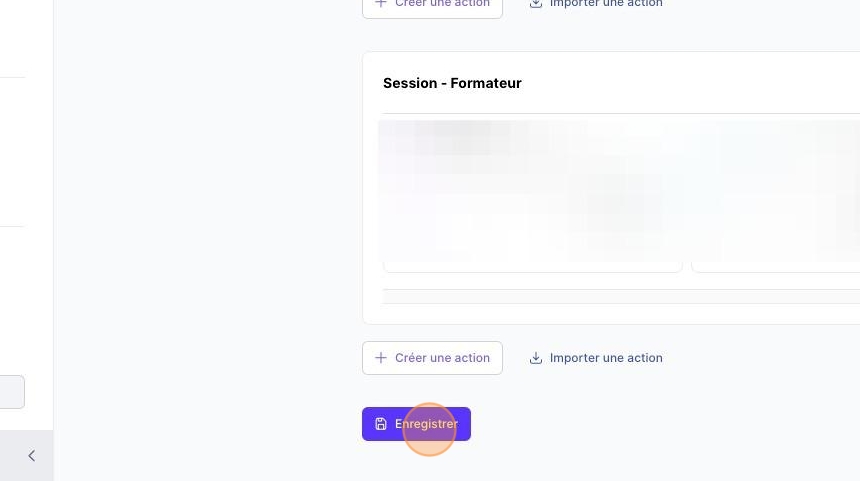
7. N’oubliez pas de cliquer sur Enregistrer pour sauvegarder le nouvel ordre des actions.
Note : Dans l’onglet Workflows, le bouton Enregistrer concerne uniquement le réordonnancement des actions. Si vous ajoutez ou modifiez une action, cette modification est automatiquement enregistrée et ne nécessite pas de cliquer sur Enregistrer.
2. Configuration locale d'un Workflow dans une Session
8. Pour configurer le Workflow d’une session de formation, cliquez sur Configurer le Workflow depuis l’onglet Workflows de la session concernée.
Note : La configuration locale s’applique uniquement à la session de formation sélectionnée. Les autres sessions ne seront pas impactées.

9. Lors de la modification d’un Workflow, vous pouvez effectuer les mêmes opérations que dans la configuration globale :
- Créer une nouvelle action
- Modifier ou supprimer une action
- Réorganiser les actions du Workflow
