
Personnaliser un formulaire d'inscription
1. Rendez-vous dans "Inscriptions"

2. Cliquez ensuite sur "Personnalisation des formulaires"

3. Choisissez le type de formulaire que vous souhaitez personnaliser

Alert: Pour des raisons de sécurité des données, il n'y a pas de possibilité d'afficher une liste déroulante d'entreprises ou d'apprenants.
Tip: Les documents ne peuvent être ajoutés que pour les apprenants particuliers dans le cadre d'un formulaire individuel
4. Chaque bloc peut être personnalisé (les blocs sont regroupés par thème d'une même couleur, les apprenants en rose par exemple)

5. Pour configurer un bloc cliquez sur "Configurer la section"

Personnaliser le titre d'un bloc
6. Vous pouvez personnaliser l'intitulé du bloc en cliquant sur le stylo en haut à droite dans "Titres des sections de la fiche"

7. Modifier le titre puis cliquez sur "Mettre à jour le titre"

Personnaliser le contenu d'un bloc
8. Dans la fenêtre de configuration d'un bloc, pour chaque champ disponible vous pouvez choisir de le rendre visible (il apparaît alors à gauche).

9. Vous pouvez rendre un champ obligatoire en cochant la case correspondante.

10. Pour déplacer un champ, cliquez dessus et déplacez-le à la place souhaitée.

11. Une fois les modifications terminées, cliquez sur "Enregistrer" .

12. Reportez "Je valide les modifications"

13. Pour finir cliquez sur "Valider les modifications"

Paramétrer des documents à ajouter
14. Dans la personnalisation du formulaire, dans le bloc "Documents réclamés aux candidats" cliquez sur "Configurer la section"
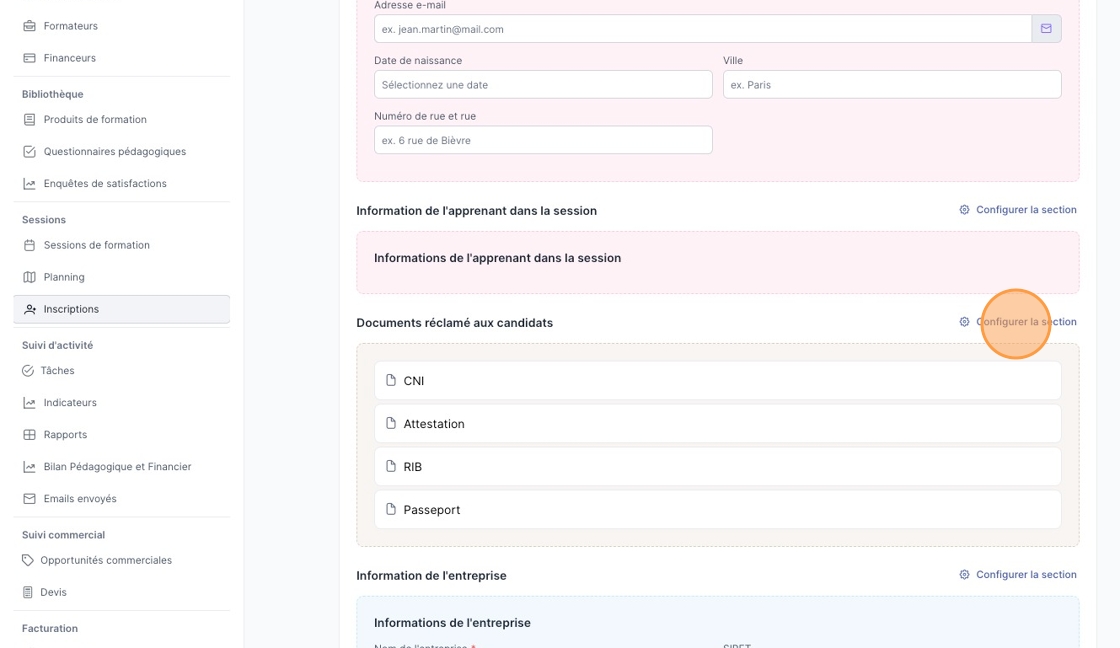
15. Cliquez sur "Ajouter un document" (ou modifier le titre d'un des champs s'il s'agit d'un remplacement)
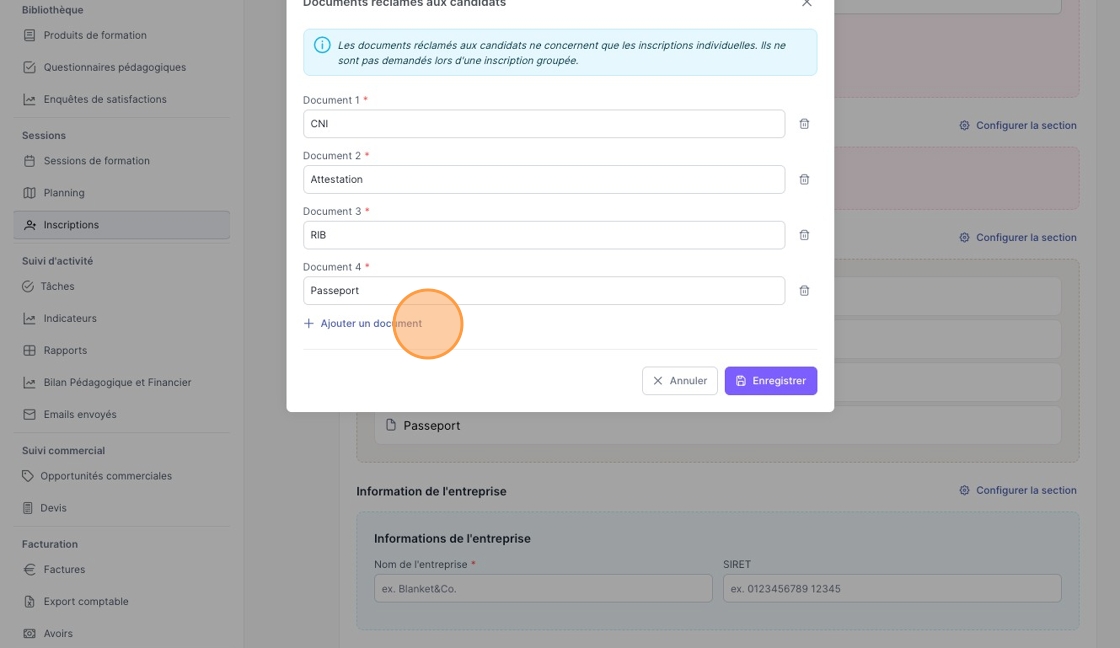
16. Pour finir cliquez sur "Enregistrer"

Tip: Pour effectuer une analyse de besoins, il vous faut créer des champs personnalisés de type texte dans les contextes "Commanditaires" ou "Suivi apprenant" que vous intégrerez ensuite au formulaire et que vos clients pourront saisir librement.