
Définir les contacts d'un commanditaire dans une session
Cet article vous permet de découvrir comment associer un contact à une entreprise afin qu'il soit utilisé en destinataire par défaut des mails dans une session de formation
Définir un contact destinataire par défaut pour une entreprise commanditaire
2. Rendez-vous dans la partie "Contact client" de la fiche "Entreprise", puis cliquez sur les "..." verticaux à droite du contact client que vous souhaitez définir comme contact à mettre en copie par défaut.

3. Cliquez sur "Contact par défaut"
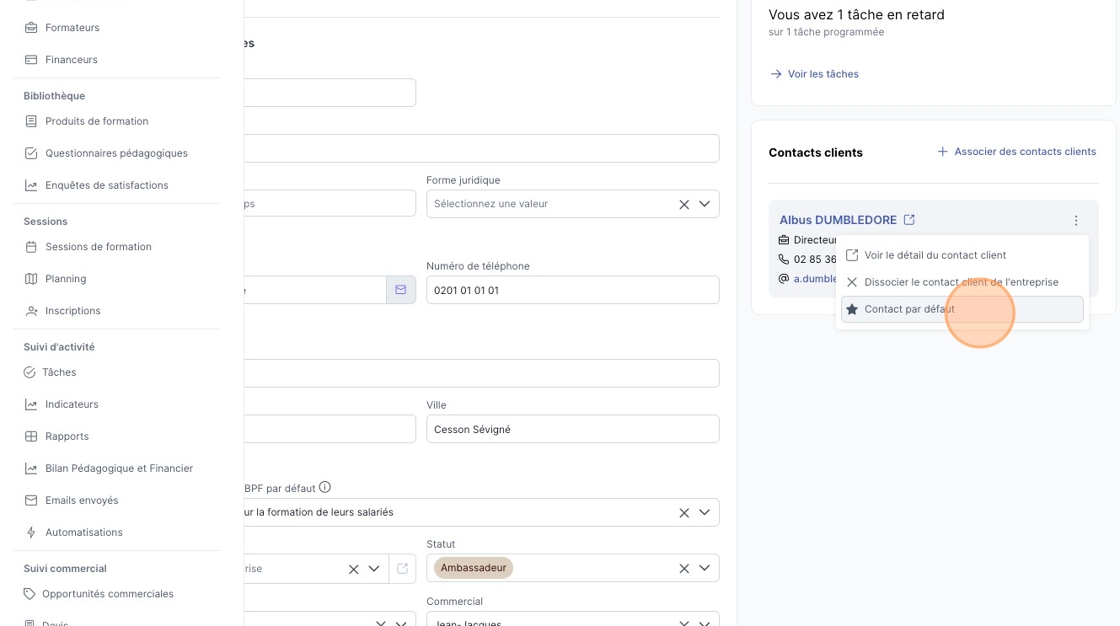
4. Pour qu'un contact client ne soit plus en copie par défaut, re-cliquez sur les "..." verticaux et cliquez sur "Retirer des contacts par défaut".

Tip: À noter, quand vous ajoutez un nouveau contact client à une fiche entreprise, il se met par défaut en contact cc par défaut; ce qui signifie qu'il sera par défaut le destintaire des mails dans une session de formation.
À noter, quand vous ajoutez un nouveau contact client à une fiche entreprise, il se met par défaut en contact cc par défaut; ce qui signifie qu'il sera par défaut le destintaire des mails dans une session de formation.
5. L'objectif est ici de définir un ou des contacts pour chaque commanditaire, qui seront alors destinataires des mails envoyés à partir des workflows.
6. Une fois le commanditaire ajouté à la session, cliquez dans la case de la colonne "Contacts mails".

7. Choisissez le ou les contacts clients à associer à la session puis cliquez sur "Enregistrer"

8. Vous pouvez réaliser la même action en cliquant sur le "stylet" à droite de la ligne
