
Utiliser les actions de Workflow “Envoyer un mail”
1. Les actions “Envoyer un email” permettent d’envoyer des emails directement depuis SmartOF à vos interlocuteurs : Clients, Apprenants et Formateurs.
Ces actions offrent plusieurs avantages :
- Utilisation de modèles d’emails : Les emails sont générés automatiquement avec les informations personnalisées de votre session ou de vos destinataires, vous faisant gagner du temps.
- Ajout automatique de documents administratifs : Les documents, tels que des pièces jointes, sont créés et intégrés automatiquement sans aucune intervention de votre part.
- Suivi simplifié : Gardez une traçabilité complète des emails envoyés et de ceux restant à envoyer, pour un pilotage optimal.
1. Configurer une action "Envoyer un mail"
2. Pour commencer, sélectionnez le type “Envoyer un email” lors de la création d’une action.
Si besoin, consultez le tutoriel Configuration des Workflows.

3. Renseignez le Nom de l'action et optionnellement sa Description.
La description sert à documenter votre processus, facilitant sa compréhension pour les autres membres de votre équipe.

4. La configuration d’une action “Envoyer un email” se divise en deux parties :
- Le paramétrage du contenu de l’email : Définir l’objet, le corps de l’email et la signature.
- Les pièces jointes éventuelles : Ajouter les documents à inclure dans l’email.

5. Renseignez l’objet et le corps de l’email.
Vous avez la possibilité d’utiliser des variables dynamiques pour personnaliser automatiquement l’email avec des données issues du CRM ou de la session de formation. Pour consulter la liste des variables disponibles, cliquez sur “Structure des données”.
La signature de l’email peut être modifiée dans les paramètres de la plateforme. Vous pouvez visualiser un aperçu de la signature configurée juste en dessous du corps de l’email. Lors de l’envoi, elle sera automatiquement ajoutée à la fin de votre message.

6. Concernant les pièces jointes, vous pouvez ajouter :
- Des documents générés par la plateforme : Ces documents sont automatiquement créés à partir des données de la session.
- Des documents libres : Importez vos propres fichiers depuis votre ordinateur.
Pour ajouter un document généré, cliquez sur Ajouter un document.

Tip: Pour en savoir plus sur la génération de documents dans les sessions, consultez les tutoriels suivants :
7. La liste déroulante qui s’affiche regroupe tous les modèles de documents disponibles pour le type de Workflow dans lequel vous vous trouvez.
Par exemple, dans un Workflow Commanditaire Entreprise, vous pouvez ajouter un document tel que la Convention de formation
Note : Si votre document n’apparaît pas dans la liste, il est probable qu’il n’ait pas été configuré pour le bon type de Workflow. Par exemple, un document destiné au Workflow Commanditaire Particulier ne pourra pas être utilisé dans un Workflow Commanditaire Entreprise.

Tip: Astuce : Dans le cadre d’un Workflow Commanditaire Entreprise, il est possible d’ajouter des documents destinés aux Apprenants.
Cela vous permet, par exemple, d’envoyer des documents apprenants (comme des convocations) directement au contact RH de l’entreprise.
SmartOF générera automatiquement une pièce jointe distincte pour chaque apprenant concerné.
8. Vous pouvez également ajouter plusieurs documents générés dans la configuration de l’email. Pour cela, cliquez simplement à nouveau sur “Ajouter un document”.

9. Par exemple, vous pouvez ajouter un document de type “Produit de formation”, comme le programme de formation, en complément de la convention de formation.

10. Pour ajouter un document en pièce jointe depuis votre ordinateur, cliquez sur “Importer une pièce jointe”.
Le document sera ajouté tel quel en pièce jointe aux emails envoyés, sans modification par SmartOF.
Vous pouvez supprimer une pièce-jointe ajoutée en cliquant sur la croix.

11. Enfin, cliquez sur "Enregistrer" pour créer l'action

2. Envoyer un email dans un Workflow
12. Pour envoyer un email dans un Workflow, cliquez sur Envoyer dans la cellule correspondant à l’intersection entre le destinataire souhaité et l’email à envoyer.
Pour envoyer plusieurs emails en une seule opération, utilisez la fonction “Envoi groupé”.

13. La fenêtre qui s’ouvre vous permet de vérifier votre email avant de l’envoyer.
- Le corps de l’email, son objet et ses pièces jointes sont générés automatiquement à partir de la configuration de votre action.
- Les destinataires sont pré-remplis en fonction du type de Workflow.
Vous pouvez ajouter ou modifier les destinataires directement dans la barre Destinataires ou en cliquant sur Base de contact.
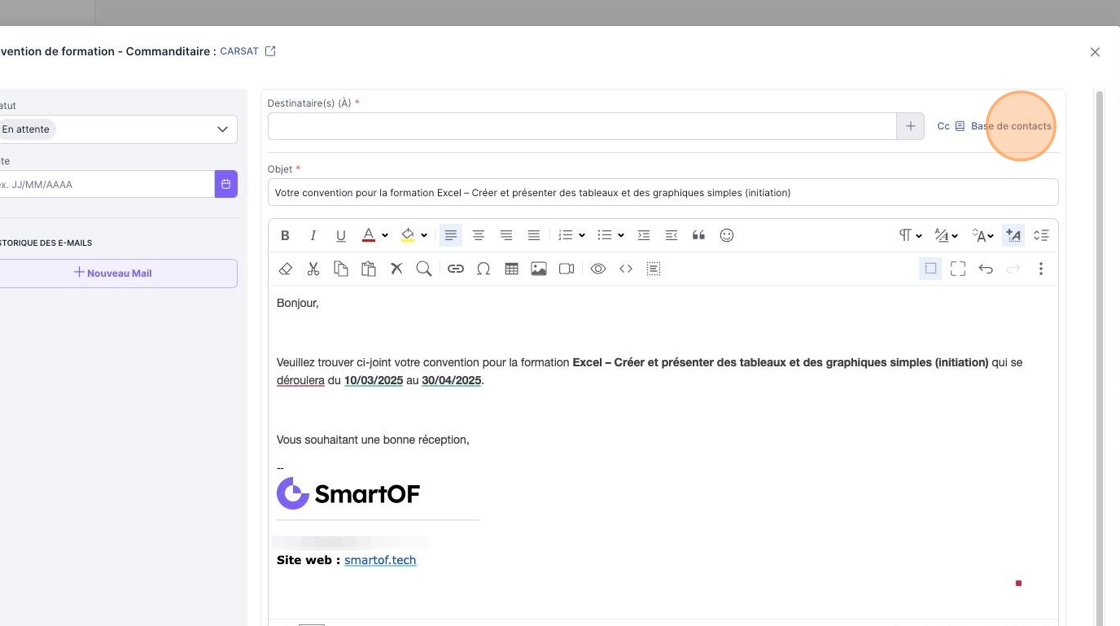
14. Dans la Base de contacts, sélectionnez le ou les destinataires souhaités, puis cliquez sur Ajouter.
Pour un email destiné à une entreprise, les Contacts clients associés à cette entreprise apparaissent dans la section “Suggestions”, facilitant ainsi leur sélection.

15. Pour les pièces jointes ajoutées automatiquement, vous pouvez facilement les activer ou désactiver en cliquant sur le switch correspondant.
Si vous souhaitez modifier la liste des pièces jointes générées, retournez à la configuration de l’action pour effectuer les ajustements nécessaires.
Vous pouvez également ajouter d’autres pièces jointes depuis votre ordinateur en cliquant sur “Importer une pièce jointe”.
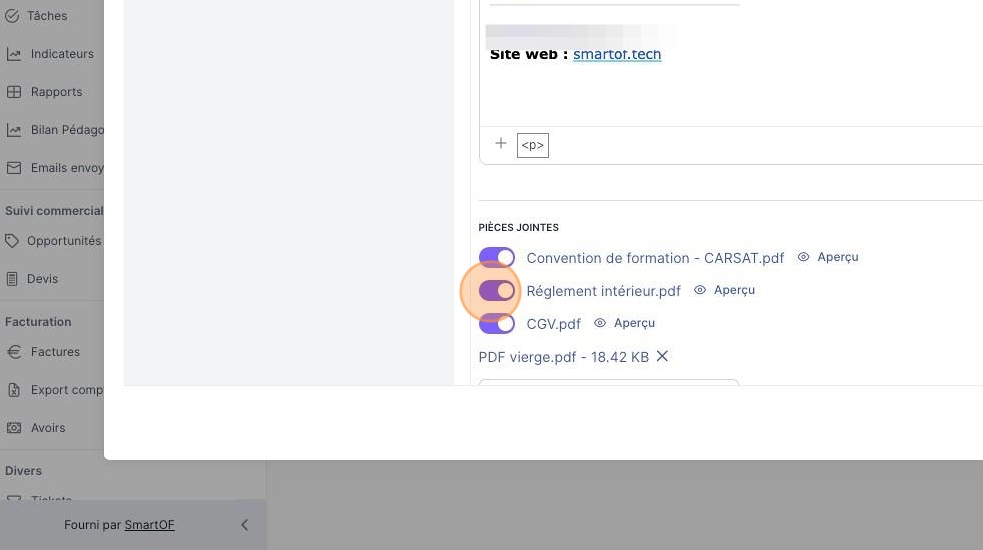
16. Quand tout est bon, cliquez sur "Envoyer le mail"

Tip: Vous pouvez ajouter des propositions de pièce jointes dans tous vos workflows depuis la section Paramètres > Configuration de la messagerie > Pièces jointes
3. Suivi des emails envoyés
17. Une fois l’email envoyé, le statut de l’action passe automatiquement à “Envoyé”, et la date d’envoi est mise à jour.
Cliquez sur cette même cellule pour consulter l'historique des emails envoyés.

18. L’historique des emails vous permet de consulter le contenu, les destinataires, la date d’envoi et les pièces jointes des emails déjà envoyés.

19. Si nécessaire, vous pouvez modifier manuellement le statut de l’action.
Par exemple, si l’email a été envoyé en dehors de SmartOF, vous pouvez mettre le statut sur “Envoyé” dans le Workflow afin de conserver une traçabilité complète.

20. Si vous devez renvoyer l’email, cliquez simplement sur Nouveau Mail.
Tous les emails envoyés via cette action apparaîtront dans la section “Historique des emails”.

Tip: Pour avoir un historique plus complet de tous les emails envoyés, utilisez la fonctionnalité Suivi des emails envoyés