Traitement des demandes d'inscription reçues
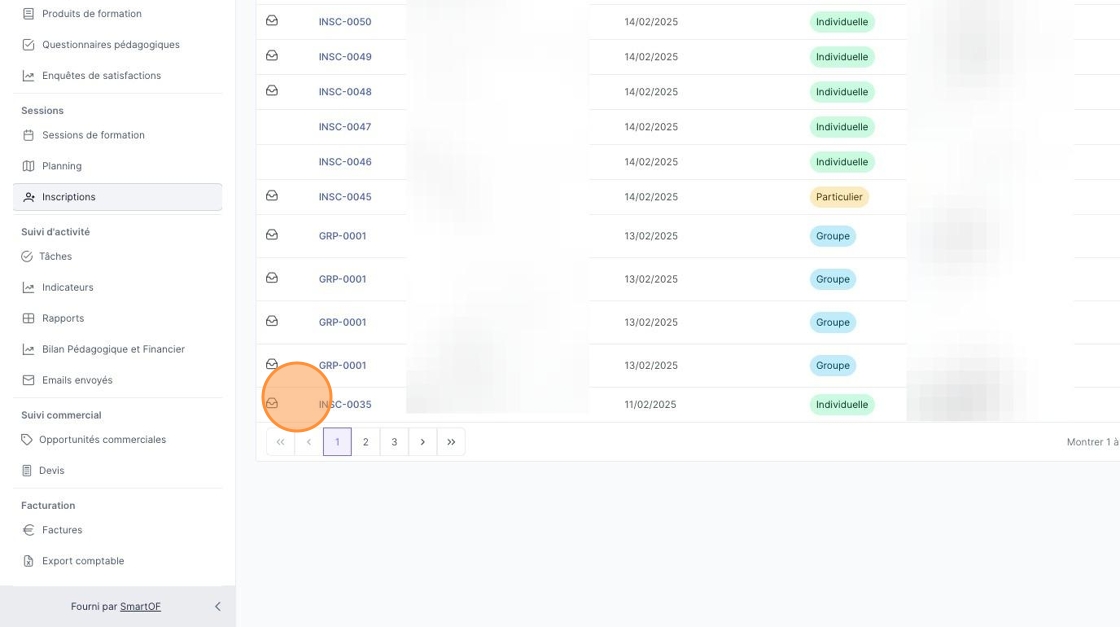
1. Rendez vous dans "Inscriptions"

2. Cliquez sur l'onglet "Traitement des demandes reçues"

3. Pour traiter une demande d'inscription, cliquez sur "Traiter"

4. Les données à traiter sont regroupées par section (celles du formulaire).
Les sections en vert "Validé" ne nécessitent pas d'action de votre part; cela signifie que SmartOF n'a pas détecté de doublon et va pouvoir créer les informations de façon cohérente.
Les sections en orange "A traiter" nécessitent une action de votre part. Soit SmartOF a détecté un doublon, par exemple le nom prénom saisis correspondent à deux fiches apprenants, vous devrez alors en sélectionner une ou choisir d'en créer une nouvelle.

5. Pour sélectionner une fiche parmi plusieurs existantes, cliquez sur "Existant".

6. Sélectionnez ensuite la fiche
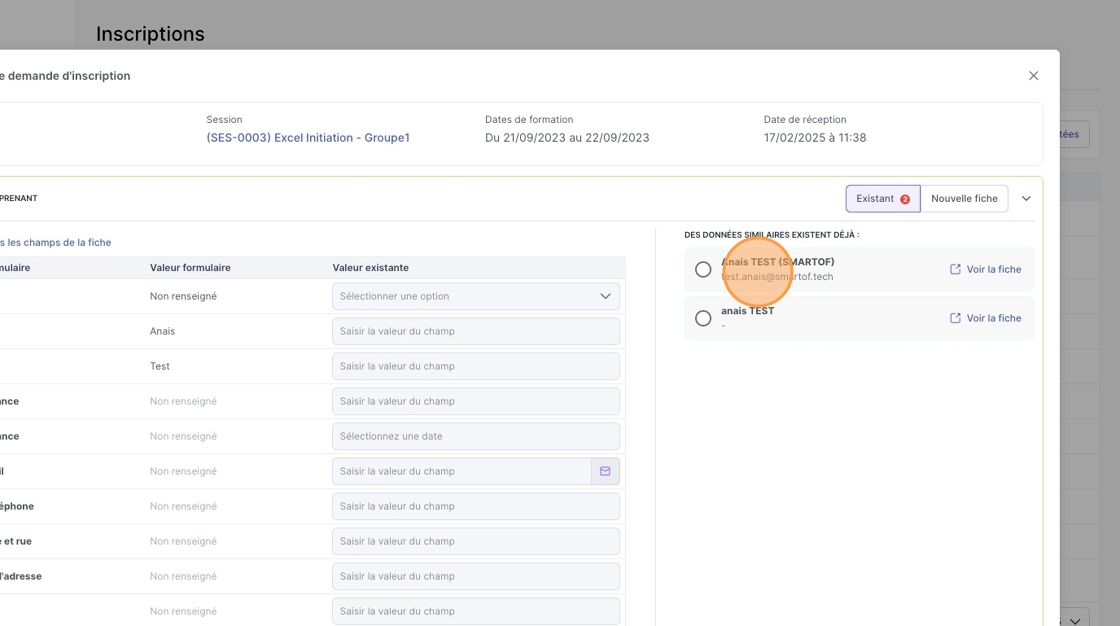
7. En cliquant sur ce bouton, vous pouvez choisir d'importer des informations du Formulaire d'inscription à la fiche sélectionnée, champ par champ.

8. Pour créer une nouvelle fiche cliquez sur "Nouvelle fiche".

9. Vous pouvez cliquer sur les lignes pré validées pour les visualiser et les modifier si besoin.

10. Si vous souhaitez refuser une demande d'inscription, cliquez sur "Refuser".

11. Sinon cliquez sur "Valider la demande d'inscription". Cela enregistrera alors les informations complétées précedemment.

Tip: Si aucun doublon n'est détecté et qu'une fiche correspond aux informations saisies, alors cette fiche est directement pré-validée par SmartOF.
12. La ligne appraîtra alors en vert

13. Pour les entreprises, la partie "Commanditaire" sera toujours "à traiter" afin de pouvoir sélectionner un Produit de formation, un tarif et d'autres informations si nécessaire.

Consulter l'historique des inscriptions reçues
14. Dans l'onglet "Traitement des demandes reçues" cliquez sur "Afficher les demandes traitées"

15. Les demandes archivées apparaîtront alors dans la liste