
Automatiser l'envoi d'un mail dans une session de formation
Cet article vous indique comment automatiser une étape de workflow spécifiquement pour une session de formation (à la différence d'une automatisation paramétrée dans le workflow général, qui s'appliquera à toutes les sessions nouvellement crées).
1. Rendez-vous au niveau de l'étape de workflow que vous souhaitez automatiser (onglet workflow de la session de formation).

2. Cliquez sur l'engrenage à droite de "automatisation".

3. Activer le bouton "Automatiser cette étape".

Tip: Il existe deux types d'automatisation :
- dynamique : vous sélectionnez un nombre de jours avant ou après une date de référence parmi "Début de session" ou "Fin de session"
- manuel : vous sélectionnez une date fixe d'envoi de déclenchement de l'automatisation
4. Choisissez le type d'automatisation entre "Dynamique" et "Manuel".

Automatisation dynamique
5. Choisissez le "type" dynamique" puis renseignez le nombre de jours, "avant" ou "après" puis sélectionnez la date de référence (début ou fin de session). N'oubliez pour finir de cliquer sur "Enregistrer".

Automatisation manuelle
6. Dans "type d'automatisation", sélectionnez "Manuel" puis choisissez la date d'envoi dans le calendrier puis cliquez sur "Enregistrer".

Vérification de l'automatisation dans la session
7. Une fois l'automatisation créée, son résumé s'affiche dans la partie "Automatisations".
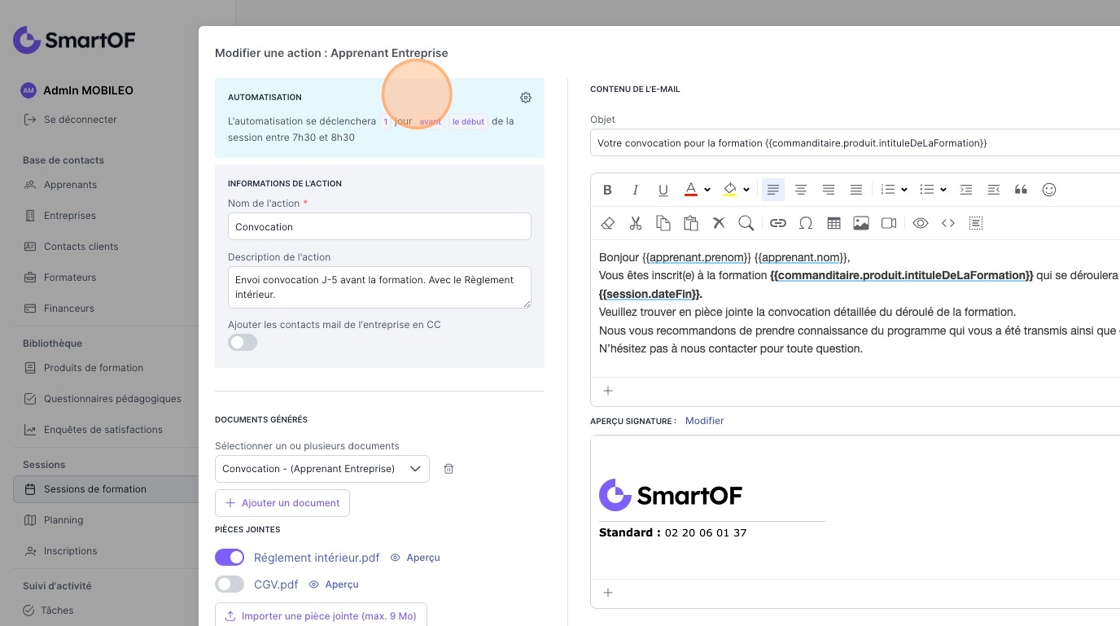
8. Vous pouvez également visualiser l'automatisation directement sous le titre de l'étape du workflow.
