Suivi des automatisations et de leur exécution
Vous avez la possibilité de visualiser les envois de mails à venir et les envois planifiés qui ont été effectués dans un module de suivi nommé "Automatisations". Ce module est divisé en deux parties :
- À venir : qui vous permet de consulter les envois de mails planifiés et de détecter d'éventuelles anomalies avant envoi. Chaque ligne correspond à une étape de workflow "mail" dont l'envoi du mail associé a été planifié (ou des mails si plusieurs destinataires). Pour chaque ligne/mail vous visualiserez la date d'exécution, le statut, le nom de session correspondant, ainsi que les informations permettant de retrouver l'étape et l'action de workflow à partir de laquelle ce mail est généré.
- Effectuées : qui vous permet de visualiser la bonne exécution de l'envoi de vos mails qui ont été planifiés et de traiter les éventuelles anomalies
Consulter les envois de mails planifiés
2. Rendez-vous dans l'onglet "Automatisations" --> "A venir".
Cet onglet vous permet de consulter les envois de mails planifiés et de détecter d'éventuelles anomalies avant envoi. Chaque ligne correspond à une étape de workflow "mail" dont l'envoi du mail associé a été planifié (ou des mails si plusieurs destinataires). Pour chaque ligne/mail vous visualiserez la date d'exécution, le statut, le nom de session correspondant, ainsi que les informations permettant de retrouver l'étape et l'action de workflow à partir de laquelle ce mail est généré.

3. Vous pouvez filtrer les automatisations à venir par session, par cible (formateur, apprenant entreprise, particulier, commanditaire, etc.) ou par erreur :
- prête : signifie qu'aucune erreur n'est détectée
- prête (avec alertes) : signifie que le mail pourra être envoyé mais qu'il comporte des potentielles erreurs empêchant sa réalisation complète
- bloquée : le mail automatisé ne pourra pas être envoyé dû à une erreur bloquante

Tip: SmartOF détecte les anomalies qui pourraient survenir au moment de l'envoi afin de les indiquer au préalable. Les anomalies détectées sont les suivantes (liste non exhaustive):
- Adresse mail du destinataire non renseignée (formateur, apprenant ou commanditaire)
- Destinataire non configuré (formateur, apprenant ou commanditaire)
- Absence de contact client renseigné en CC par défaut
- Adresse mail du contact client non renseignée
- Date de déclenchement de l'automatisation passée
- Date de déclenchement manuelle non renseignée
- Date de début ou de fin de session non renseignée ou passée
- Erreur lors de la génération des pièces jointes
- Erreur de lors de l'envoi du mail
- Échec lors de l'enregistrement des données dans le workflow
4. Vous avez la possibilité d'annuler l'envoi automatisé en cliquant sur "Désactiver l'automatisation".Désactiver l'automatisation signifie annuler l'envoi programmé du mail. Le mail ne s'enverra alors plus automatiquement.

5. Vous pouvez prévisualiser le mail en cliquant sur l'intitulé de l'action.

Visualiser les automatisations déjà effectuées
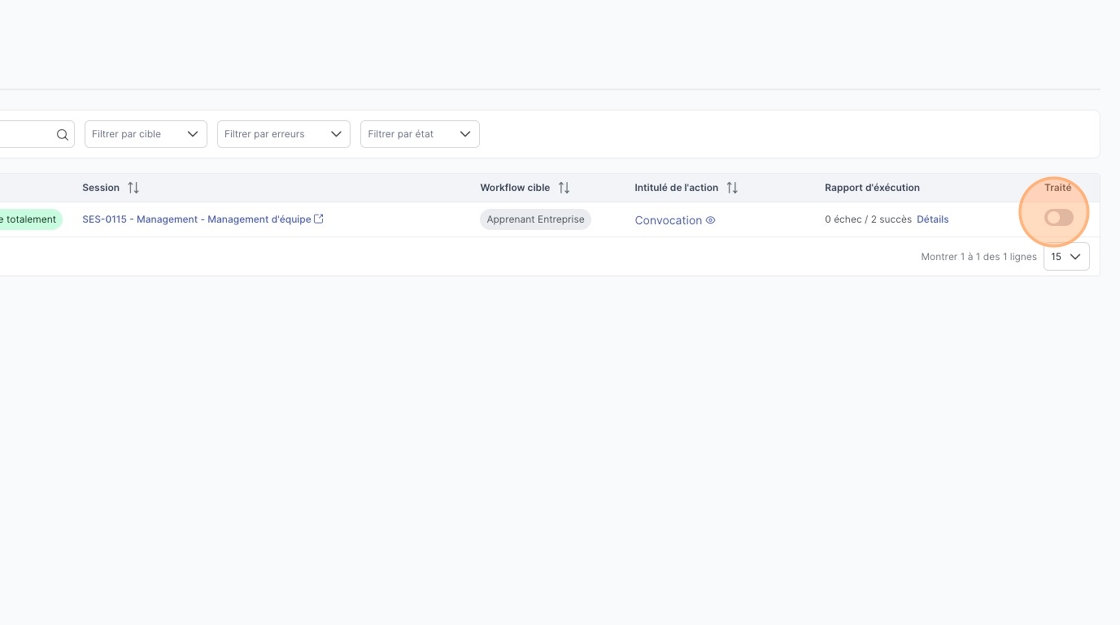
6. Cliquez sur le sous-onglet "Effectuées". Cet onglet vous permet de visualiser la bonne exécution de l'envoi de vos mails qui ont été planifiés et de traiter les éventuelles anomalies d'envoi.

7. Pour chaque automatisation réalisée, vous pouvez visualiser un rapport d'éxécution en cliquat sur "Détails".

8. Dans la liste des mails planifiés déjà envoyés, vous pouvez utiliser le statut "traité" pour marquer les mails que vous avez vérifiés. Cela vous permet de "dépiler" progressivement les envois, c'est-à-dire de les passer en revue un par un, afin de vous assurer qu'ils ont bien été envoyés sans erreur. Ainsi, vous pouvez confirmer que vos destinataires ont bien reçu leurs messages.