
Présentation des Workflows de SmartOF
1. Les Workflows de SmartOF constituent une fonctionnalité essentielle pour configurer, exécuter et suivre vos processus internes de manière structurée et efficace.
Qu’est-ce qu’un Workflow ?
Un workflow représente une série d’actions à effectuer dans le cadre d’une session de formation. Ces actions reflètent vos procédures internes, automatisant ainsi leur gestion pour gagner en efficacité et en conformité.
Types de Workflows
SmartOF propose trois catégories de workflows adaptées à vos interlocuteurs :
- Workflow Commanditaires : regroupe les actions à réaliser avec vos commanditaires, comme l’édition et la signature de la convention de formation.
- Workflow Apprenants : se concentre sur les tâches relatives à chaque apprenant, telles que l’envoi d’une convocation ou d’une attestation de formation.
- Workflow Formateurs : englobe les étapes à effectuer pour chaque formateur, par exemple la signature de sa lettre de mission.
Cas Particuliers : Dans certaines situations, comme avec des commanditaires particuliers, les workflows “Commanditaires” et “Apprenants” peuvent être combinés. En effet, l’apprenant peut aussi jouer le rôle de commanditaire, simplifiant ainsi le processus.
1. Comment utiliser les Workflows de SmartOF ?
2. Pour accéder au workflow d’une session, il vous suffit de sélectionner l’onglet « Workflow » directement depuis la fiche de la session de formation.
Vous y trouverez des sous-onglets dédiés qui vous permettent de naviguer facilement entre les catégories suivantes : Commanditaires, Apprenants, et Formateurs.

3. Comment se présente un Workflow ?
Un workflow dans SmartOF se présente sous forme de matrice, facilitant le suivi et la gestion des actions liées à une session de formation.
- En lignes : Les différents interlocuteurs. Par exemple, dans un Workflow Apprenant, chaque ligne correspond à un participant de la session.
- En colonnes : Les étapes du Workflow. Chaque colonne représente une action spécifique à réaliser ou une étape à suivre.
Cette organisation offre une vue d’ensemble claire et instantanée de l’état d’avancement de votre session de formation, vous permettant de savoir :
- Ce qui a été accompli
- Ce qui reste à faire
Ce format vous aide à identifier rapidement les points en attente et à garantir que rien n’est oublié.

Tip: Pour modifier la liste des interlocuteurs, selon le type de Workflow consultez les tutoriels suivants :
- Ajouter des commanditaires à la session
- Ajouter des apprenants à la session
- Ajouter des formateurs à la session
4. Types d’actions dans SmartOF
Chaque action dans SmartOF est identifiable grâce à son icône et sa couleur, ce qui facilite leur reconnaissance rapide.
Exemples de types d’actions :
- Envoyer un email (violet) : Permet d’envoyer un email, avec ou sans pièces jointes.
- Statut (bleu) : Utilisé pour suivre une étape du processus. Par exemple, valider les prérequis avec les statuts « À faire » ou « Fait ».
- Signature électronique (jaune) : Gérer la signature électronique d’un document via notre partenaire EuroSign.
Pour en savoir plus, explorez les tutoriels dédiés :
- Utiliser les actions « Envoyer un email »
- Utiliser les actions « Statut »
- Faire signer électroniquement un document

5. Chaque cellule du workflow vous montre où en est une action pour une personne donnée.
Vous y trouverez :
- Un statut : Indique si l’action est réalisée ou non.
- Une date (parfois) : Précise quand l’action a été effectuée.
Exemple : Pour l’envoi d’un email, le statut peut être :
- « En attente » : L’email n’a pas encore été envoyé.
- « Envoyé » : L’email a été envoyé, avec la date d’envoi indiquée.
Les statuts sont colorés ! Cela vous permet de voir rapidement ce qui est fait ou ce qui reste à faire, d’un simple coup d’œil.

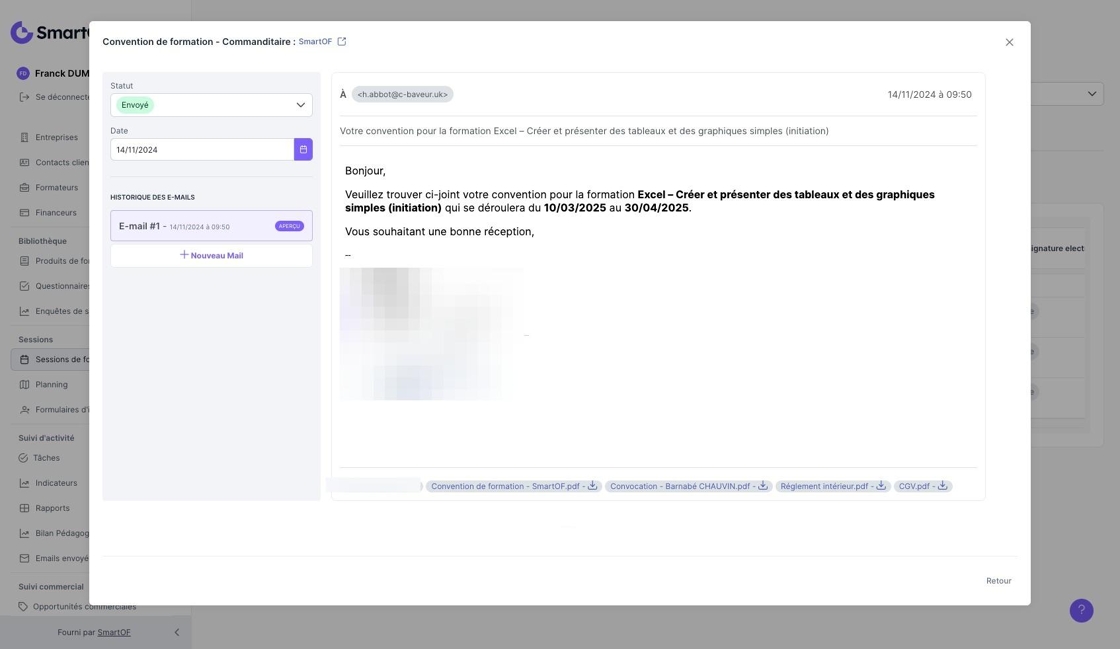
6. Vous pouvez cliquer sur une cellule pour obtenir plus d’informations détaillées sur l’action correspondante.
Exemple pratique : Pour un email envoyé, en cliquant sur la cellule, vous accédez directement au contenu du mail envoyé. Cela vous permet de fournir une preuve concrète lors d’un audit Qualiopi.
Informations disponibles :
Une fenêtre s’ouvre et affiche toutes les données essentielles liées à l’action, telles que :
- Le contenu de l’email.
- Les pièces jointes associées.
- Les éventuelles notes ou commentaires.
Cette fonctionnalité vous aide à garder une trace précise et exploitable de chaque étape réalisée.
2. Afficher une description du Workflow
7. SmartOF vous permet d’ajouter une description à chaque action de votre Workflow.
À quoi servent les descriptions ?
Ces descriptions sont uniquement visibles par vous et votre équipe (utilisateurs administrateurs) et peuvent être utilisées comme documentation interne pour préciser les étapes ou fournir des consignes.
Comment les afficher ?
- Pour afficher les descriptions : Cliquez sur le bouton « Description ».
- Pour les masquer : Cliquez à nouveau sur ce même bouton.
Cette fonctionnalité facilite la collaboration en offrant un contexte clair sur chaque action, tout en restant discrète lorsque ce n’est pas nécessaire.


8. Pour changer la description d’une action, vous devez accéder à la modification de l’action.
Comment procéder :
- Pour une seule session : Cliquez sur le petit engrenage situé à droite du nom de l’action.
- Modifiez la description dans le champ prévu, puis cliquez sur « Enregistrer ».
Pour plus de détails, consultez le tutoriel dédié sur la Configuration des Workflows.
3. Utiliser l'interface des Workflows
9. Trier votre Workflow
Dans SmartOF, vous pouvez trier votre workflow selon deux critères :
- Nom de l’interlocuteur (par défaut) : Tri alphabétique basé sur le nom de famille (format Nom/Prénom).
- Étape du workflow : Tri alphabétique en fonction du statut de l’étape.
Astuce :
Le tri par étape est utile pour repérer rapidement des actions spécifiques, comme les emails non envoyés pour une étape donnée.
Cliquez sur l’icône Tri dans la liste des destinataires ou à côté d’une étape. L’icône active s’affiche en violet pour indiquer le tri en cours.

10. Réduire les colonnes du Workflow
Pour simplifier la lecture d’un Workflow long avec de nombreuses étapes :
- Cliquez sur la petite flèche de l’action pour réduire la colonne.
- Cliquez à nouveau sur cette flèche pour la réouvrir.
Idéal pour un affichage plus clair et organisé !

11. Exécuter une action dans le Workflow
Pour exécuter une action :
1.[[ ]]Cliquez sur une cellule du Workflow. Vous réalisez alors l’action choisie (colonne) pour l’interlocuteur correspondant (ligne).
2.[[ ]]Lors du survol avec la souris, un bouton décrivant l’action apparaît.
3.[[ ]]Selon le type d’action, une fenêtre peut s’ouvrir pour finaliser l’exécution, comme l’envoi d’un email.

12. Exécuter des actions groupées
Certaines actions peuvent être réalisées simultanément pour plusieurs interlocuteurs.
Exemple :
Pour envoyer un email à tous les apprenants d’une session en quelques clics, utilisez la fonction d’envoi groupé.
Comment faire :
Cliquez sur le bouton « Envoi groupé » ou « Modification groupée », situé en haut de la colonne concernée.
Un gain de temps précieux pour gérer vos actions en masse !
