Exporter les données en Excel
1. Exporter votre base de données SmartOF dans des fichiers Excel
1. Rendez-vous dans l'onglet "Paramètres de l'Organisme de Formation" du menu principal.

2. Puis dans l'onglet "Imports/Exports Excel"

3. Vous retrouvez dans cet onglet la liste de toutes les collections que vous pouvez exporter.
Cliquez sur la collection que vous souhaitez exporter. Par exemple "Exporter les entreprises"

Tip: Certaines collections comportent plusieurs éléments.
- Apprenants :
- Liste des apprenants
- Associations entre les Apprenants et les Entreprises
- Contacts Clients :
- Liste des contacts clients
- Associations entre les Contacts Clients et les Entreprises
- Sessions :
- Liste des sessions
- Commanditaires
- Formateurs dans les Sessions de formation
- Apprenants dans les Sessions de formation
- Créneaux de formation
- Inscriptions des Formateurs aux créneaux de formation
- Inscriptions des Apprenants aux créneaux de formation
- Factures et Avoirs :
- Liste des factures
- Lignes des facutres
- Liste des avoirs
- Lignes des avoirs
2. Exporter un Rapport personnalisé
4. Pour générer un export de données personnalisé au format Excel, vous pouvez utiliser la fonctionnalité Rapports de SmartOF.
Pour cela, cliquez sur l'onglet "Rapports" du menu principal.

5. Vous pouvez personnaliser votre rapport en cliquant sur "Configurer le rapport" :
- Ajouter/Supprimer des informations au rapport
- Ajouter des filtres à votre rapport

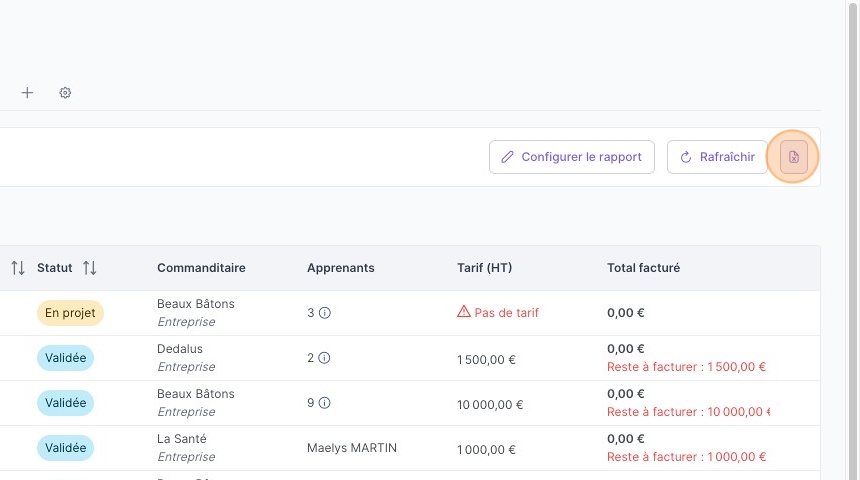
6. Une fois votre rapport configuré, cliquez sur le bouton Excel pour l'exporter.