
Comment adapter les emails envoyés par SmartOF
À qui s'adresse cette page
- Pour qui : Admin OF
- Durée : 2 minutes
- Prérequis : disposer d'une adresse email de réponse valide pour votre organisme de formation ; avoir préparé le texte de signature que vous souhaitez voir apparaître en pied de chaque email
Quand utiliser cette procédure
Scénario : vous configurez SmartOF lors de l'onboarding initial de votre organisme de formation, ou vous changez votre adresse email de contact / votre signature institutionnelle. Cette page vous permet de garantir que vos apprenants, clients et formateurs reçoivent des emails à votre identité (adresse de réponse claire pour leurs questions, signature aux informations de votre OF) plutôt que des emails à la signature SmartOF par défaut.
Avant de commencer
- Préparez l'adresse email de réponse que vous souhaitez utiliser (boîte que vous consultez régulièrement, pour ne pas manquer les réponses de vos apprenants).
- Préparez le texte de signature que vous voulez voir apparaître en bas de chaque email (raison sociale, coordonnées, mentions légales si nécessaire).
- Disposez du rôle Admin OF sur votre espace SmartOF.
Étapes
1. Ouvrir l'onglet "Messagerie"
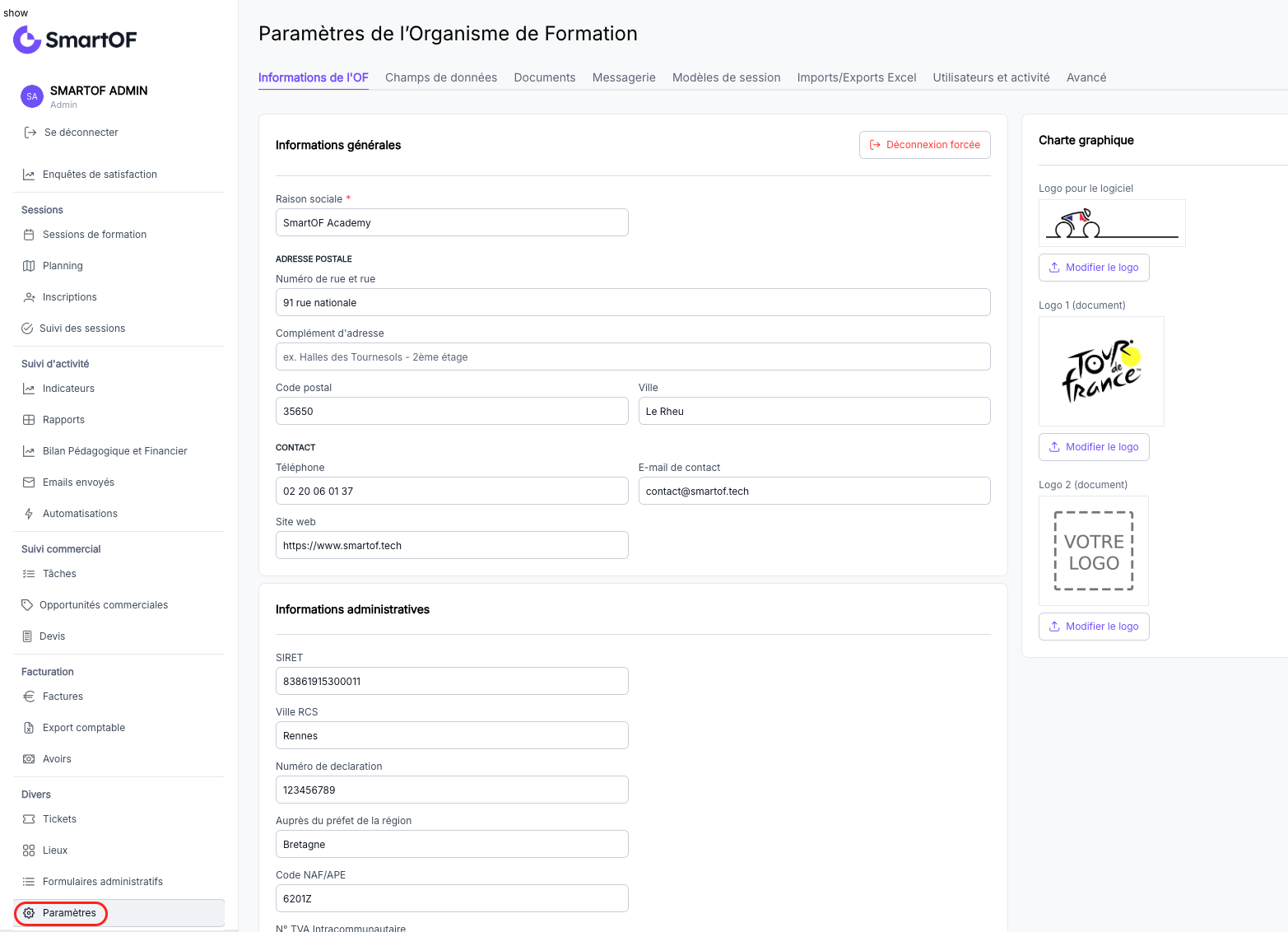
Dans le menu latéral à gauche, descendez jusqu'à la section "Divers" et cliquez sur "Paramètres". Sur la page Paramètres, cliquez sur l'onglet "Messagerie".
2. Renseigner l'adresse email de réponse et la signature
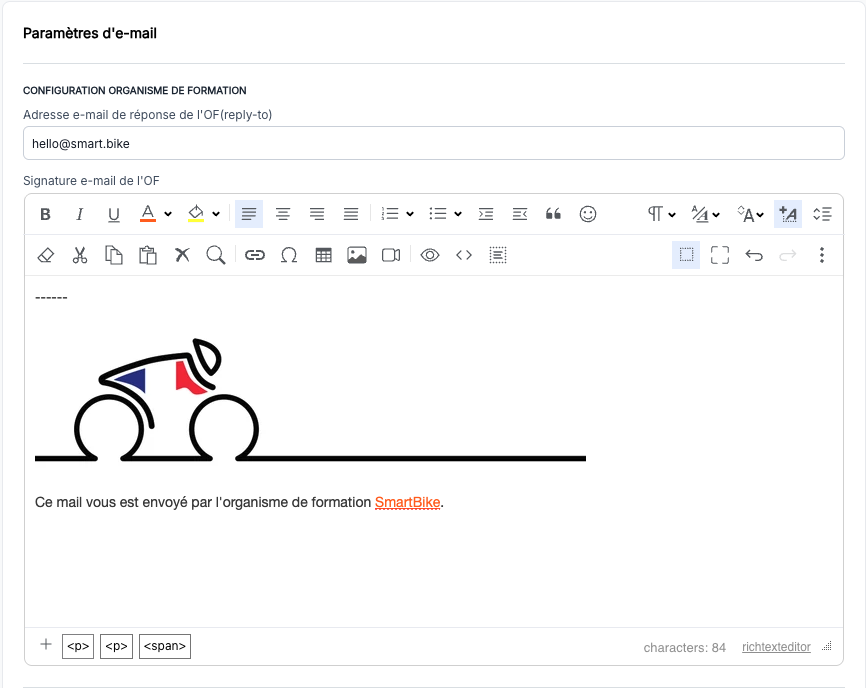
Dans le champ "Adresse email de réponse", remplacez l'adresse renseignée par défaut par l'adresse de votre organisme. Dans le champ "Signature", saisissez ou collez le texte de votre signature ; la barre d'outils vous permet de mettre en forme votre texte, ajouter des liens, des tableaux ou des images.
💡 Astuce : personnaliser l'adresse de réponse vous assure de recevoir les questions et alertes que vos apprenants ou clients pourraient renvoyer suite à un email automatique (convocation, relance, attestation). Si vous laissez l'adresse par défaut, ces réponses ne vous parviendront pas.
💡 Astuce : la signature que vous configurez ici est exactement celle que vos destinataires verront en pied de chaque email. Pensez à inclure votre raison sociale, vos coordonnées et, le cas échéant, votre numéro de déclaration d'activité.
3. Enregistrer la configuration
Cliquez sur "Enregistrer" en bas de page pour sauvegarder votre configuration.
Résultat attendu
Vous avez maintenant : une adresse email de réponse et une signature personnalisées, immédiatement appliquées à tous les emails envoyés par SmartOF à partir de cette validation. En rafraîchissant la page Messagerie, vous voyez vos nouvelles valeurs enregistrées.
Pièges fréquents
- Mes modifications ont disparu après avoir quitté la page : le bouton "Enregistrer" en bas de page n'a pas été cliqué. Toute modification dans l'onglet Messagerie n'est sauvegardée qu'après un clic sur "Enregistrer".
- Mes apprenants ne reçoivent pas mes réponses à leurs questions : ils ont répondu à un email automatique, mais l'adresse de réponse renseignée est une adresse que vous ne consultez pas (ou l'adresse par défaut). Mettez à jour l'"Adresse email de réponse" avec une boîte que vous consultez régulièrement.
Questions fréquentes
Mes destinataires verront-ils mon adresse de réponse personnalisée quand ils répondront à un email automatique ?
Oui. L'adresse renseignée dans "Adresse email de réponse" est utilisée comme adresse de retour pour tous les emails automatiques envoyés par SmartOF. Quand un apprenant, un client ou un formateur clique sur "Répondre" depuis sa boîte mail, sa réponse part directement à cette adresse.
Puis-je formater ma signature avec des liens, des images ou des tableaux ?
Oui. Le champ "Signature" dispose d'un éditeur avec mise en forme. Vous pouvez gras / italique / souligné, ajouter des liens hypertextes, insérer des tableaux et des images. Pensez à tester le rendu sur un email réel avant de valider, certains clients email pouvant interpréter le HTML différemment.
Que se passe-t-il pour les emails que j'ai déjà envoyés avant la modification ?
Les emails déjà envoyés ne sont pas modifiés rétroactivement. Vos apprenants, clients et formateurs ont reçu ces emails avec l'ancienne adresse de réponse et l'ancienne signature ; seuls les emails envoyés après la sauvegarde utiliseront la nouvelle configuration.
Puis-je définir une signature différente selon le type d'email envoyé (convocation, attestation, facture) ?
Non. La signature configurée dans l'onglet "Messagerie" est unique et s'applique à tous les emails automatiques envoyés par SmartOF, quel que soit leur type. De même, l'adresse email de réponse est globale : il n'existe pas de mécanisme pour la varier par type d'email. En revanche, le corps de l'email peut être personnalisé par type via les modèles d'actions de workflow d'une session, et les pièces jointes générées peuvent l'être via les modèles de documents.
Voir aussi
- Configurer le compte de mon OF, étape préalable d'identification de votre organisme
- Comment ajouter mes logos dans SmartOF, autre volet de personnalisation de votre identité visuelle (logos sur extranets et documents)
- Personnaliser les couleurs de l'extranet de mes utilisateurs, personnalisation visuelle des espaces apprenants, clients et formateurs
- Créer un nouveau modèle de document, pour personnaliser les pièces jointes générées (devis, factures, conventions) qui accompagnent vos emails