
Comment configurer les champs BPF d'un produit de formation
À qui s'adresse cette page
- Pour qui : Admin OF
- Durée : 3 minutes
- Prérequis : un produit de formation existant dans votre catalogue
Quand utiliser cette procédure
Scénario : vous venez de créer un produit de formation et vous préparez votre BPF annuel. Plutôt que de saisir la spécialité NSF, la catégorie et le niveau session par session, vous configurez ces valeurs une fois au niveau du produit : elles seront automatiquement reprises sur chaque session créée à partir de ce produit.
Avant de commencer
- Avoir le rôle Admin OF.
- Avoir un produit de formation créé.
- Connaître la spécialité NSF et la catégorie de votre formation. Consultez les fiches de référence dans Paramétrage > BPF si besoin : Codes spécialité BPF, Codes catégorie BPF.
Étapes
1. Ouvrir la configuration BPF du produit
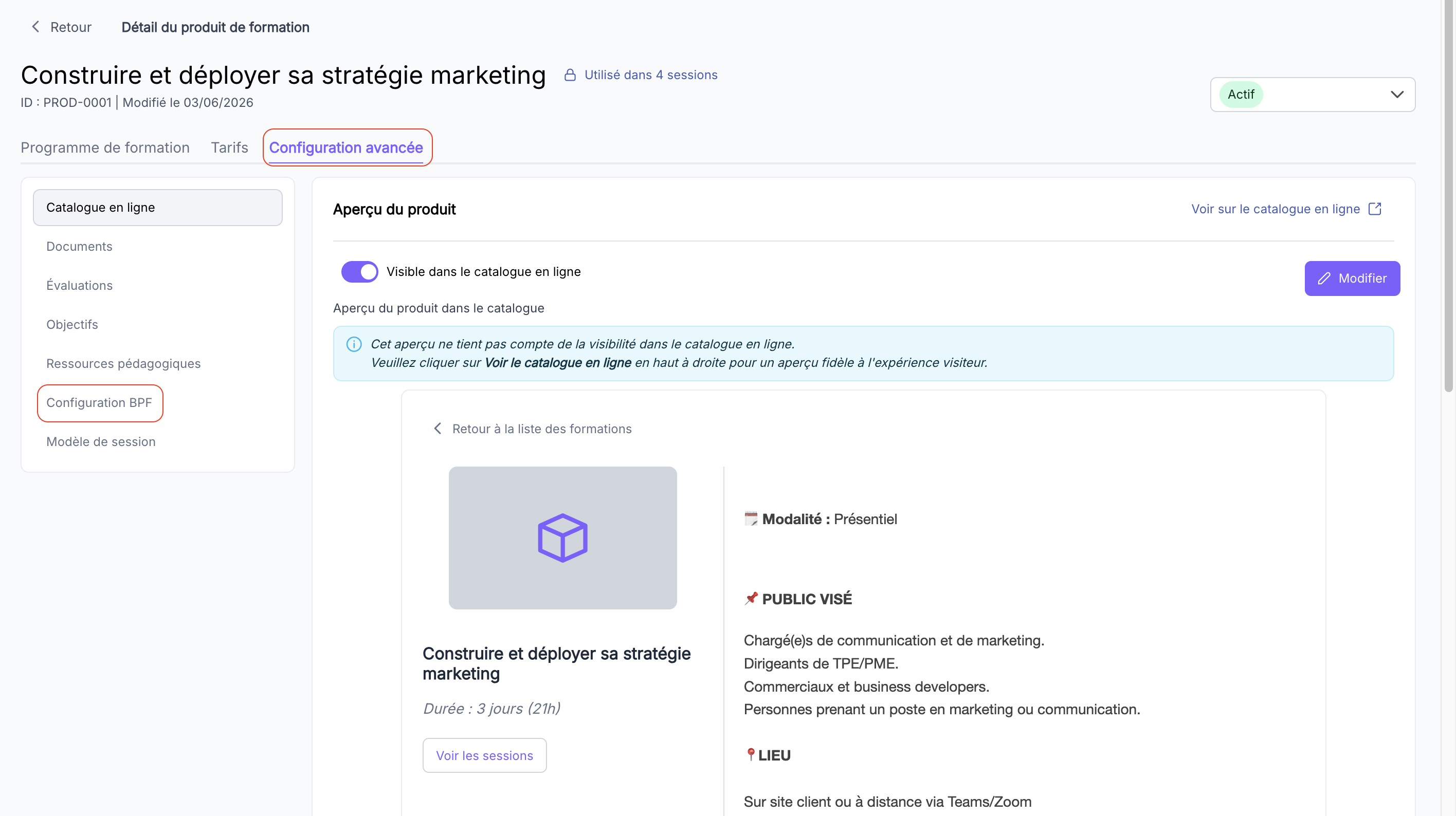
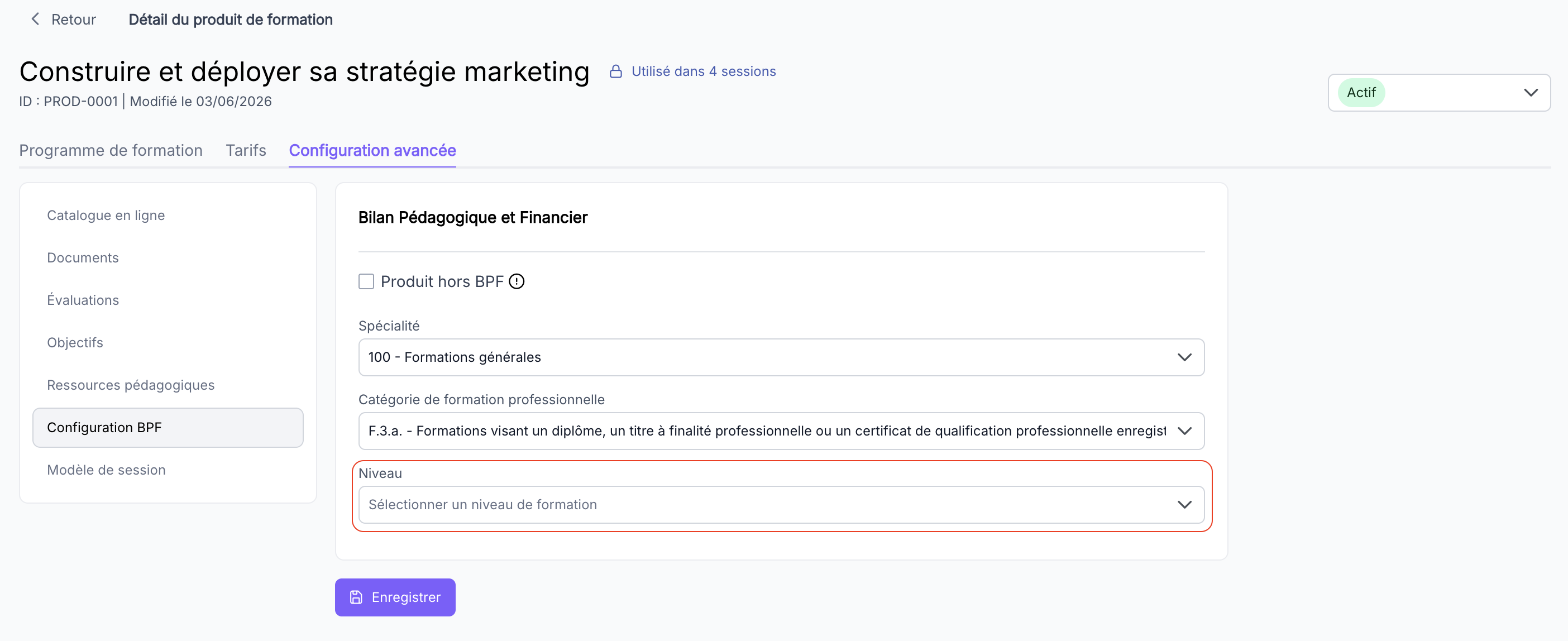
Depuis la fiche du produit de formation, cliquez sur l'onglet "Configuration avancée", puis sur la section "Configuration BPF".
2. Indiquer si le produit est hors BPF
Si cette formation ne doit pas être comptabilisée dans votre Bilan Pédagogique et Financier annuel, cochez la case "Produit Hors BPF". Les sessions créées à partir de ce produit seront exclues du BPF global.
Si le produit doit figurer dans votre BPF (cas courant), laissez la case décochée et passez à l'étape suivante.
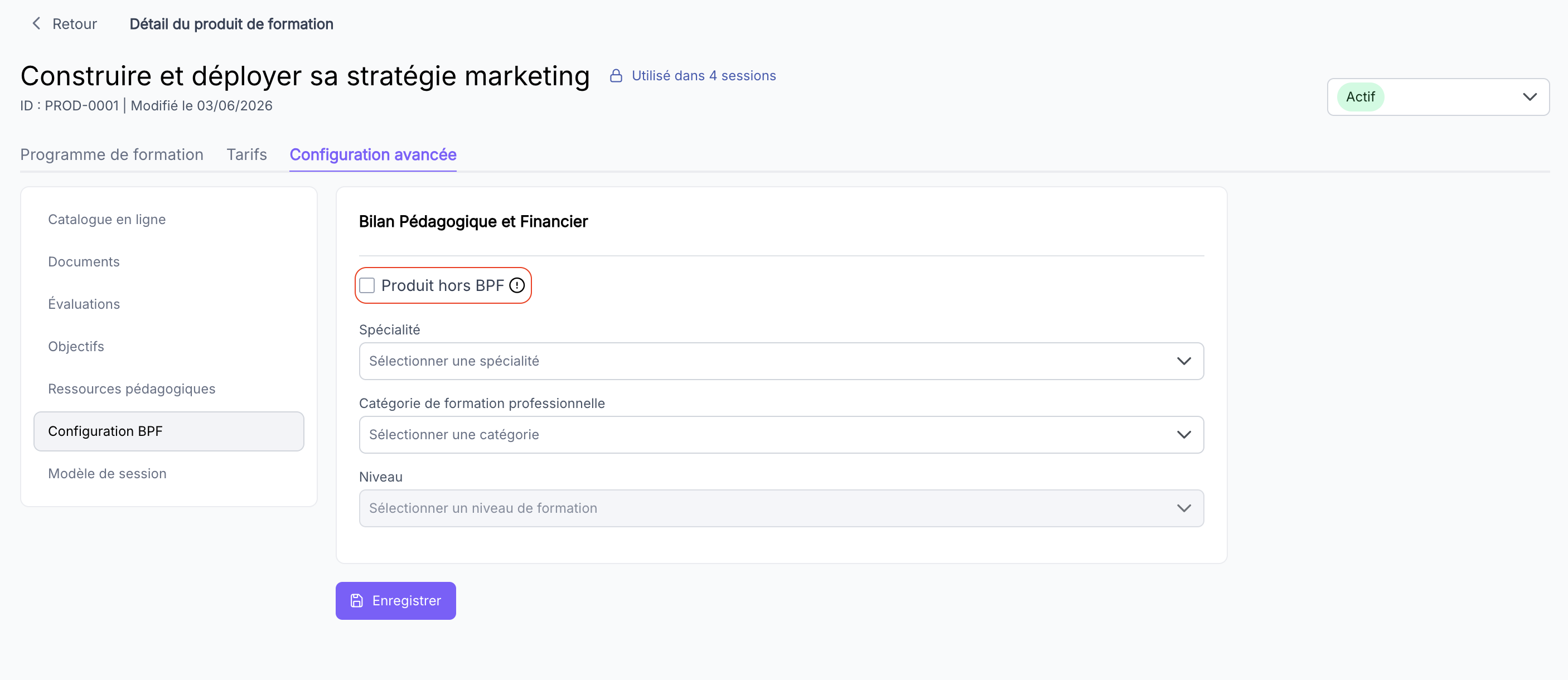
💡 Astuce : la case "Produit Hors BPF" est utile pour les formations internes, les prestations de conseil ou les actions non déclarables (coaching hors cadre de formation professionnelle, par exemple).
3. Sélectionner la spécialité NSF
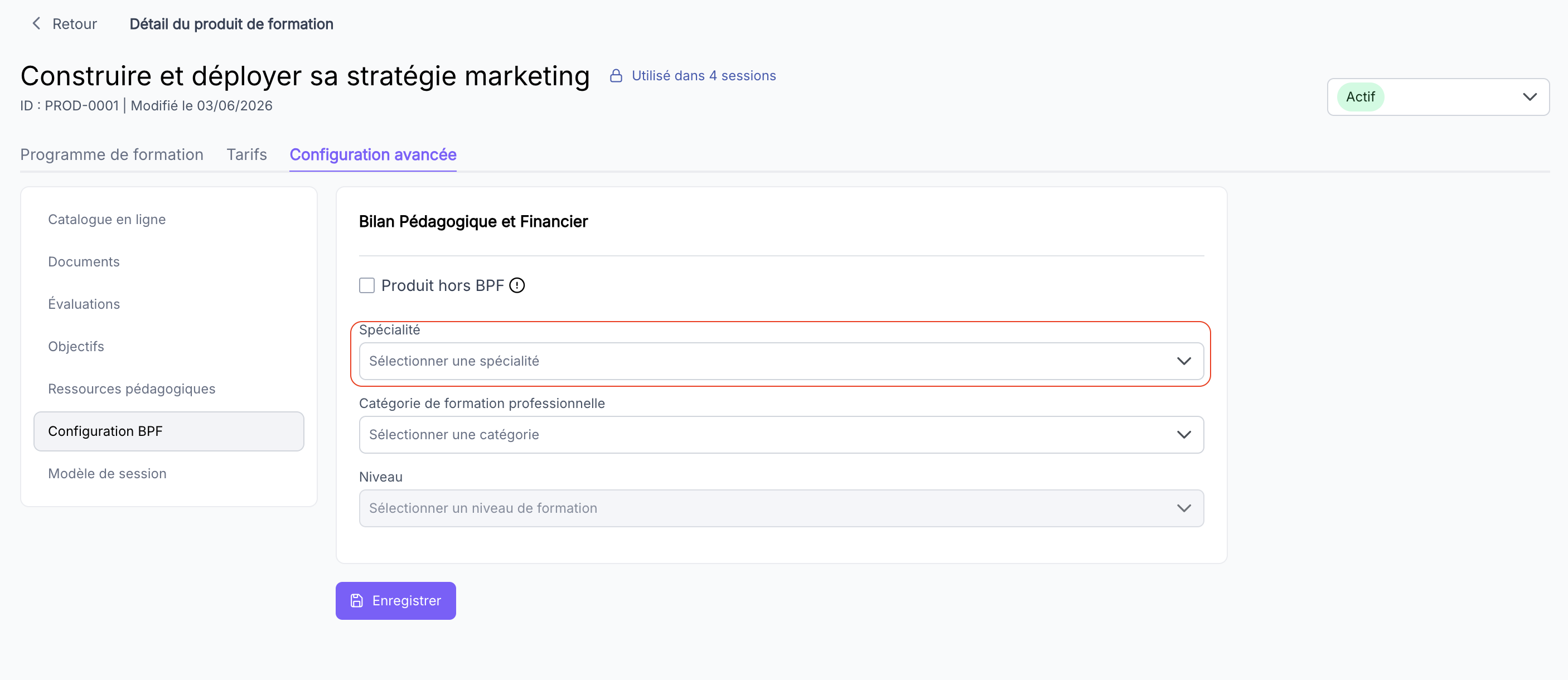
Dans le champ "Spécialité", sélectionnez le code NSF (Nomenclature des Spécialités de Formation) qui correspond au domaine de votre formation. Consultez Codes spécialité BPF pour trouver le bon code.
4. Sélectionner la catégorie de formation professionnelle
Dans le champ "Catégorie de formation professionnelle", sélectionnez la catégorie correspondant à votre action de formation. Consultez Codes catégorie BPF pour identifier la bonne catégorie.
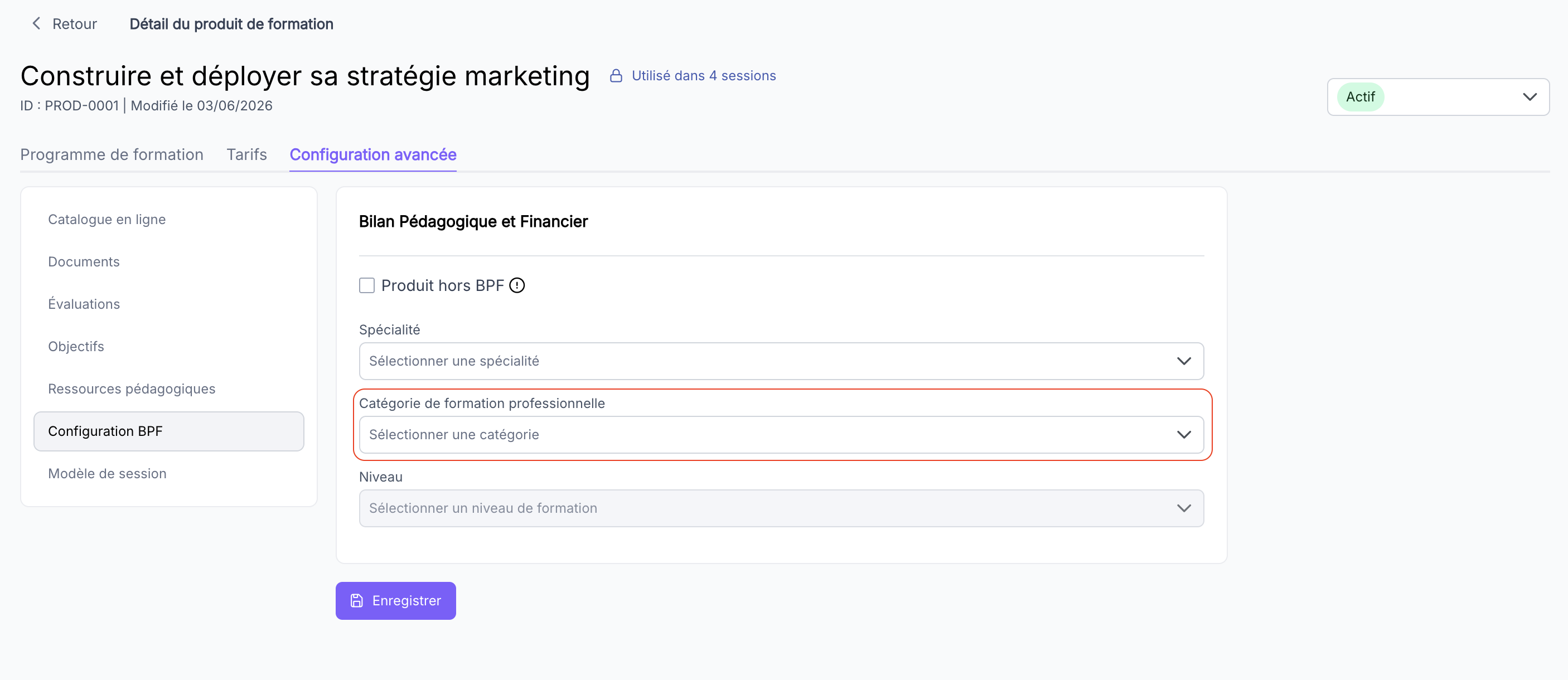
⚠️ Attention : le champ "Niveau" n'apparaît que si vous sélectionnez la catégorie F.3.a. Dans tous les autres cas, il reste masqué.
5. Sélectionner le niveau (si catégorie F.3.a)
Si vous avez sélectionné la catégorie F.3.a, un champ "Niveau" apparaît. Sélectionnez le niveau de la formation selon la nomenclature européenne (niveaux 1 à 8). Consultez Codes niveau BPF.
6. Enregistrer
Cliquez sur "Enregistrer" pour valider la configuration BPF du produit.
Résultat attendu
Vous avez maintenant : un produit de formation avec ses codes BPF configurés. Toutes les sessions créées à partir de ce produit hériteront de ces valeurs dans leur onglet BPF, sans avoir à les ressaisir manuellement.
Pièges fréquents
- Le champ "Niveau" n'apparaît pas : il est conditionnel et ne s'affiche que si la catégorie sélectionnée est F.3.a. Vérifiez votre sélection dans le champ "Catégorie de formation professionnelle".
- Les codes BPF ne remontent pas dans le BPF annuel : les valeurs configurées ici sont des valeurs par défaut. Si une session a été créée avant la configuration du produit, ses champs BPF restent vierges. Renseignez-les directement depuis l'onglet BPF de la session concernée : Comment renseigner les champs BPF d'une session de formation.
- Produit incorrectement coché "Hors BPF" : si une formation disparaît du BPF annuel, vérifiez que la case "Produit Hors BPF" n'a pas été cochée par erreur.
Questions fréquentes
Faut-il configurer les champs BPF sur chaque produit de formation ?
Pour tous les produits qui génèrent des sessions à déclarer dans votre BPF annuel, oui. Si vous laissez ces champs vides, les sessions créées à partir du produit n'auront pas de valeurs BPF par défaut et vous devrez les saisir manuellement session par session.
Si je modifie les codes BPF d'un produit, les sessions déjà créées sont-elles mises à jour ?
Non. Les valeurs BPF sont copiées au moment de la création de la session. Modifier le produit ne met pas à jour les sessions existantes. Pour corriger une session déjà créée, rendez-vous dans l'onglet BPF de la session : Comment renseigner les champs BPF d'une session de formation.
Quelle différence entre les champs BPF du produit et ceux de la session ?
La configuration BPF du produit définit des valeurs par défaut : spécialité NSF, catégorie, niveau, et le fait d'être hors BPF ou non. Ces valeurs sont reprises automatiquement à la création de chaque session. La session dispose ensuite de champs BPF complémentaires que le produit ne peut pas anticiper : statut BPF, type de prestation, provenance et statut de chaque apprenant et formateur. Ces derniers se renseignent session par session.
Où trouver les listes de codes (spécialité NSF, catégorie, niveau) ?
Dans SmartOF, les listes sont accessibles dans Paramétrage > BPF. Vous pouvez aussi consulter les fiches de référence de la doc : Codes spécialité BPF, Codes catégorie BPF, Codes niveau BPF.
Voir aussi
- Comment créer un produit de formation : créer le produit avant de le configurer
- Comment renseigner les champs BPF d'une session de formation : pour compléter les champs BPF propres à chaque session (statut, provenance apprenants, type de prestation)
- Comment gérer mon Bilan Pédagogique et Financier global : pour consolider et exporter le BPF annuel
Glossaire de cette page
- BPF (Bilan Pédagogique et Financier) : déclaration annuelle obligatoire pour tous les organismes de formation, transmise à la DREETS. Elle recense les actions de formation réalisées, les publics formés et les financements mobilisés.
- Spécialité NSF : code issu de la Nomenclature des Spécialités de Formation. Il classe la formation par domaine disciplinaire (ex : informatique, santé, commerce).
- Catégorie de formation professionnelle : code réglementaire qui qualifie le type d'action de formation (action de formation, bilan de compétences, VAE, apprentissage...).