
Comment ajouter des tâches de relance
À qui s'adresse cette page
- Pour qui : Admin OF
- Durée : 2 minutes
- Prérequis : aucun prérequis strict, une tâche peut être créée depuis n'importe quelle fiche CRM ou depuis la vue globale des tâches
Quand utiliser cette procédure
Scénario : vous venez d'envoyer un devis à un client et vous souhaitez planifier une relance dans 8 jours si vous n'avez pas eu de retour, pour ne pas laisser tomber l'affaire.
Cette procédure fonctionne de façon identique depuis la fiche d'une entreprise, d'un contact client, d'un apprenant, d'un formateur, d'une session de formation, d'une opportunité commerciale, ou depuis la vue globale "Tâches".
Étapes
1. Ouvrir la fiche concernée
Naviguez vers la fiche sur laquelle vous souhaitez créer la tâche (exemple : depuis le menu latéral "Entreprises", sélectionnez l'entreprise dans la liste).
💡 Astuce : vous pouvez aussi créer une tâche directement depuis la vue globale "Tâches" dans le menu latéral, en cliquant sur "Nouvelle tâche".
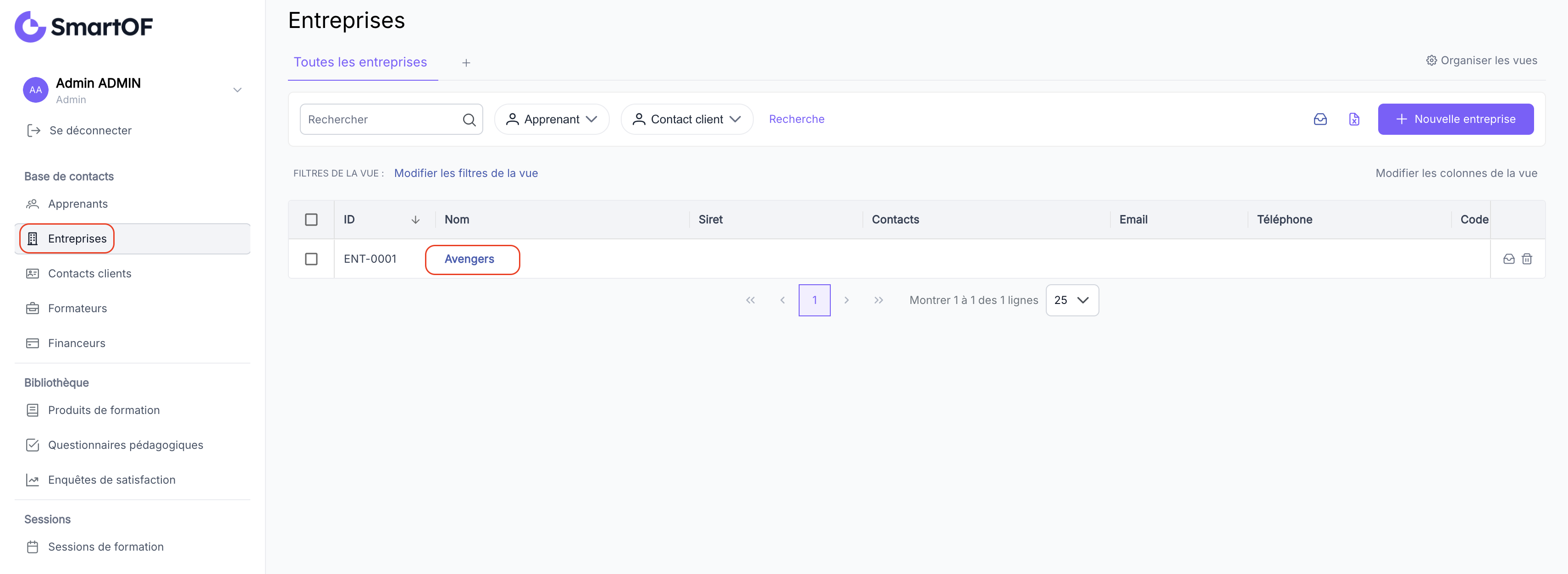
2. Accéder à l'onglet Tâches et activités
Dans la fiche, cliquez sur l'onglet "Tâches et activités", puis sur "Ajouter une tâche". Une modale s'ouvre.
💡 Astuce : si vous souhaitez enregistrer un échange (appel, email, rendez-vous) plutôt que planifier une action à venir, choisissez "Ajouter une note" à la place. Voir Comment enregistrer les interactions avec un client.
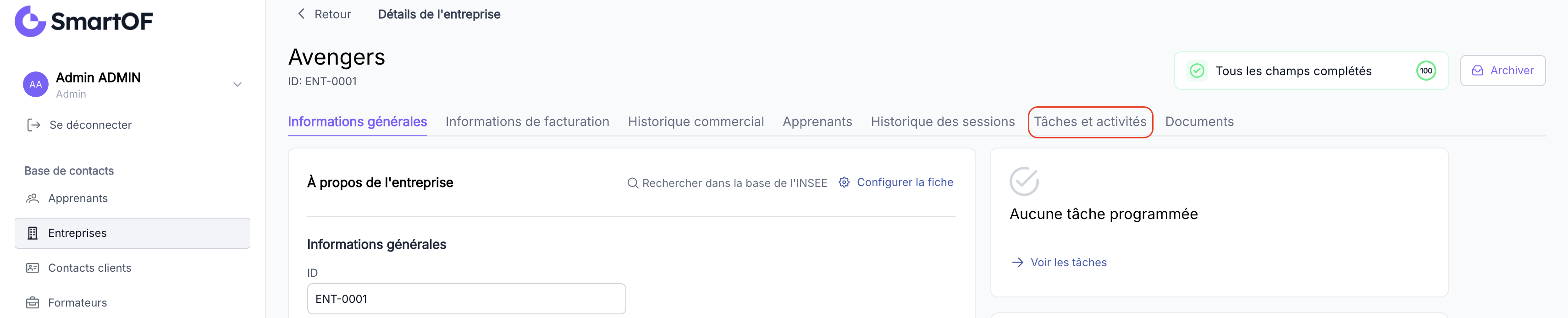
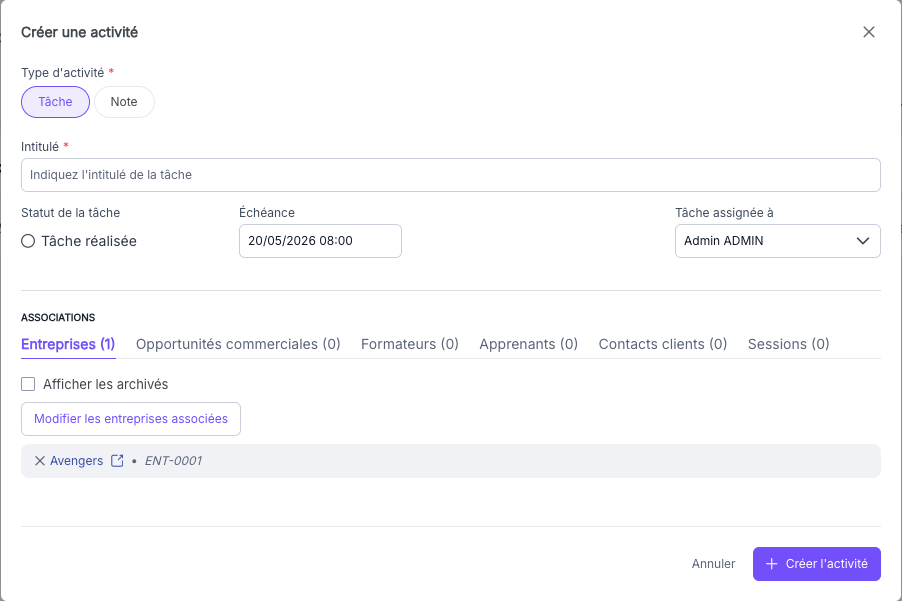
3. Renseigner les détails de la tâche
Remplissez les champs de la modale :
- Intitulé : décrivez l'action à réaliser (ex : "Relancer pour signature du devis").
- Date d'échéance : date à laquelle la tâche doit être réalisée.
- Assigné à : collaborateur responsable de la tâche.
- Associations : associez optionnellement la tâche à d'autres objets SmartOF (entreprises, contacts clients, apprenants, formateurs, opportunités commerciales, sessions). La tâche apparaîtra dans l'onglet "Tâches et activités" de chacun des objets associés.
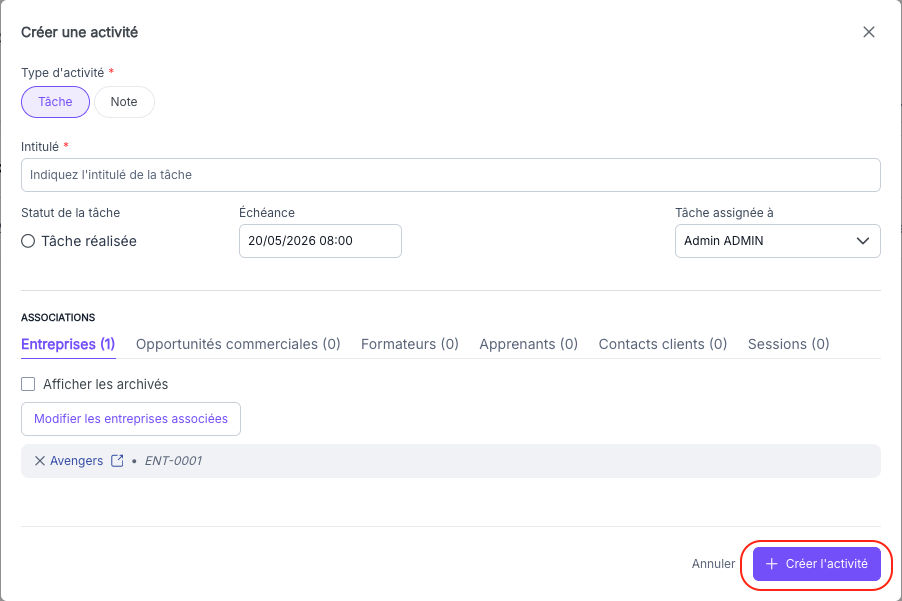
4. Enregistrer la tâche
Cliquez sur "Créer l'activité" pour valider. La tâche est créée au statut "À réaliser" et apparaît dans l'historique de la fiche et dans la vue globale "Tâches".
Résultat attendu
Vous avez maintenant : une tâche de relance créée, rattachée au contact ou à l'objet choisi, visible dans la vue globale "Tâches" et dans l'historique de la fiche, avec son échéance et son assigné.
Pièges fréquents
- L'assigné ne voit pas la tâche qui lui a été attribuée : SmartOF n'envoie pas de notification à l'assignation. Prévenez votre collègue par email ou messagerie interne, ou convenez d'un rythme de consultation de la vue globale "Tâches".
- La tâche est créée mais ne s'affiche pas dans la vue globale "Tâches" : vérifiez que la tâche n'a pas été créée sur une autre fiche sans les associations attendues. Les associations se gèrent dans le champ "Associations" de la modale lors de la création.
Questions fréquentes
L'assigné reçoit-il une notification quand je lui assigne une tâche ?
Non. SmartOF ne déclenche pas de notification automatique à l'assignation d'une tâche. L'assigné doit consulter la vue globale "Tâches" ou les fiches concernées pour voir ses tâches en cours.
Comment voir toutes mes tâches de relance à venir ?
Depuis le menu latéral, cliquez sur "Tâches". Filtrez par "À réaliser" pour n'afficher que les tâches ouvertes, et par "Utilisateur assigné" pour voir uniquement les vôtres. Voir Comment gérer les tâches du CRM.
Comment marquer une tâche comme terminée ?
Depuis la vue globale "Tâches" ou depuis l'onglet "Tâches et activités" de la fiche concernée, passez le statut de la tâche à "Complétée" en cochant la case de la colonne statut.
Voir aussi
- Comment gérer les tâches du CRM : pour consulter, filtrer et clôturer vos tâches
- Comment enregistrer les interactions avec un client : pour distinguer note et tâche
- Comment suivre les devis liés à une entreprise : pour identifier les devis à relancer