
Comment évaluer les objectifs pédagogiques d'un apprenant depuis l'extranet formateur
À qui s'adresse cette page
- Pour qui : Formateur
- Durée : 2 minutes
- Prérequis : un accès à la session vous a été ouvert ; des objectifs sont définis sur le produit de formation
Quand utiliser cette procédure
Scénario : votre session de formation se termine et vous devez évaluer chaque apprenant objectif par objectif (acquis, en cours d'acquisition, non acquis), notamment pour la conformité Qualiopi (indicateur 9, évaluation des acquis). Cette page vous guide depuis votre extranet, sans passer par l'équipe administrative.
Avant de commencer
- L'accès à la session doit vous avoir été ouvert au préalable par l'organisme de formation. Sans cet accès, la session n'apparaît pas dans votre extranet.
- Des objectifs pédagogiques doivent être définis sur le produit de formation : Définir les objectifs d'un produit de formation. Sans objectifs configurés, il n'y a rien à évaluer.
Étapes
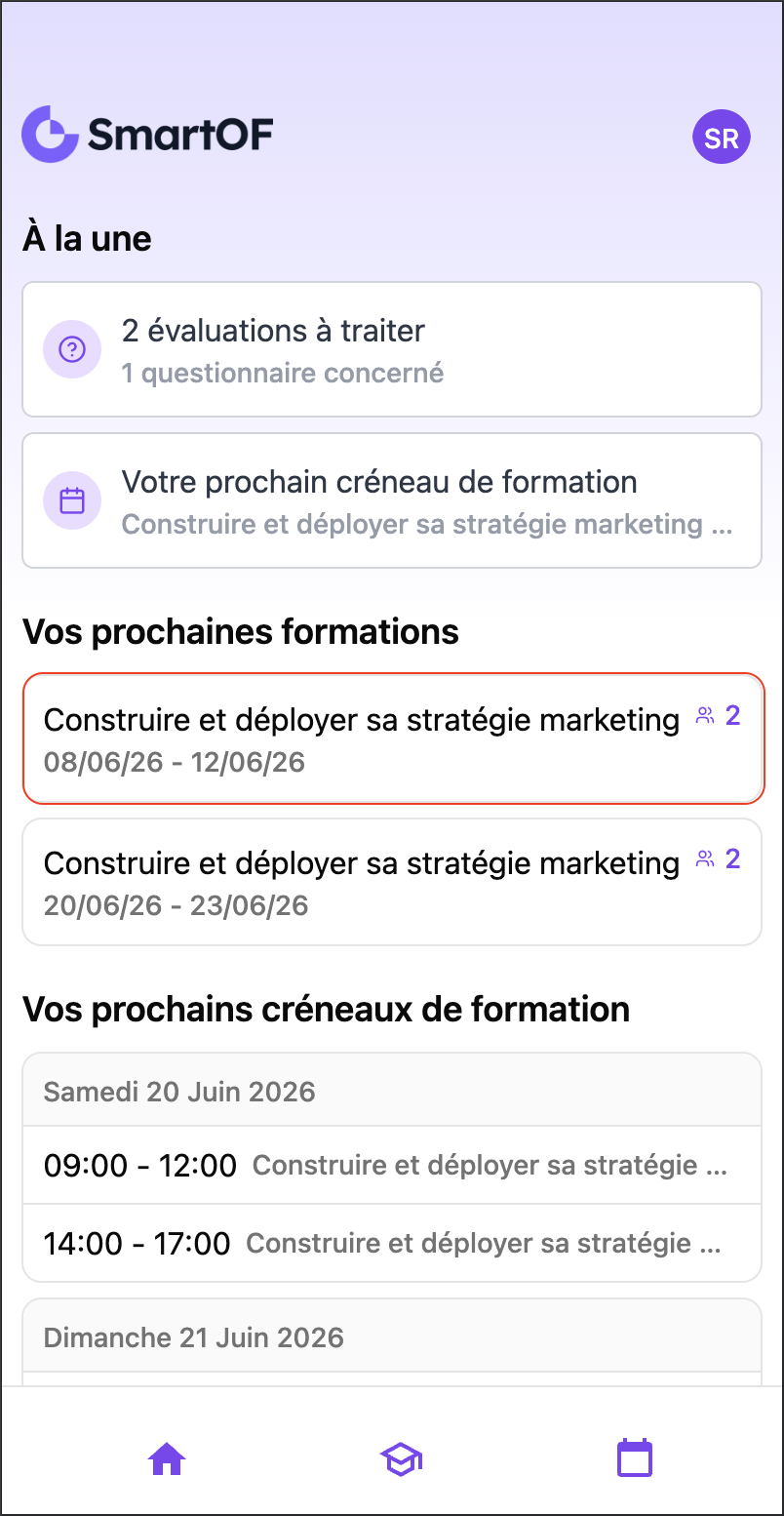
1. Ouvrir la formation concernée
Dans la liste de vos formations, cliquez sur la session pour laquelle vous souhaitez évaluer les apprenants.
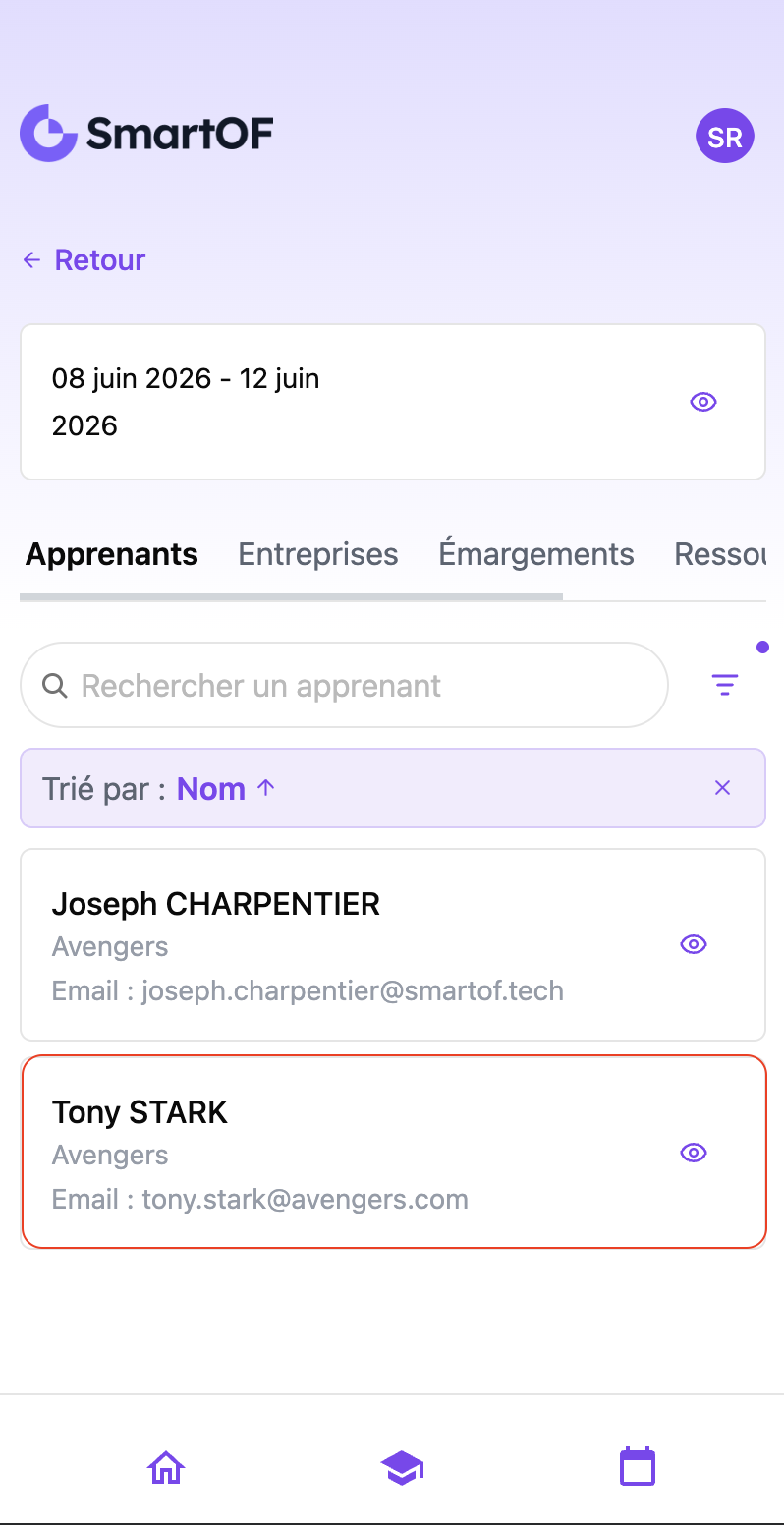
2. Sélectionner l'apprenant à évaluer
Sur la liste des apprenants de la session, cliquez sur celui que vous souhaitez évaluer.
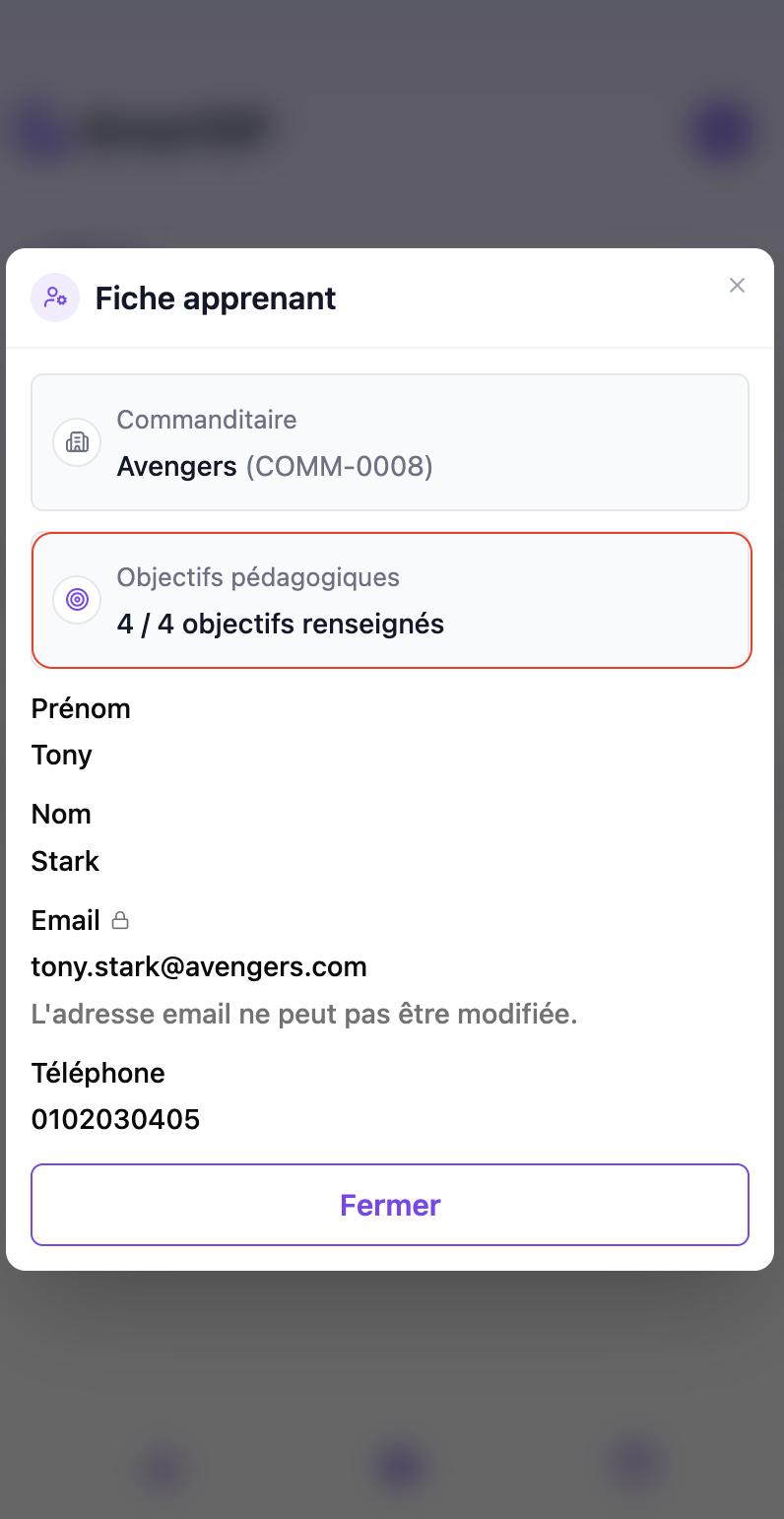
3. Ouvrir les objectifs pédagogiques
Cliquez sur "Objectifs pédagogiques". La grille d'évaluation s'affiche, avec un objectif par ligne et les niveaux d'acquisition en colonnes.
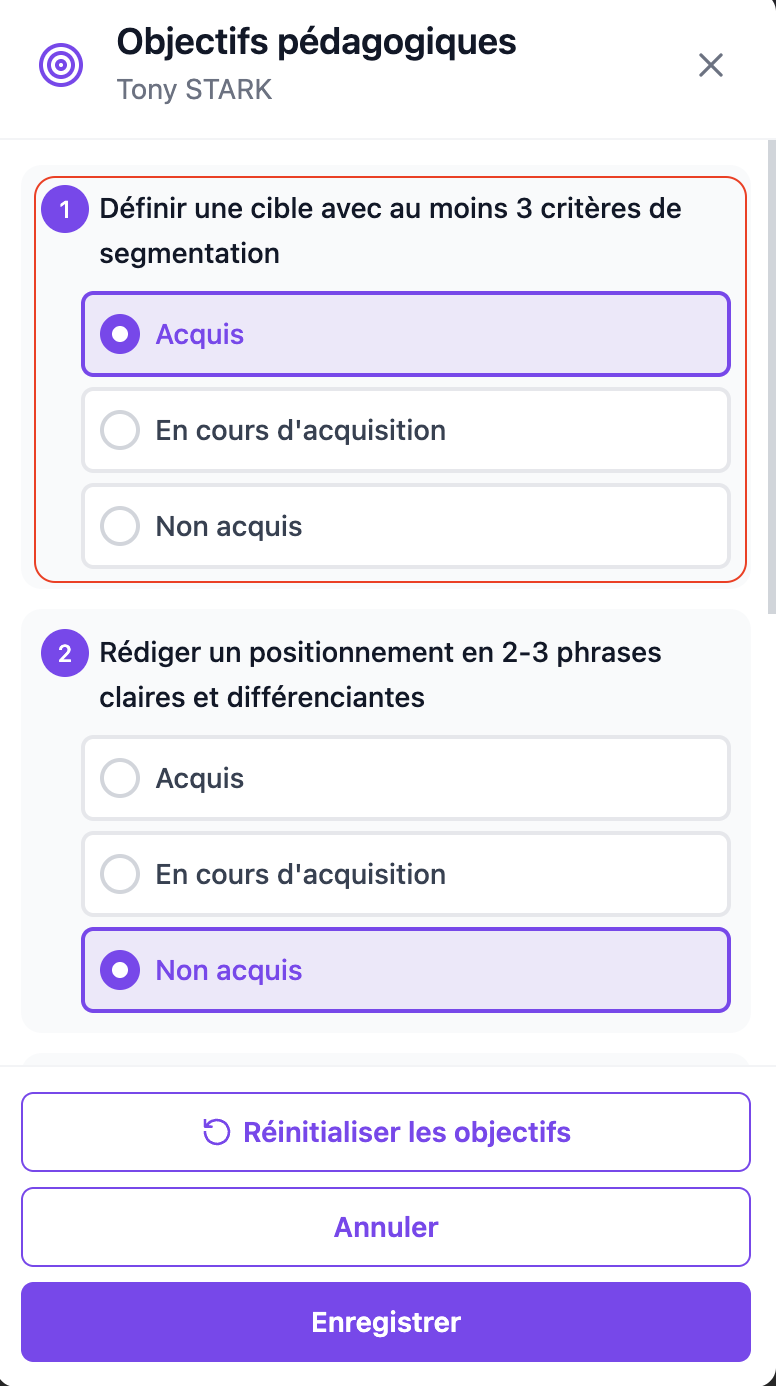
4. Renseigner l'évaluation objectif par objectif
Pour chaque objectif, sélectionnez le niveau atteint par l'apprenant (par exemple "Acquis", "En cours d'acquisition", "Non acquis", selon la grille configurée sur le produit).
L'évaluation est pré-remplie avec les valeurs par défaut. Ajustez chaque ligne selon le résultat réel de l'apprenant, puis enregistrez.
💡 Astuce : répétez l'opération apprenant par apprenant. Chaque apprenant a sa propre grille, l'évaluation se fait une personne à la fois.
Résultat attendu
Vous avez maintenant : l'apprenant est évalué sur chaque objectif. Le résultat remonte côté administratif dans la liste des apprenants de la session, et peut être inséré dans les documents générés, comme le certificat de réalisation.
Pièges fréquents
- La session n'apparaît pas dans mon extranet : l'accès ne vous a pas encore été ouvert pour cette session. Contactez l'organisme de formation pour qu'il vous donne l'accès.
- Aucun objectif à évaluer ne s'affiche : aucun objectif n'a été défini sur le produit de formation à l'origine de la session. L'évaluation par objectifs n'est alors pas disponible.
- Je confonds avec les questionnaires : l'évaluation des objectifs (acquis / en cours / non acquis) est distincte des questionnaires pédagogiques (QCM, quiz). Les deux se gèrent séparément.
Questions fréquentes
Puis-je modifier une évaluation déjà enregistrée ?
Oui. Rouvrez l'apprenant, puis "Objectifs pédagogiques", ajustez les niveaux et enregistrez à nouveau. La dernière valeur enregistrée remplace la précédente.
Pourquoi l'évaluation est-elle déjà pré-remplie quand je l'ouvre ?
La grille reprend les valeurs par défaut configurées sur le produit de formation. C'est un point de départ : vous ajustez chaque objectif selon le résultat réel de l'apprenant avant d'enregistrer.
Quelle différence entre évaluer les objectifs et envoyer un questionnaire pédagogique ?
L'évaluation des objectifs est une grille que vous remplissez vous-même, objectif par objectif (acquis, en cours, non acquis). Le questionnaire pédagogique est un QCM ou quiz envoyé à l'apprenant, qui y répond lui-même. Les deux mesurent les acquis, mais par des moyens différents et indépendants.
Est-ce que mon évaluation est visible par l'organisme de formation ?
Oui. Une fois enregistrée, l'évaluation remonte côté administratif dans la liste des apprenants de la session. L'organisme peut la consulter et l'inclure dans les documents de la session.
Voir aussi
- Définir les objectifs d'un produit de formation — où sont configurés les objectifs et la grille que vous remplissez
- Évaluer les objectifs d'un apprenant en session (côté administratif) — le même résultat, depuis l'application, pour un Admin OF
- Faire émarger les apprenants depuis l'extranet formateur — l'autre tâche que vous réalisez en fin de session depuis votre extranet