
Comment configurer une action "Signature électronique" dans un modèle de session
À qui s'adresse cette page
- Pour qui : Admin OF
- Durée : 3 minutes de lecture
- Prérequis : avoir créé ou ouvert un modèle de session. Voir Comment configurer un modèle de session. Avoir préparé le ou les modèles de documents à signer (convention de formation, attestation, etc.) dans Paramètres > Modèles de documents.
Quand utiliser cette procédure
Scénario : la convention de formation est un document contractuel obligatoire (Code du travail L.6353-1) et une preuve Qualiopi. Faire signer à la main chaque convention session par session est une source d'oublis et de relances chronophages. Configurer une action de signature électronique dans le modèle de session automatise l'envoi et les relances, et produit une preuve horodatée consultable côté SmartOF.
Avant de commencer
- Avoir accès au modèle de session en édition.
- Avoir préparé le ou les modèles de documents à signer (tous les modèles de documents configurés dans SmartOF sont signables).
- Avoir identifié les signataires : apprenants, formateur, commanditaire, OF. Savoir s'ils doivent signer dans un ordre précis ou en parallèle.
- Vérifier votre offre : la signature électronique passe par le prestataire tiers EuroSign et est facturée à la signature en supplément de votre abonnement SmartOF. Contactez votre interlocuteur SmartOF pour connaître le tarif unitaire en vigueur.
Étapes
1. Ajouter une action "Signature"
Depuis la fiche du modèle de session, cliquez sur "Ajouter une action", puis sélectionnez "Signature" et cliquez sur "Suivant".
2. Nommer l'action et choisir les documents à signer
La modale "Créer une action" s'ouvre.
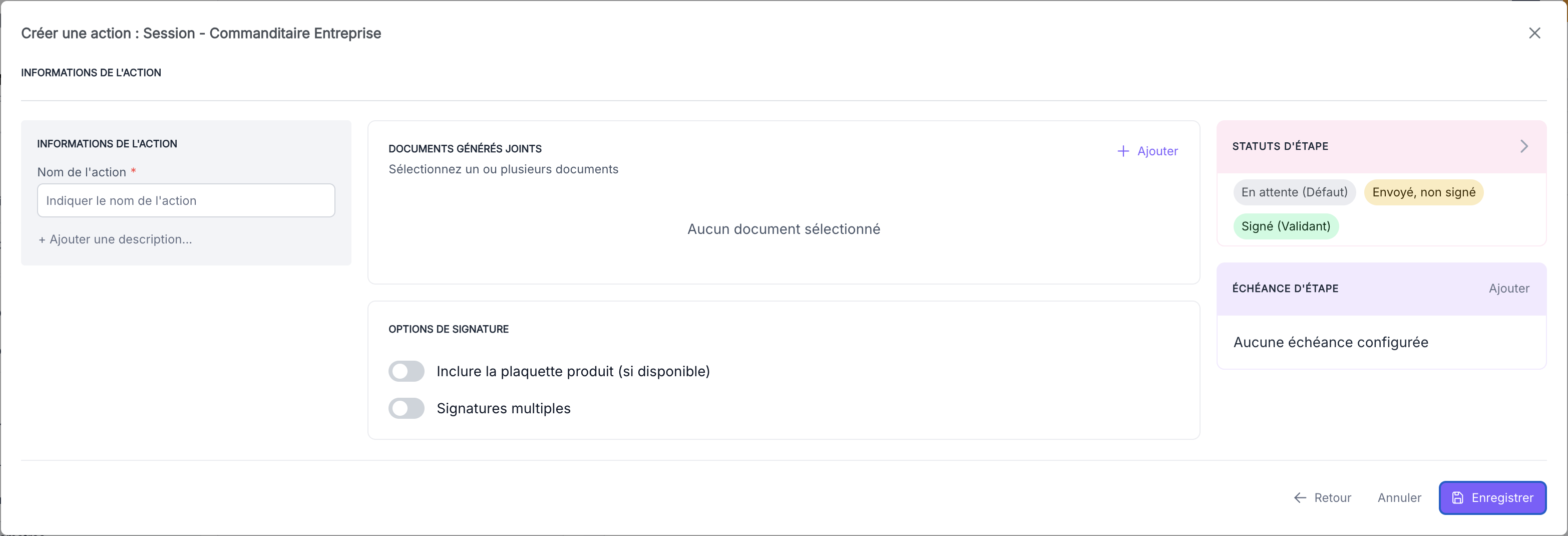
- Nom de l'action (obligatoire) : libellé court qui apparaîtra dans le Suivi des sessions (ex. "Signature convention J-7", "Émargement post-session"). Optionnellement, ajoutez une description via "+ Ajouter une description".
- Documents générés joints : cliquez sur "+ Ajouter" et sélectionnez un ou plusieurs modèles de documents à signer. SmartOF générera un document par session à partir du modèle, en injectant les données de la session (nom du produit, dates, apprenants, formateur). Les documents disponibles sont ceux configurés dans Paramètres > Modèles de documents.
3. Configurer les signataires et options
- Inclure la plaquette produit (si disponible) : joint automatiquement la plaquette du produit de formation à la demande de signature quand elle existe.
- Signatures multiples : activez cette option si plusieurs personnes doivent signer le même document (par exemple convention signée par l'apprenant, le formateur et l'OF). Vous pouvez alors :
- ajouter des signataires en sélectionnant les rôles concernés (apprenant, formateur, commanditaire, OF) ;
- activer un ordre de signature : la demande part au premier signataire ; une fois sa signature collectée, elle est envoyée au signataire suivant, et ainsi de suite. Si l'option n'est pas activée, tous les signataires reçoivent la demande en parallèle.
4. Définir les statuts et l'échéance
- Statuts d'étape : trois statuts sont proposés par défaut, "En attente" (DÉFAUT), "Envoyé, non signé" et "Signé" (VALIDANT). Vous pouvez ajouter des statuts intermédiaires ou les renommer pour coller à votre vocabulaire métier.
- Échéance d'étape (optionnel) : dans le bloc ÉCHÉANCE D'ÉTAPE, cliquez sur "Ajouter" pour fixer une date relative au calendrier de la session (J-7, J-1, J+0, etc.). Une alerte s'affiche dans le Suivi des sessions si l'échéance est dépassée sans signature.
5. Enregistrer l'action
Cliquez sur "Enregistrer" en bas à droite. L'action est ajoutée au workflow du modèle.
⚠️ Bug connu : si un signataire refuse de signer, le document passe automatiquement au statut "Signé" dans SmartOF. Ce comportement est incorrect et en cours de correction. En attendant, vérifiez manuellement l'état réel de la signature côté EuroSign si vous avez un doute sur la validité d'une signature collectée (notamment en cas de refus signalé par un signataire).
Résultat attendu
Vous avez maintenant : une étape "Signature électronique" dans votre modèle de session. Pour chaque session créée à partir de ce modèle, la demande de signature partira à l'échéance définie : chaque signataire reçoit un email avec un lien sécurisé pour signer. Le prestataire de signature envoie ses propres relances jusqu'à signature ; le statut de l'étape passe automatiquement à Signé une fois toutes les signatures collectées.
Pièges fréquents
- La demande de signature ne part pas à la date prévue : aucun signataire ne reçoit la demande, souvent parce que l'action a été ajoutée au modèle après la création de la session (les modèles ne sont pas rétroactifs) → ouvrez la session et vérifiez dans son onglet "Automatisation" que l'action est armée ; si elle est absente, recréez la session depuis le modèle mis à jour ou déclenchez la demande manuellement depuis la fiche session.
- Un signataire reçoit la demande mais ne parvient pas à signer : lien périmé, email tombé en spam ou navigateur incompatible côté signataire → vérifiez le statut de la demande dans l'onglet "Automatisation" de la session (le prestataire envoie automatiquement des relances), et si le problème persiste après plusieurs jours, contactez le support pour relancer manuellement.
- Avec l'ordre de signature activé, la chaîne se bloque sur un signataire : l'ordre est séquentiel par construction, donc tant que le signataire en cours n'a pas signé, les suivants ne sont pas sollicités → relancez le signataire bloqué (email, téléphone, adresse alternative), et en dernier recours désactivez l'ordre de signature dans le modèle pour les sessions à venir ou placez le signataire le plus rapide en premier.
Questions fréquentes
Comment relancer un signataire qui n'a pas encore signé ?
Vous n'avez en principe rien à faire : le prestataire de signature envoie des relances automatiques aux signataires tant que la signature n'a pas été collectée. Pour vérifier l'état d'avancement, ouvrez l'onglet "Automatisation" de la session : il liste pour chaque signataire son statut (envoyé, lu, signé).
Les signatures sont-elles juridiquement valides ?
Oui. SmartOF s'appuie sur EuroSign, un prestataire de signature électronique conforme au règlement européen eIDAS. Les signatures collectées ont la même valeur probante qu'une signature manuscrite dans le cadre des conventions de formation. Si vous avez un besoin spécifique de signature avancée ou qualifiée (eIDAS niveaux 2 ou 3), vérifiez le niveau disponible avec votre commercial.
Puis-je ajouter plusieurs actions de signature dans le même modèle ?
Oui. Vous pouvez configurer autant d'actions de signature que nécessaire dans un même modèle, chacune avec ses propres documents, ses propres signataires et sa propre échéance (par exemple "Signature convention J-7" puis "Signature attestation J+1").
Que se passe-t-il si l'un des signataires refuse de signer ?
En cas de refus, le document passe actuellement au statut "Signé" dans SmartOF (bug connu, cf. encart après l'étape 5). Vérifiez l'état réel côté EuroSign pour toute signature dont vous doutez.
Voir aussi
- Comment configurer un modèle de session : ajouter ou modifier les actions du modèle
- Comment configurer une action "Envoi d'email" : automatiser un envoi à une étape du workflow
- Comment configurer une action "Statut" : ajouter un point de passage manuel au workflow
- Comment consulter la liste de l'exécution des automatisations : suivre les signatures en cours et collectées