
Comment créer un apprenant
En résumé : ajoutez un nouvel apprenant à votre base CRM en quelques champs, depuis la liste des apprenants, depuis une fiche entreprise, ou à la volée depuis une session de formation.
À qui s'adresse cette page
- Pour qui : Admin OF
- Durée : 3 minutes
- Prérequis : aucun pour la création générique. Pour rattacher l'apprenant à une entreprise, l'entreprise doit déjà exister dans le CRM.
Quand utiliser cette procédure
Scénario : vous alimentez votre base CRM au fil de l'eau. Chaque apprenant que vous créez aujourd'hui sera comptabilisé dans votre BPF de fin d'année et sera traçable pour Qualiopi (preuves d'inscription, convocation, émargement). Créez la fiche dès que vous avez son nom et son entreprise, vous n'avez pas besoin d'attendre qu'une session soit montée pour l'enregistrer.
Avant de commencer
- Avoir le rôle Admin OF.
- Pour rattacher l'apprenant à une ou plusieurs entreprises existantes : ces entreprises doivent déjà être dans votre CRM. Sinon : Créer une entreprise au préalable.
Étapes
1. Ouvrir le formulaire de création
Depuis le menu latéral, cliquez sur Apprenants puis sur le bouton Ajouter un apprenant en haut à droite de la liste.
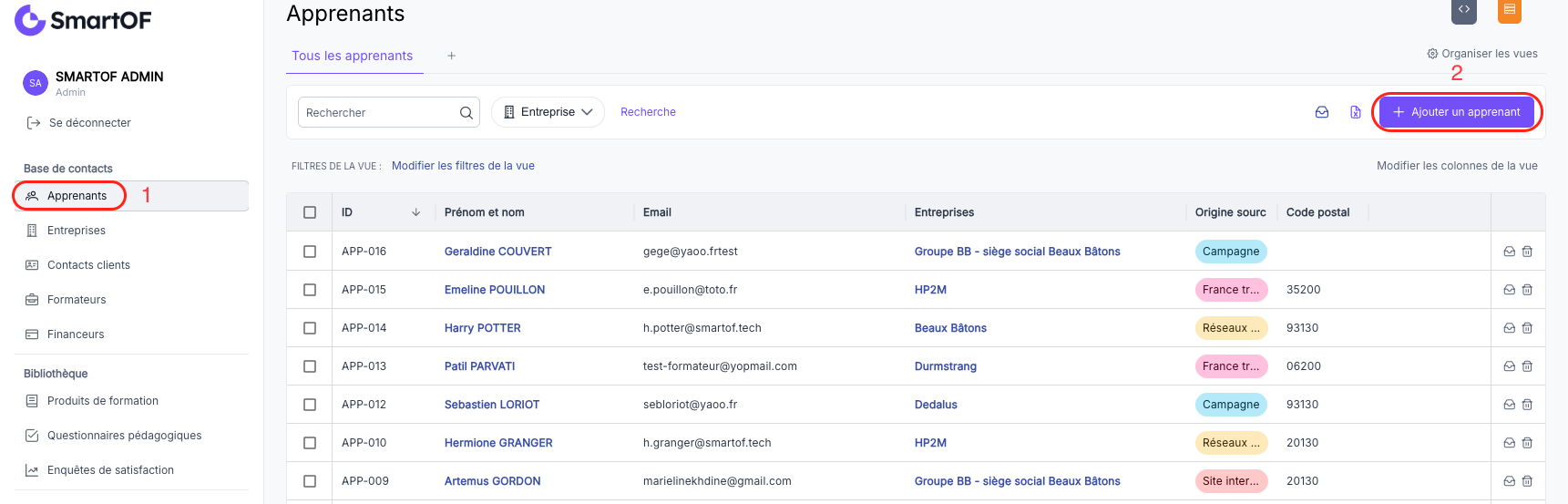
💡 Astuce : vous pouvez aussi créer un apprenant directement depuis une fiche entreprise (voir Cas particuliers) ou depuis la liste des apprenants d'une session de formation.
2. Saisir l'identité de l'apprenant
Le formulaire propose par défaut les champs suivants : ID, Civilité, Nom, Prénom, Adresse email, Numéro de téléphone, Entreprise(s). Renseignez au minimum Nom et Prénom, les champs marqués d'une pastille orange sont obligatoires.
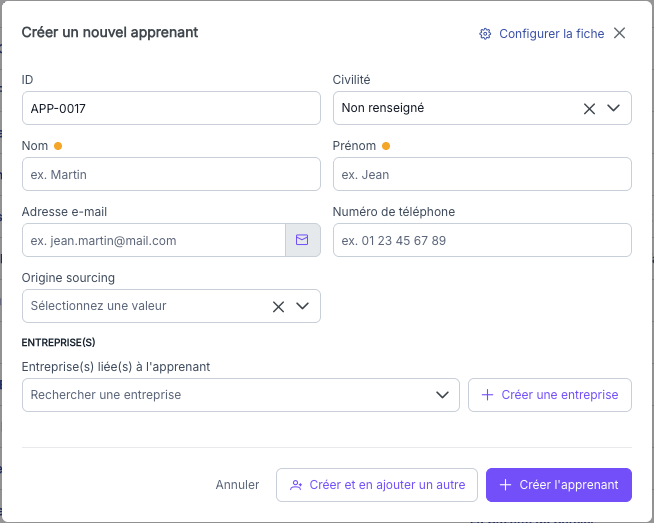
💡 Astuce : ce formulaire est personnalisable. Vous pouvez ajouter ou retirer des champs (date de naissance, statut professionnel, identifiant CPF, niveau de diplôme, etc.) depuis les paramètres. Voir [Personnaliser le formulaire de création apprenant]({À LIER QUAND FICHE EXTERNE CRÉÉE, slug et chemin à arbitrer dans inventaire-doc-externe.md}).
⚠️ Attention : la détection de doublon se déclenche sur l'email (correspondance exacte) ou sur la combinaison nom + prénom (correspondance proche). Si un doublon est détecté, un avertissement s'affiche avec le choix : Annuler / Créer quand même. À vous de trancher : reprendre la fiche existante (recommandé si c'est bien la même personne) ou forcer la création (cas d'homonymes réels).
3. Rattacher l'apprenant à une ou plusieurs entreprises (optionnel)
Dans le champ Entreprise(s) liée(s) à l'apprenant, sélectionnez une ou plusieurs entreprises existantes dans la liste déroulante. Un même apprenant peut être rattaché simultanément à plusieurs entreprises (cas d'un intérimaire, d'un salarié multi-employeurs ou d'un indépendant facturé via plusieurs structures).
💡 Astuce : si l'entreprise à rattacher n'existe pas encore, vous n'avez pas besoin de quitter le formulaire. À côté du champ Entreprise(s) liée(s) à l'apprenant, cliquez sur Créer une entreprise pour ouvrir le formulaire de création d'entreprise dans une fenêtre flottante. À l'enregistrement, l'entreprise est créée et automatiquement sélectionnée dans le champ. Voir Créer une entreprise pour le détail des champs.
4. Enregistrer l'apprenant
Cliquez sur Créer l'apprenant en bas du formulaire.
💡 Astuce : si vous saisissez plusieurs apprenants à la suite, utilisez le bouton Créer et en ajouter un autre pour enchaîner sans repasser par la liste.
Résultat attendu
Vous avez maintenant : un apprenant créé dans votre base CRM, visible dans la liste des apprenants, prêt à être ajouté à une session de formation, à recevoir des convocations et à émarger.
Pièges fréquents
- Doublon créé par mégarde : à l'avertissement de doublon, vous avez cliqué sur "Créer quand même" alors qu'il s'agissait bien de la même personne. Cause : confusion entre homonymie et doublon réel.
Solution : la fonction de fusion de fiches apprenant n'est pas encore disponible. En attendant, identifiez la fiche à conserver, transférez manuellement les sessions, documents et inscriptions de la fiche en doublon vers la fiche cible, puis supprimez la doublon.
- Entreprise non trouvée dans la liste déroulante : Cause typique : l'entreprise n'a pas encore été créée dans le CRM.
Solution : créez-la directement depuis le formulaire apprenant, en cliquant sur le bouton Créer une entreprise à côté du champ Entreprise(s) liée(s) à l'apprenant (la nouvelle entreprise sera automatiquement sélectionnée). Voir Créer une entreprise pour le détail des champs.
- Email manquant : l'apprenant ne reçoit pas ses convocations et ne peut pas accéder à l'extranet apprenant. Cause : l'email n'est pas obligatoire à la création, il est facile de le sauter par mégarde.
Solution : ouvrez la fiche apprenant, complétez le champ Adresse email et enregistrez. Pensez-y avant de l'inscrire à une session.
Cas particuliers
Créer un apprenant depuis une fiche entreprise
Si vous voulez créer un apprenant déjà rattaché à une entreprise donnée, ouvrez la fiche de l'entreprise, allez dans l'onglet Apprenants, cliquez sur Ajouter un apprenant puis sur Créer un apprenant. Le formulaire s'ouvre avec l'entreprise contextuelle déjà rattachée et non modifiable dans le formulaire, vous n'avez qu'à saisir l'identité. Si vous voulez ensuite rattacher l'apprenant à d'autres entreprises, modifiez sa fiche après la création et complétez le champ Entreprise(s) liée(s) à l'apprenant.
Créer un apprenant lors de la création d'une fiche entreprise
Si vous voulez créer un apprenant déjà rattaché à une entreprise en cours de création, ouvrez la page de création d'une entreprise puis cliquez sur Ajouter un apprenant. Le formulaire s'ouvre avec l'entreprise non modifiable dans le formulaire, vous n'avez qu'à saisir l'identité. Si vous voulez ensuite rattacher l'apprenant à d'autres entreprises, modifiez sa fiche après la création et complétez le champ Entreprise(s) liée(s) à l'apprenant.
Créer un apprenant depuis le commanditaire d'une session
Si la session a déjà un ou plusieurs commanditaires (entreprises clientes) rattachés et que vous voulez créer un nouvel apprenant explicitement rattaché à l'un d'eux, ouvrez l'onglet Commanditaires de la session, dépliez la liste des apprenants du commanditaire concerné, puis cliquez sur Ajouter des apprenants → Créer un apprenant. L'apprenant est créé avec l'entreprise commanditaire pré-rattachée, puis ajouté à la session sous ce commanditaire.
📎 À lire aussi : la procédure complète d'ajout d'apprenants à une session (recherche dans la base, sélection multiple, gestion des financements) est traitée dans Ajouter des apprenants à une session de formation.
Questions fréquentes
Puis-je créer un apprenant sans email ?
Oui, l'email n'est pas obligatoire à la création. Toutefois, sans email, l'apprenant ne pourra pas recevoir ses convocations, ses émargements à distance ni accéder à l'extranet apprenant. Vous pouvez ajouter l'email plus tard en modifiant la fiche, pensez à le faire avant de monter une session pour cet apprenant.
Comment éviter les doublons quand je saisis plusieurs apprenants ?
SmartOF détecte les doublons à l'enregistrement, sur l'email (correspondance exacte) ou sur la combinaison nom + prénom (correspondance proche). Si un doublon est détecté, un avertissement vous propose d'ouvrir la fiche existante (recommandé si c'est bien la même personne) ou de créer quand même (cas d'homonymes réels). Pour limiter les doublons en amont, renseignez systématiquement l'email, c'est le critère le plus fiable.
Un apprenant peut-il être rattaché à plusieurs entreprises en même temps ?
Oui. Le champ Entreprise(s) liée(s) à l'apprenant est multi-valeur. Vous pouvez rattacher simultanément un apprenant à plusieurs entreprises, utile pour un intérimaire, un salarié multi-employeurs ou un indépendant facturé via plusieurs structures. Toutes les entreprises rattachées ont le même statut : il n'y a pas d'entreprise principale figée. Le choix de l'entreprise commanditaire (pour la facturation, le BPF ou la convention) se fait au cas par cas, au moment d'inscrire l'apprenant à une session ou de monter un devis.
Comment changer ou retirer l'entreprise d'un apprenant ?
Ouvrez la fiche apprenant, modifiez le champ Entreprise(s) liée(s) à l'apprenant (ajout, retrait ou remplacement d'une entreprise) puis enregistrez. L'historique des sessions précédentes reste lié à l'apprenant et aux commanditaires d'origine ; seul le rattachement employeur change pour les nouvelles inscriptions.
Quels champs sont nécessaires pour le BPF ?
La date de naissance est obligatoire pour les apprenants financés via CPF (identifiant CPF calculé à partir de la date de naissance et du NIR). Le statut professionnel (salarié, demandeur d'emploi, etc.) est la colonne BPF qui détermine la catégorie de bénéficiaire dans votre déclaration annuelle. Renseignez ces deux champs dès la création si vous avez l'information, ils sont modifiables ensuite depuis la fiche apprenant.
Puis-je importer plusieurs apprenants en une seule fois plutôt qu'un par un ?
Oui, utilisez la fonction d'import Excel depuis la liste des apprenants. Vous pouvez créer (ou mettre à jour) plusieurs centaines d'apprenants en une seule opération à partir d'un tableau type. Voir la fiche Importer ma base de contacts avec Excel.
Voir aussi
- Importer ma base de contacts avec Excel : création en lot plutôt qu'à l'unité.
- Ajouter des apprenants à une session de formation : étape suivante naturelle après création.
- Créer une entreprise : prérequis si vous voulez rattacher l'apprenant à une société.
- Consulter les sessions de formation d'un apprenant : vue d'historique sur la fiche apprenant.