
Comment facturer une session de formation
À qui s'adresse cette page
- Pour qui : Admin OF
- Durée : 5 minutes de lecture
- Prérequis : une session de formation avec des commanditaires associés et un produit de formation avec un tarif configuré.
Quand utiliser cette procédure
Scénario : la session est en cours ou vient de se terminer. L'Admin OF doit facturer les entreprises commanditaires pour les apprenants formés. La facturation depuis la session est le chemin principal : elle pré-remplit automatiquement le montant à partir du tarif du produit de formation et des apprenants présents, ce qui évite les erreurs de saisie manuelle.
Avant de commencer
- Avoir le rôle Admin OF.
- Avoir une session de formation avec :
- au moins un commanditaire associé : Comment ajouter une entreprise à une session de formation,
- au moins un apprenant inscrit : Comment ajouter des apprenants à une session de formation.
- Avoir un tarif configuré sur le produit de formation. Sans tarif, le montant ne sera pas pré-rempli.
- Si Pennylane est activé sur votre instance, consultez plutôt la fiche dédiée : voir la section "Cas particuliers" ci-dessous.
Étapes
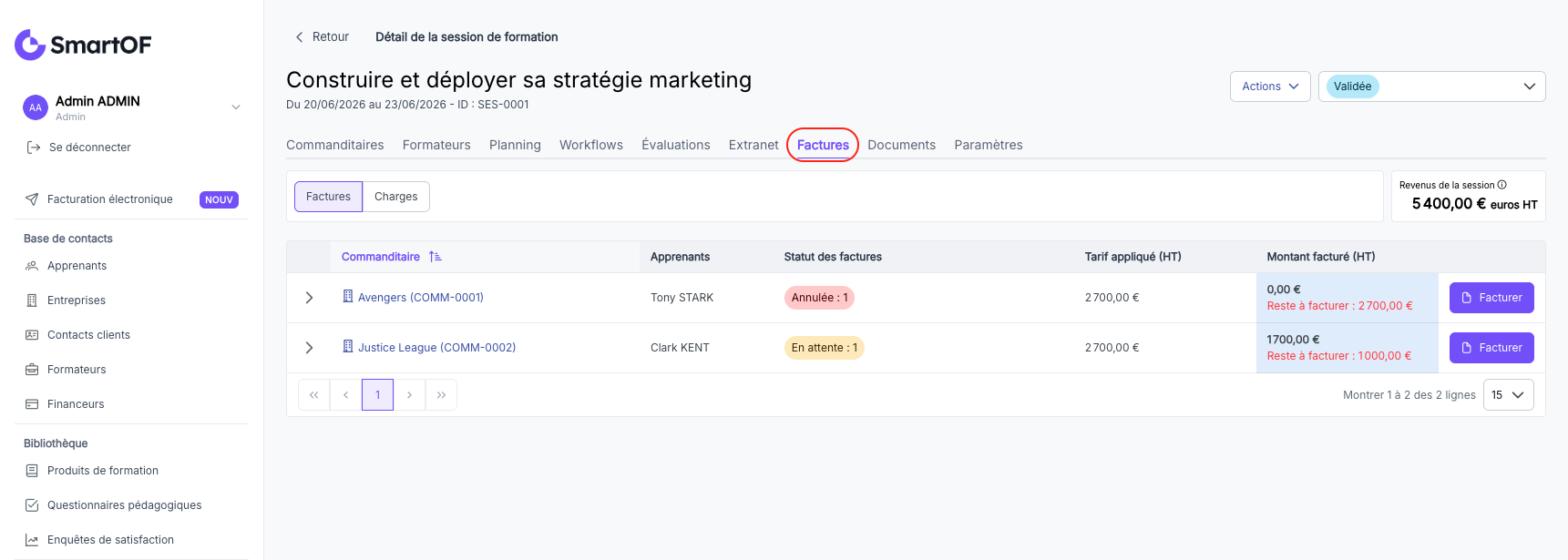
1. Ouvrir l'onglet "Facturation" de la session
Depuis la fiche de la session concernée, cliquez sur l'onglet "Factures". La liste des commanditaires associés à la session s'affiche, avec pour chacun le montant facturable calculé automatiquement selon le tarif du produit et le nombre d'apprenants.
2. Sélectionner le commanditaire à facturer
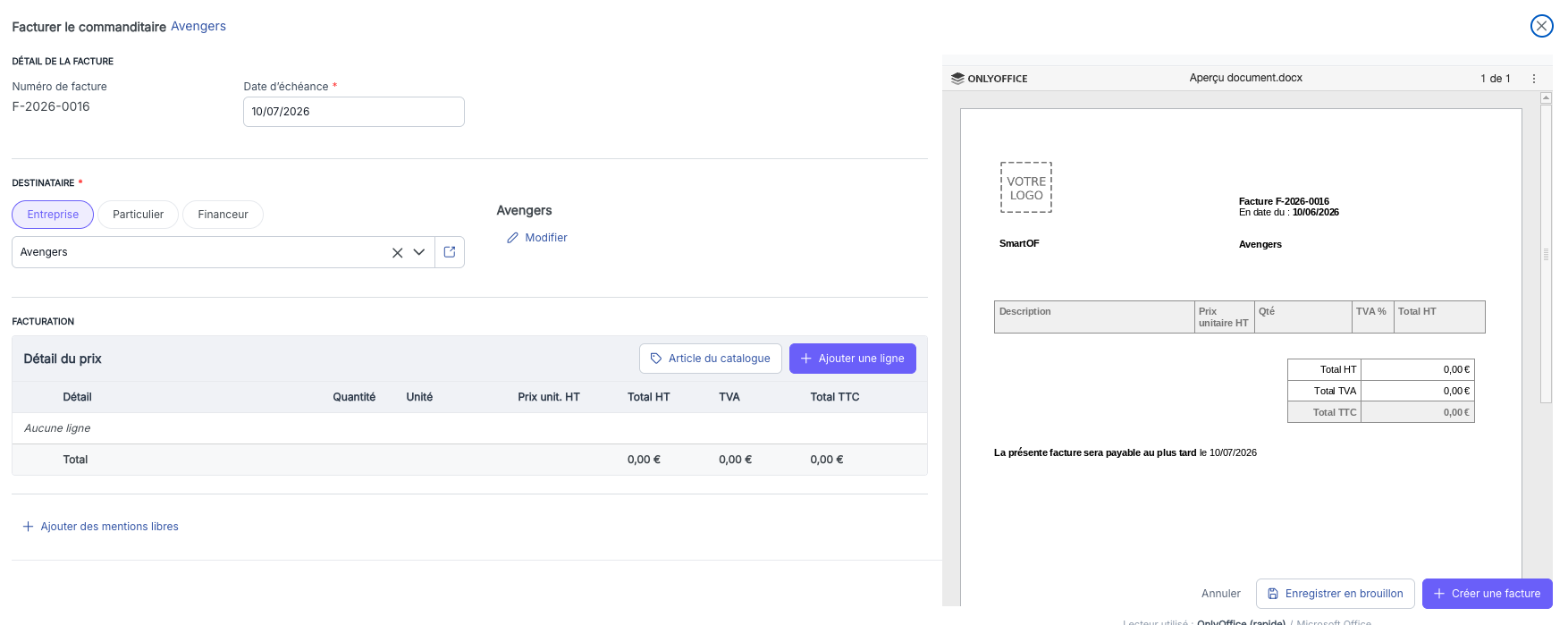
Cliquez sur le bouton "Facturer" au bout de la ligne du commanditaire pour lequel vous souhaitez créer une facture. Le détail du prix s'affiche : détail, quantité, unité, prix unitaire HT, TVA.
Vérifiez les informations et modifiez-les si nécessaire avant de continuer.
Vous pouvez compléter la facture avec des lignes supplémentaires :
- Ajouter une ligne libre : cliquez sur "+ Ajouter une ligne" et renseignez le détail, la quantité, l'unité, le prix unitaire HT et la TVA.
- Insérer un article du catalogue : cliquez sur "Article du catalogue" pour sélectionner un article pré-défini. Le détail et le prix unitaire HT sont pré-remplis automatiquement.
💡 Astuce : utilisez les articles du catalogue pour les frais récurrents (frais de dossier, repas, déplacement) que vous ajoutez systématiquement à vos factures de session. Voir Gérer ma bibliothèque d'articles.
Vous pouvez également ajouter des mentions libres qui apparaîtront sur la facture avant ou après le détail des prix.
3. Créer la facture
Cliquez sur "Créer une facture". SmartOF génère la facture avec les informations de la session, du commanditaire et le montant calculé. La facture est créée avec le statut "Brouillon". Vous pouvez la modifier avant de la finaliser.
4. Ouvrir et envoyer la facture
Pour accéder à la facture que vous venez de créer, cliquez sur la flèche en face du nom du commanditaire dans l'onglet "Factures" pour déplier sa ligne. Les factures existantes de ce commanditaire pour cette session apparaissent. Cliquez sur la facture pour l'ouvrir.
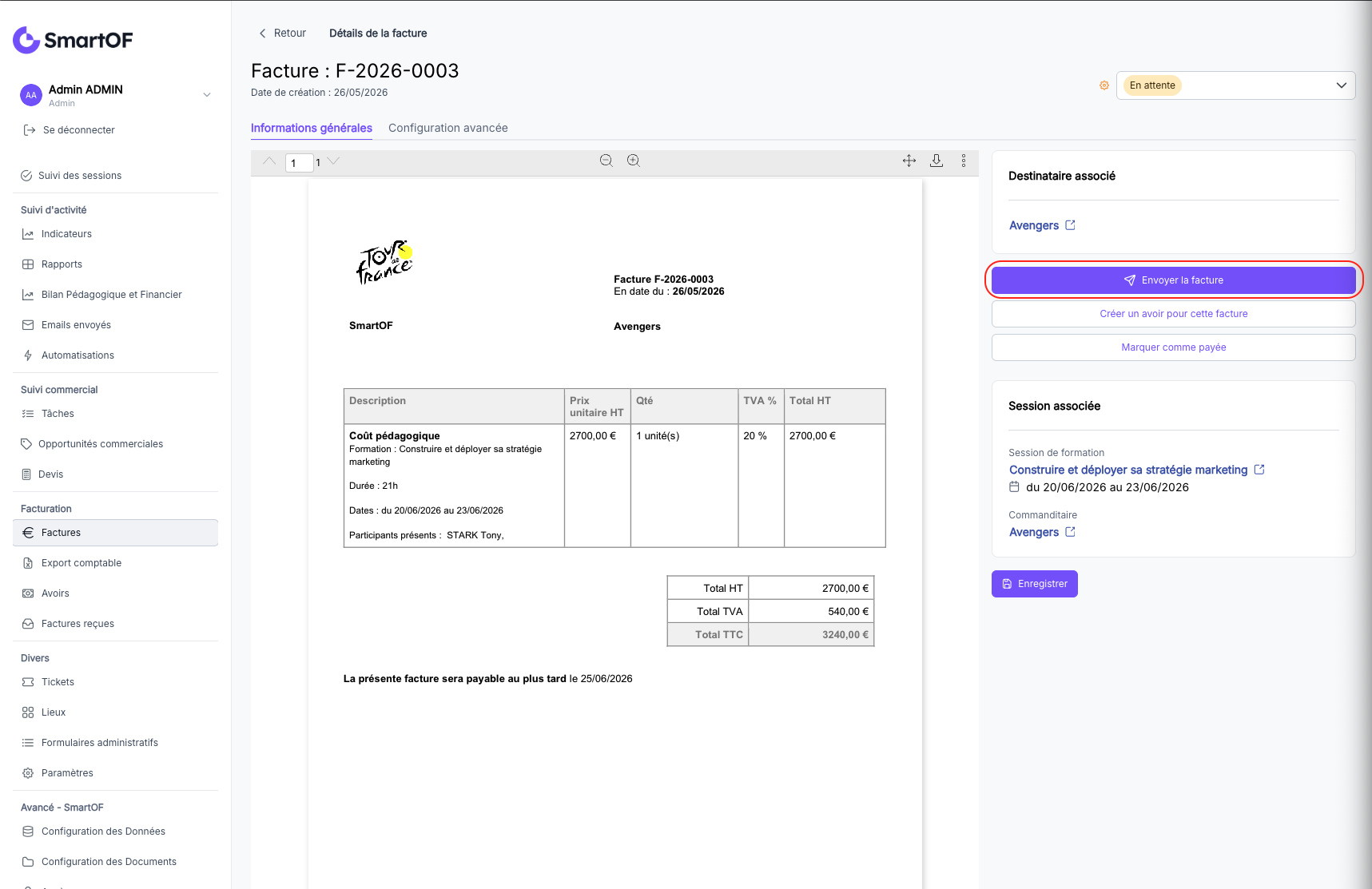
Vérifiez les informations (coordonnées du commanditaire, lignes de facturation, mentions légales). Lorsque la facture est correcte, cliquez sur "Envoyer la facture" pour l'expédier par email au commanditaire.
Résultat attendu
Vous avez maintenant : une facture créée pour ce commanditaire, liée à la session. Elle est consultable depuis l'onglet "Facturation" de la session et depuis le module Facturation de SmartOF. Son statut évolue de "Brouillon" à "Envoyée" puis "Payée" au fil du traitement.
Pièges fréquents
- Le montant est à zéro ou incorrect : le tarif du commanditaire n'est pas configuré sur la session, ou le produit de formation n'a pas de tarif. Configurez d'abord le tarif depuis l'onglet "Commanditaires" (voir Configurer le tarif d'un commanditaire sur une session), puis revenez sur l'onglet "Factures".
- Le commanditaire n'apparaît pas dans l'onglet "Facturation" : il n'est pas encore associé à la session. Ajoutez-le d'abord depuis l'onglet "Commanditaires" : Comment ajouter une entreprise à une session de formation.
- Une facture a déjà été créée pour ce commanditaire sur cette session : SmartOF affiche un avertissement. Vérifiez qu'il ne s'agit pas d'un doublon avant de créer une nouvelle facture.
- Les coordonnées du commanditaire sont incomplètes sur la facture : les informations sont tirées de la fiche CRM du commanditaire. Complétez-les dans le CRM avant de finaliser la facture.
- Vous voulez facturer un financeur (OPCO, France Travail) pour cette session : un financeur n'est pas un type de commanditaire de session. L'onglet "Factures" de la session ne propose que les commanditaires Entreprise ou Particulier déjà associés. Voir la section "Cas particuliers" ci-dessous.
Cas particuliers
Facturation avec Pennylane activé
Si votre instance SmartOF est connectée à Pennylane, la création de facture depuis la session suit un flux différent : la facture est créée directement dans Pennylane à partir des données SmartOF. Consultez la fiche dédiée : voir la documentation sur l'intégration Pennylane dans la section 9 Intégrations.
Facturer un financeur pour cette session
Un financeur (OPCO, France Travail) n'est jamais un commanditaire de session : le type de commanditaire de l'onglet "Commanditaires" ne propose que Entreprise ou Particulier. Pour facturer un financeur au titre d'une formation, créez une facture manuelle depuis le module Facturation, en sélectionnant "Financeur" comme type de destinataire. Voir Comment créer une facture hors formation.
⚠️ Attention : cette facture n'est pas automatiquement liée à la session dans SmartOF. Le montant et les lignes de facturation doivent être saisis manuellement, sans pré-remplissage depuis le tarif de la session.
Facturer plusieurs commanditaires pour la même session
Répétez les étapes 2 et 3 pour chaque commanditaire. Chaque commanditaire donne lieu à une facture distincte.
Avoir ou remboursement
Si vous devez émettre un avoir sur une facture déjà envoyée, accédez à la facture depuis le module Facturation et utilisez l'action "Créer un avoir".
Questions fréquentes
Quelle différence entre facturer depuis la session et créer une facture depuis le module Facturation ?
Facturer depuis la session est le chemin recommandé pour les formations : le montant est pré-rempli automatiquement à partir du tarif du produit et des apprenants inscrits, et la facture est liée à la session pour le suivi. Créer une facture depuis le module Facturation est adapté aux factures non liées à une session de formation (prestations diverses, abonnements, etc.), ainsi qu'aux financeurs : un financeur n'étant jamais un commanditaire de session, sa facture passe obligatoirement par le module Facturation. Voir Comment créer une facture hors formation.
Peut-on modifier le montant de la facture après sa création ?
Oui, tant que la facture est au statut "Brouillon". Une fois finalisée, les modifications sont limitées. Si une erreur est constatée après finalisation, créez un avoir et émettez une nouvelle facture.
La facture créée depuis la session est-elle automatiquement envoyée au commanditaire ?
Non. La facture est créée au statut "Brouillon". C'est à vous de la finaliser et de l'envoyer explicitement (étape 4). Cela permet de la vérifier avant envoi.
Les factures de la session sont-elles visibles dans le module Facturation ?
Oui. Toutes les factures créées depuis les sessions sont également accessibles depuis le module Facturation de SmartOF, avec les mêmes informations et statuts.
Peut-on facturer une session avant qu'elle soit terminée ?
Oui. SmartOF ne bloque pas la facturation en fonction du statut de la session. Certains OF facturent avant la formation (acompte) ou dès la signature de la convention. Adaptez ce moment à votre processus commercial et aux exigences de votre commanditaire.
Voir aussi
- Comment créer une facture hors formation : pour facturer un financeur, ou toute prestation non liée à une session
- Comment ajouter une entreprise à une session de formation : prérequis pour la facturation
- Comment configurer le tarif d'un commanditaire sur une session : définir le détail du tarif avant de facturer
- Comment ajouter des apprenants à une session de formation : pour que le montant soit calculé correctement
- Comment générer les documents d'une session de formation : pour produire la convention avant la facture
- Comment suivre les emails envoyés depuis une session : pour vérifier que la facture a bien été reçue