
Comment consulter la liste des e-mails envoyés
À qui s'adresse cette page
- Pour qui : Admin OF
- Durée : 2 minutes
- Prérequis : aucun
Quand utiliser cette procédure
Scénario : un apprenant vous signale ne pas avoir reçu un e-mail (convocation, enquête de satisfaction, facture), ou vous préparez un audit Qualiopi et devez prouver que vos communications ont bien été envoyées. Vous vérifiez ici le statut de chaque envoi et disposez d'un historique traçable.
Avant de commencer
- Avoir le rôle Admin OF avec accès au menu "Emails envoyés"
Étapes
1. Accéder à la liste des e-mails envoyés
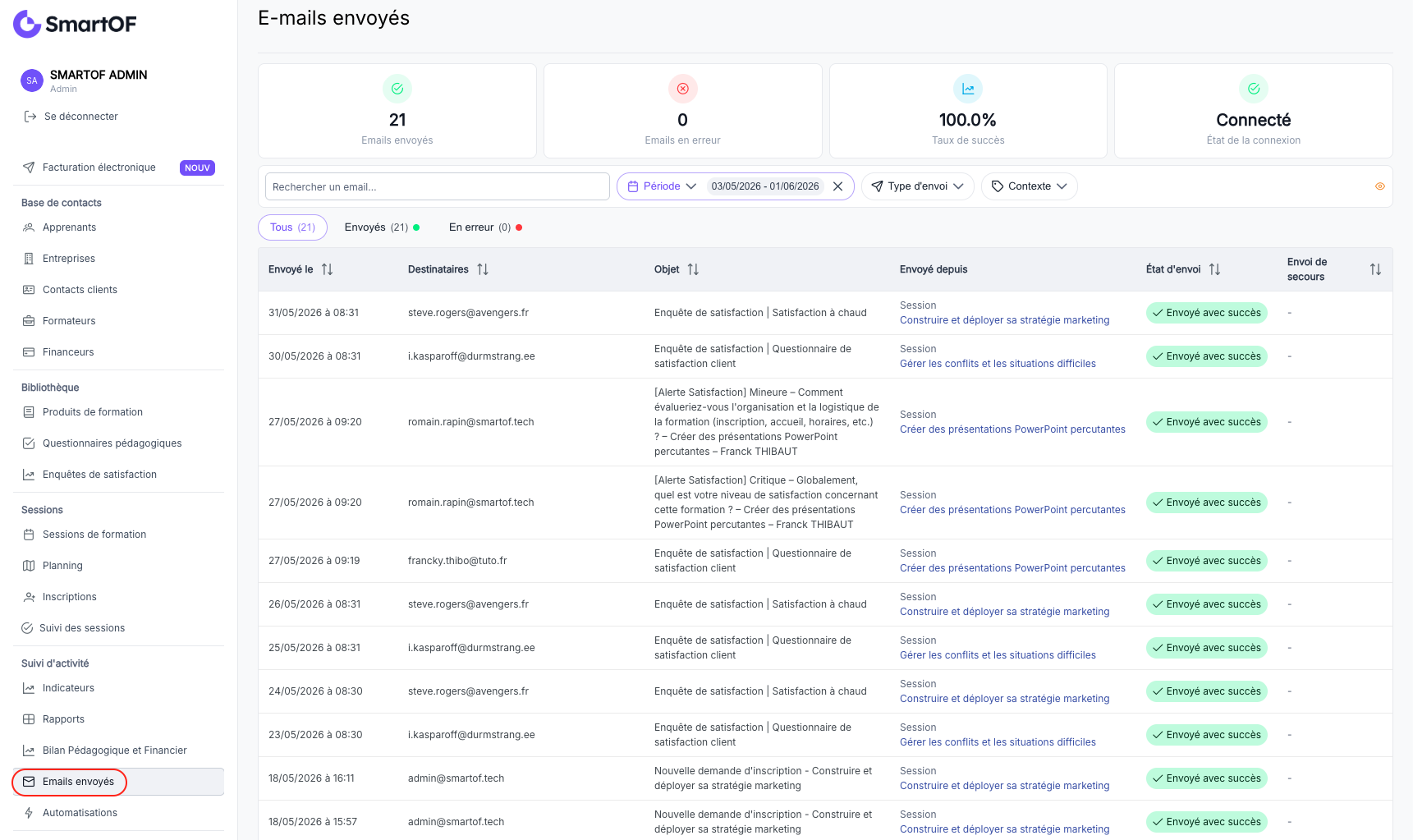
Depuis le menu latéral, sous "Suivi d'activité", cliquez sur "Emails envoyés".
La page affiche quatre indicateurs en haut : le nombre d'e-mails envoyés, d'e-mails en erreur, le taux de succès et l'état de la connexion au serveur d'envoi.
Sous ces indicateurs, le tableau liste tous les e-mails sortants avec, pour chaque ligne : la date d'envoi, le destinataire, l'objet, la session ou l'objet d'origine ("Envoyé depuis"), l'état d'envoi et le type d'envoi de secours.
2. Filtrer et rechercher
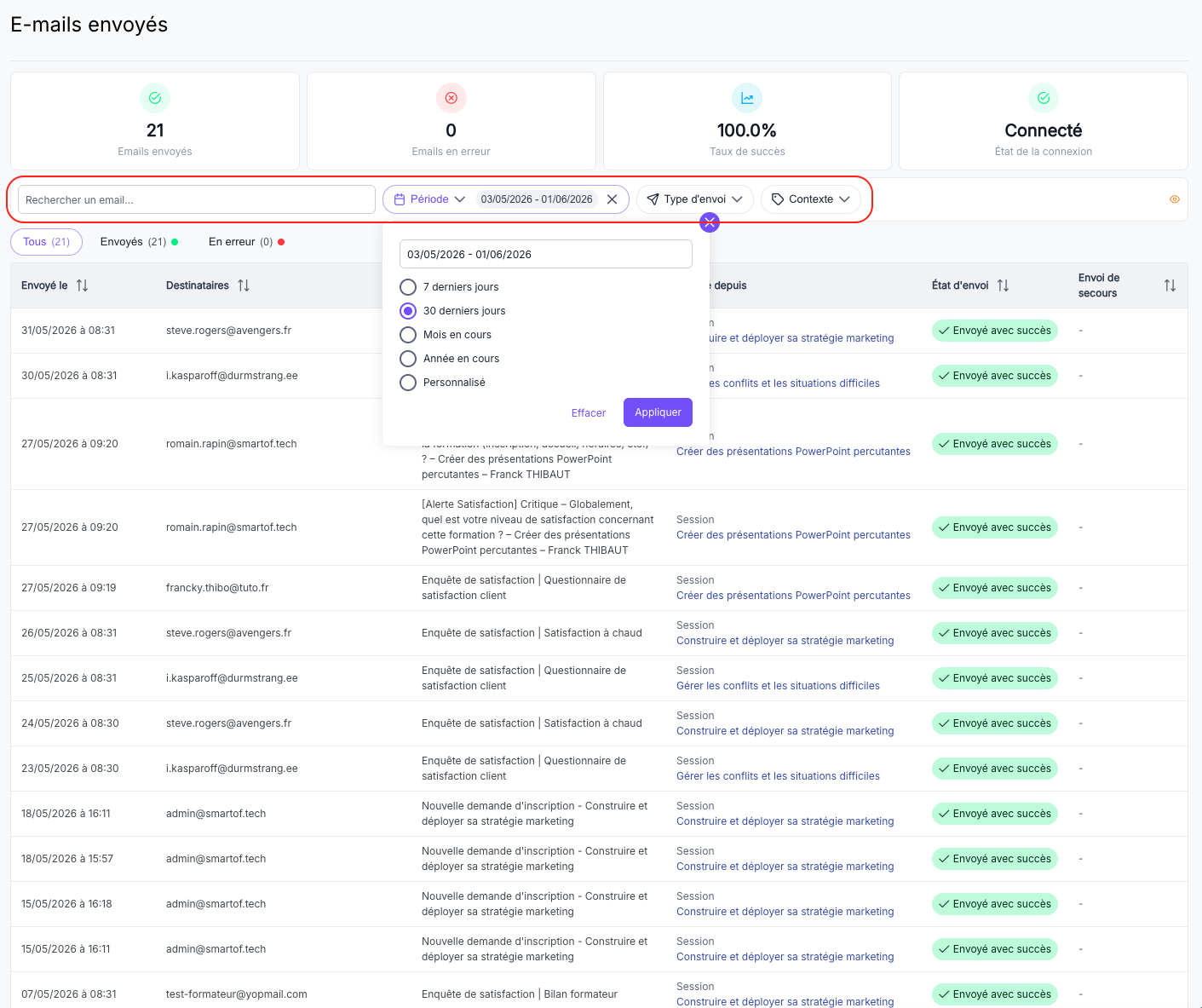
Utilisez les filtres disponibles pour affiner la liste :
- Recherche : saisissez une adresse e-mail dans le champ de recherche pour retrouver les envois d'un destinataire précis.
- Période : sélectionnez un intervalle de dates pour limiter l'affichage à une période donnée.
- Type d'envoi : filtrez par "Envoi standard", "Envoi de secours" ou "Envoi Microsoft365".
- Contexte : filtrez par l'objet depuis lequel l'e-mail a été déclenché (session, facturation, etc.).
Utilisez les onglets "Envoyés" et "En erreur" pour isoler rapidement les e-mails selon leur statut.
Résultat attendu
Vous avez maintenant : une vue complète de tous les e-mails sortants sur la période choisie, avec le statut de chaque envoi et un lien direct vers la session ou l'objet d'origine.
Pièges fréquents
{À COMPLÉTER après 5 tickets support}
Questions fréquentes
Un e-mail n'a pas été reçu par le destinataire : comment le vérifier ?
Accédez à "Emails envoyés", recherchez l'adresse e-mail du destinataire dans le champ de recherche, et vérifiez le statut de l'envoi. S'il affiche "Envoyé avec succès", l'e-mail a bien quitté SmartOF — vérifiez les spams du destinataire ou son adresse e-mail. S'il apparaît dans l'onglet "En erreur", l'envoi a échoué côté SmartOF.
Qu'est-ce que l'"Envoi de secours" ?
L'envoi de secours est un mécanisme qui prend le relais si le serveur d'envoi principal échoue. La colonne "Envoi de secours" dans le tableau indique si ce mécanisme a été utilisé pour un e-mail donné.
L'état de la connexion affiche "Déconnecté" : que faire ?
Vérifiez la configuration de votre serveur d'envoi dans les paramètres de SmartOF. Si vous utilisez un serveur SMTP personnalisé, vérifiez vos identifiants et la disponibilité du serveur. Contactez le support SmartOF si le problème persiste.
Voir aussi
- Suivre les emails envoyés depuis une session de formation — pour filtrer les envois d'une session spécifique
- Configurer un serveur SMTP personnalisé — si l'état de connexion est en erreur
- Adapter les emails envoyés par SmartOF — pour modifier les modèles d'e-mails