
Comment consulter les sessions de formation d'une entreprise
À qui s'adresse cette page
- Pour qui : Admin OF
- Durée : 2 minutes
- Prérequis : l'entreprise doit exister dans SmartOF
Quand utiliser cette procédure
Scénario : un contact client vous demande un récapitulatif des formations suivies par ses équipes, ou vous préparez un rendez-vous commercial et souhaitez connaître l'historique de collaboration avec cette entreprise.
Avant de commencer
Étapes
1. Ouvrir la fiche de l'entreprise
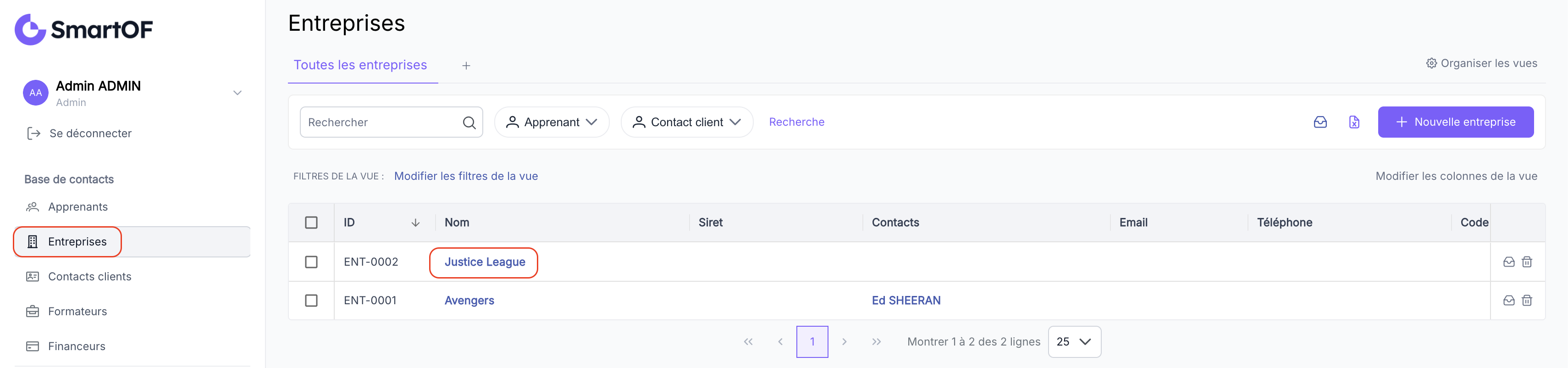
Depuis le menu latéral, cliquez sur "Entreprises". Recherchez l'entreprise par nom, puis cliquez sur son nom pour ouvrir sa fiche.
2. Accéder à l'onglet Sessions
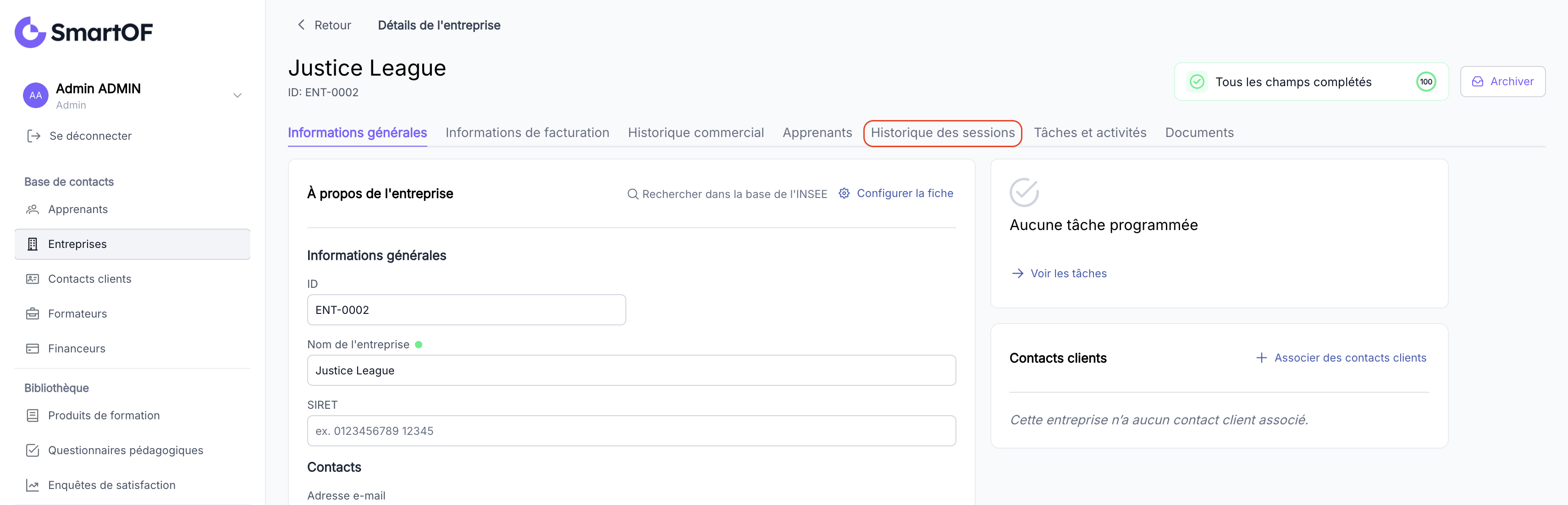
Sur la fiche de l'entreprise, cliquez sur l'onglet "Sessions".
La liste affiche toutes les sessions associées à cette entreprise : titre, dates, statut et nombre de participants.
💡 Astuce : cliquez sur le titre d'une session pour accéder directement à sa fiche complète.
Résultat attendu
Vous avez maintenant : la liste complète des sessions de formation liées à cette entreprise, avec accès direct à chaque session.
Pièges fréquents
- L'onglet Sessions est vide alors que l'entreprise a des formations en cours : vérifiez que l'entreprise a bien été ajoutée comme Commanditaire à la session concernée depuis la fiche de la session (onglet "Commanditaires"). Une session sans entreprise associée n'apparaît pas ici.
Questions fréquentes
Peut-on voir les sessions passées et les sessions à venir dans le même onglet ?
Oui. L'onglet "Sessions" affiche toutes les sessions liées à l'entreprise, quel que soit leur statut. Triez par date pour distinguer historique et planification.
La liste des sessions inclut-elle les sessions inter-entreprises ?
Oui. Toutes les sessions auxquelles l'entreprise est rattachée s'affichent, qu'il s'agisse de sessions intra ou inter-entreprises.
Peut-on exporter la liste des sessions d'une entreprise ?
L'export n'est pas disponible directement depuis la fiche entreprise. Rendez-vous dans la liste des sessions de formation, filtrez par entreprise, puis cliquez sur l'icône d'export.
Voir aussi
- Consulter l'historique d'activité et les tâches à venir pour une entreprise : vue relation commerciale complète
- Consulter et ajouter des documents liés à une entreprise : gérer les pièces jointes
- Ajouter une entreprise à une session de formation : rattacher l'entreprise à une session