
Comment gérer mes factures
À qui s'adresse cette page
- Pour qui : Admin OF
- Durée : 3 minutes
- Prérequis : aucun prérequis — la liste des factures est accessible dès qu'au moins une facture a été créée
Quand utiliser cette procédure
Scénario : en fin de mois, vous voulez vérifier quelles factures sont encore impayées avant de lancer vos relances. Vous accédez à la liste des factures, filtrez sur le statut "En retard" et identifiez les destinataires concernés.
Avant de commencer
- Avoir le rôle Admin OF
Étapes
1. Accéder à la liste des factures
Depuis le menu latéral, cliquez sur "Factures".
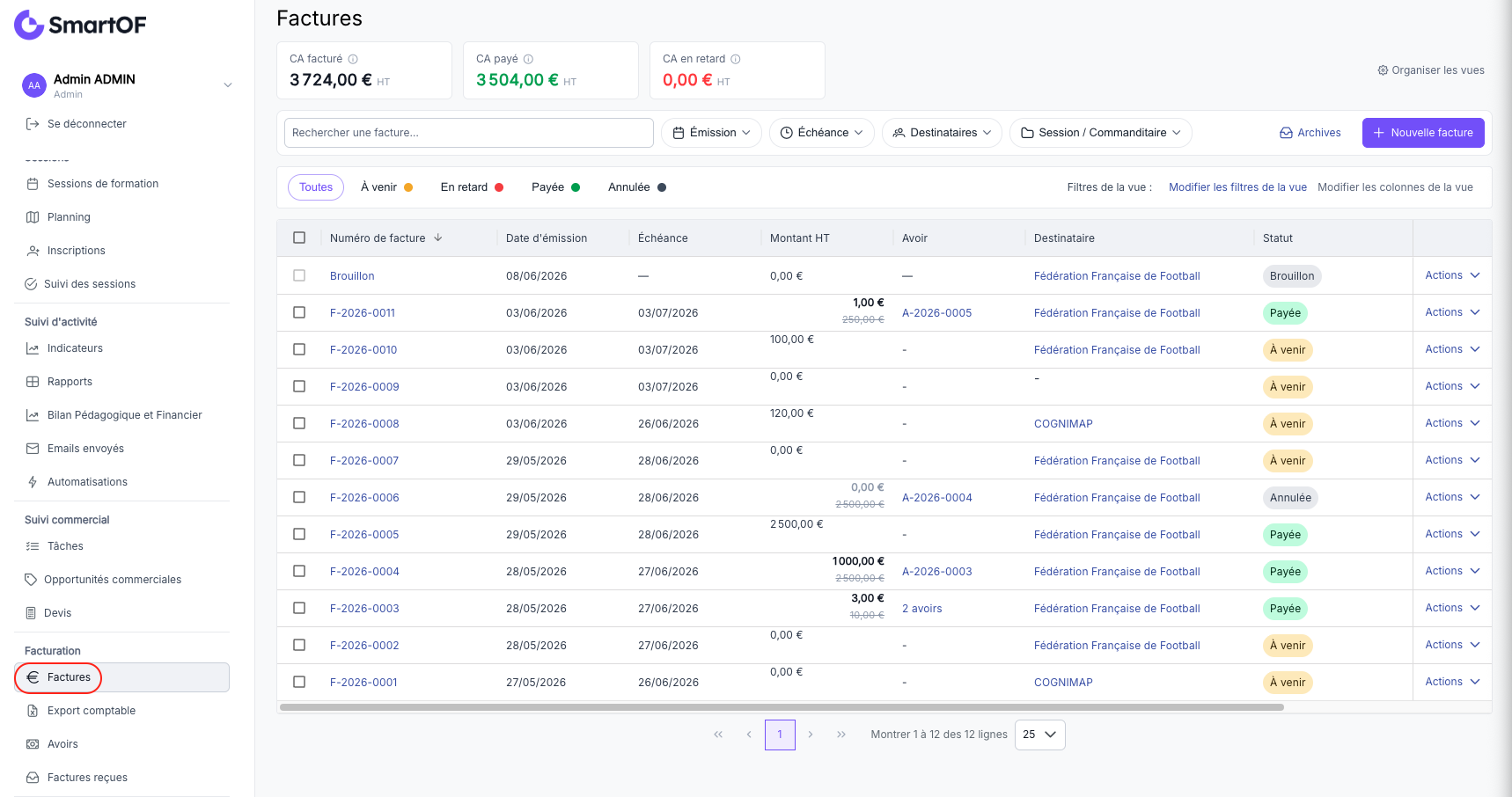
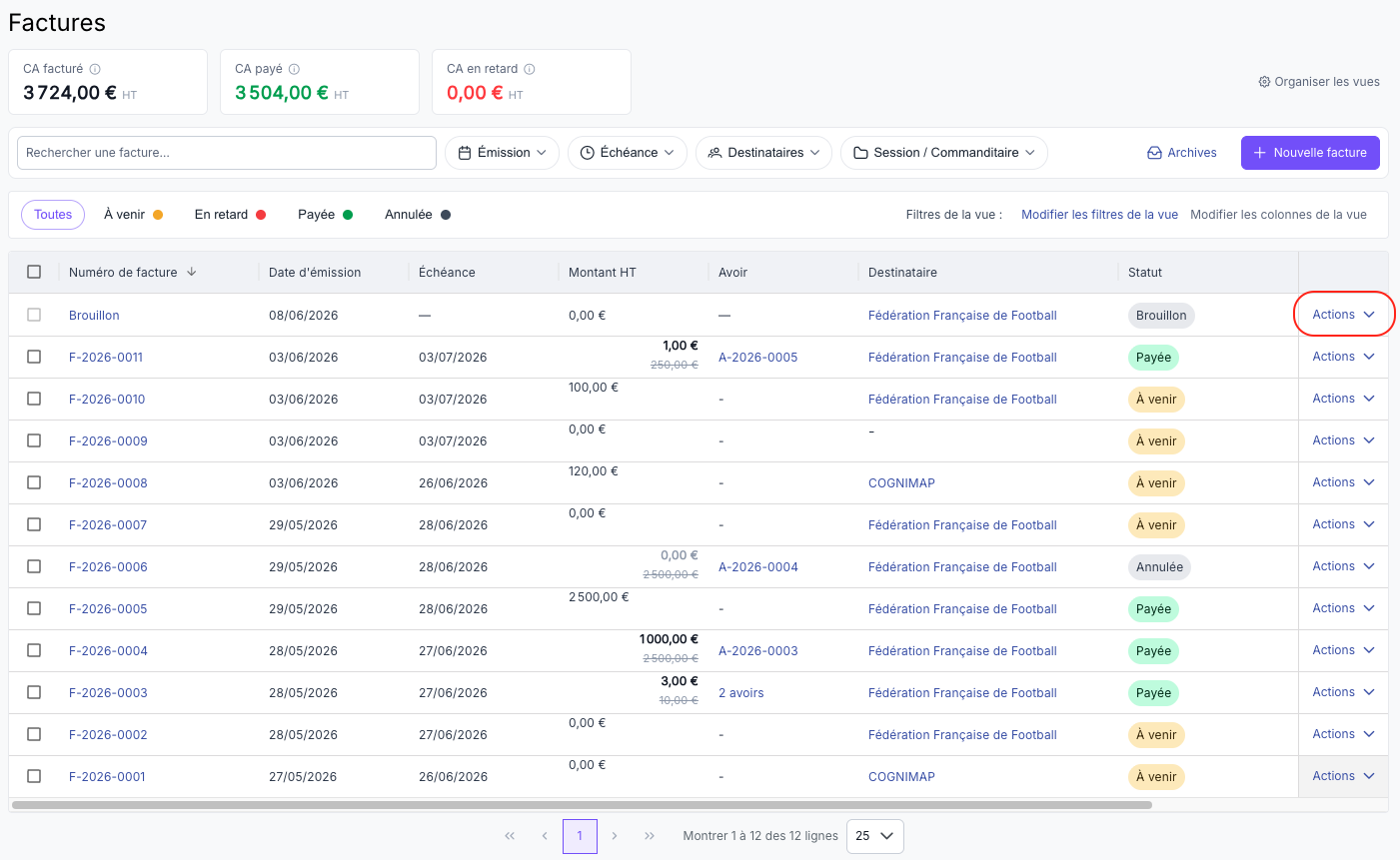
En haut de la page, trois indicateurs récapitulent votre situation financière :
- CA facturé : montant total HT de toutes les factures émises (hors avoirs)
- CA payé : montant total HT des factures au statut "Payée"
- CA en retard : montant total HT des factures dont l'échéance est dépassée et qui ne sont pas encore payées
2. Filtrer par statut
Cliquez sur l'un des onglets de statut pour afficher uniquement les factures correspondantes.
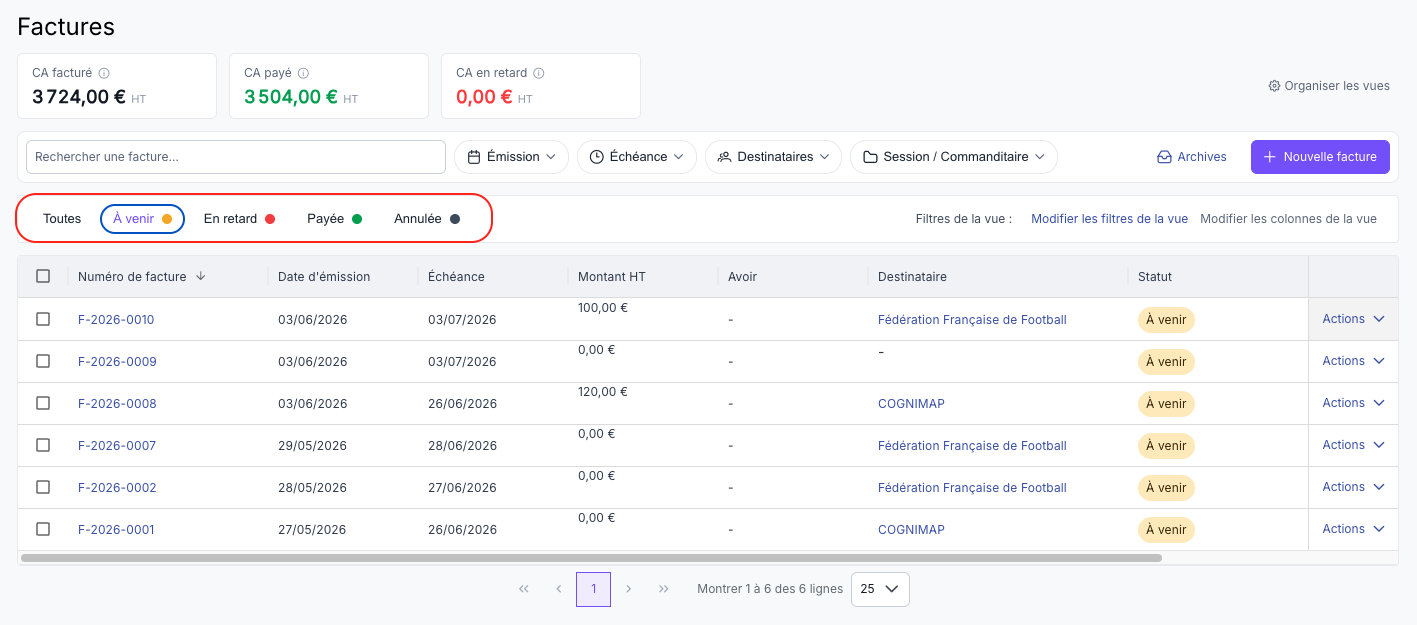
Les quatre statuts possibles :
Statut | Signification |
|---|---|
Brouillon | Facture sauvegardée mais pas encore émise |
À venir | Facture émise, échéance non encore dépassée, non payée |
En retard | Échéance dépassée, facture non payée |
Payée | Paiement enregistré sur la facture |
Annulée | Facture annulée par un avoir |
3. Affiner avec les filtres
Cliquez sur "Émission", "Échéance", "Destinataires" ou "Session / Commanditaire" pour affiner la liste.
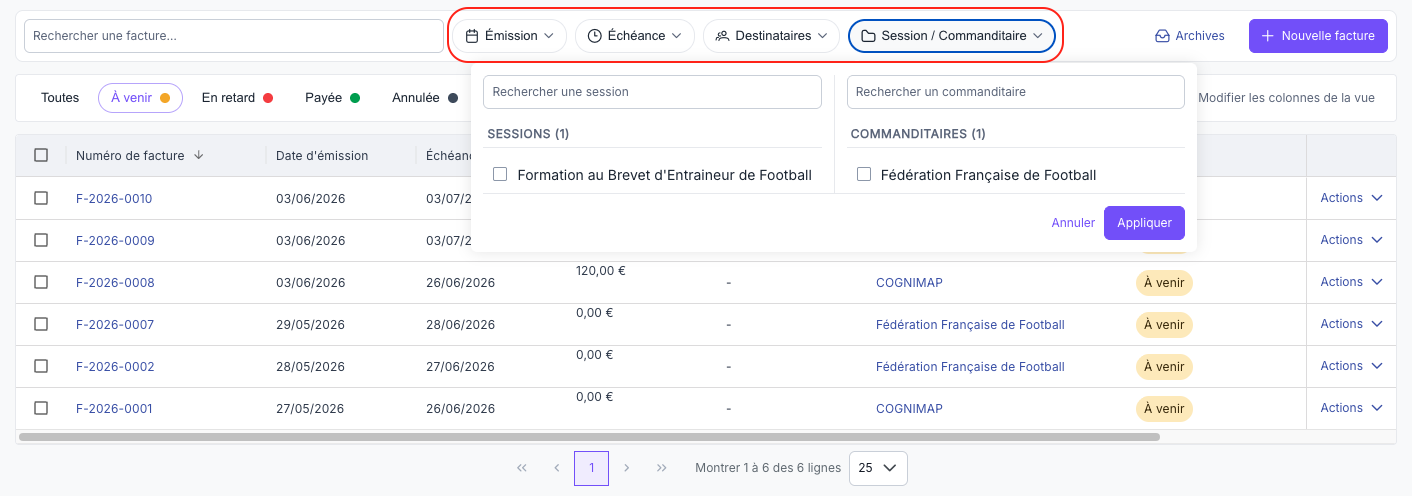
Utilisez aussi la barre de recherche "Rechercher une facture…" pour retrouver une facture par numéro ou par nom de destinataire.
4. Personnaliser la vue (persistant)
Cliquez sur "Modifier les filtres de la vue" ou "Modifier les colonnes de la vue" pour adapter l'affichage à vos besoins.
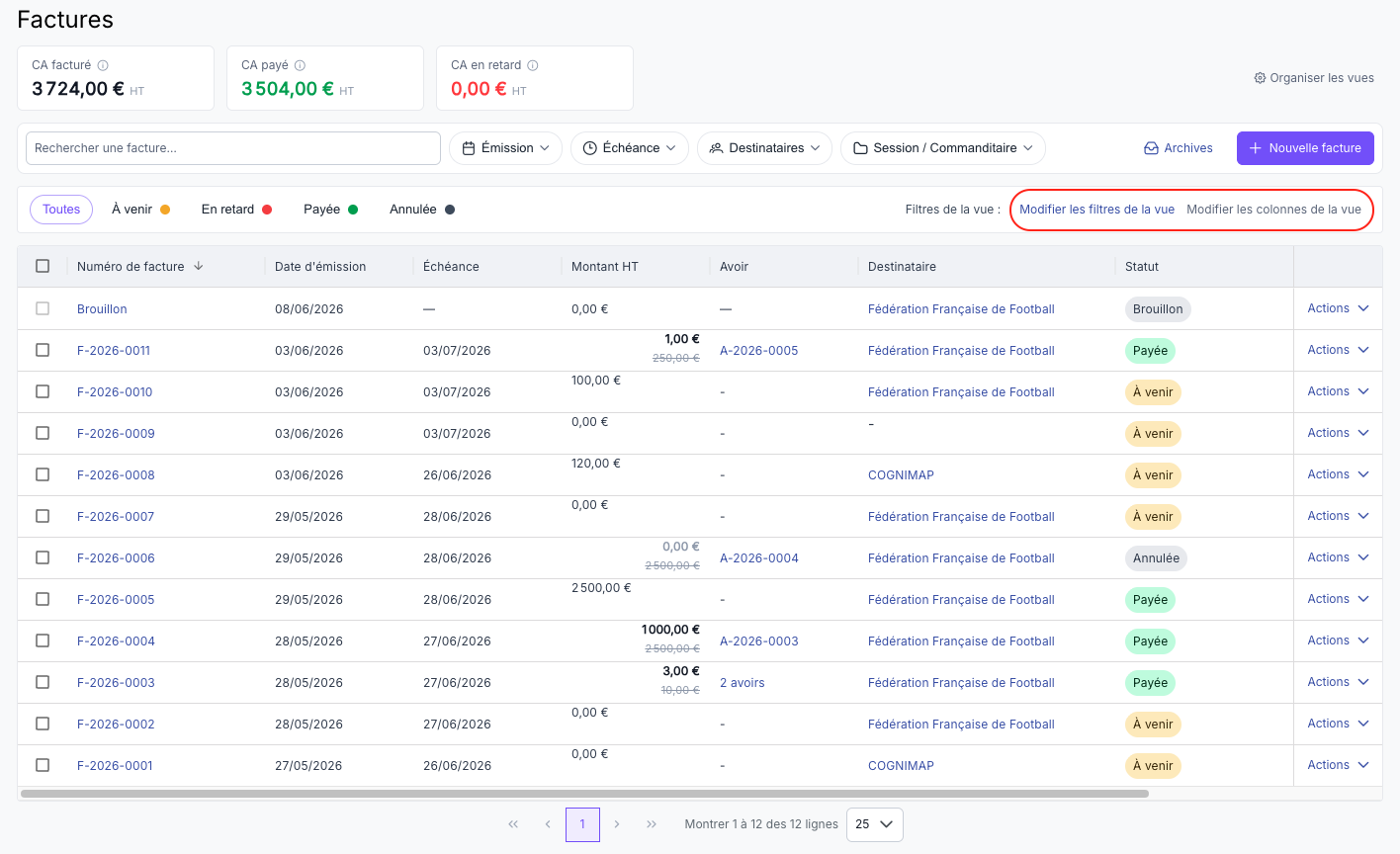
⚠️ Attention : ces modifications sont persistantes. La vue sera conservée lors de vos prochaines connexions.
5. Ouvrir une facture
Cliquez sur le numéro de facture (ex. F-2026-0011) pour ouvrir le détail de la facture.
Cliquez sur "Actions" en bout de ligne pour accéder aux actions rapides disponibles sur cette facture sans l'ouvrir.
Résultat attendu
Vous avez maintenant : une vue filtrée de vos factures avec les indicateurs CA facturé / CA payé / CA en retard mis à jour en temps réel.
Pièges fréquents
- Le CA en retard affiche un montant inattendu : vérifiez que les factures concernées n'ont pas déjà été payées manuellement mais sans que le statut ait été mis à jour dans SmartOF. Consultez la fiche Comment marquer une facture comme payée.
- Une facture ne s'affiche pas dans la liste : elle est peut-être archivée. Cliquez sur "Archives" pour la retrouver.
Questions fréquentes
Quelle est la différence entre "À venir" et "En retard" ?
"À venir" désigne une facture émise dont la date d'échéance n'est pas encore dépassée. "En retard" désigne une facture dont la date d'échéance est passée et qui n'a pas encore été payée. Le passage de l'un à l'autre est automatique.
Puis-je modifier les colonnes affichées dans la liste ?
Oui. Cliquez sur "Modifier les colonnes de la vue" à droite de la barre de statuts. Les modifications sont persistantes et s'appliquent à toutes vos prochaines connexions.
Comment retrouver une ancienne facture qui n'apparaît plus dans la liste ?
Les factures peuvent être archivées. Cliquez sur "Archives" en haut à droite de la liste pour les consulter.
Le CA facturé inclut-il les avoirs ?
Non. Le CA facturé affiche le montant total des factures émises hors avoirs. La colonne "Avoir" dans le tableau indique le ou les avoirs associés à chaque facture.
Puis-je exporter la liste des factures ?
Il n'y a pas d'export de la liste des factures depuis cette vue. Pour un export structuré de vos données de facturation, utilisez la fonctionnalité d'export comptable. Voir Comment générer un export comptable.
Voir aussi
- Comment créer une facture hors formation — créer une facture depuis cette vue
- Comment marquer une facture comme payée — mettre à jour le statut d'une facture
- Comment annuler une facture avec un avoir — annuler une facture émise
- Comment générer un export comptable — exporter les données vers votre outil comptable