
Comment importer un catalogue de produits de formation avec Excel
À qui s'adresse cette page
- Pour qui : Admin OF
- Durée : 5 minutes de lecture (la durée réelle dépend du nombre de produits et de la richesse du contenu pédagogique à reporter)
- Prérequis : un compte SmartOF actif. Aucune dépendance avec les imports CRM (entreprises, contacts, apprenants), peut être lancé indépendamment.
Quand utiliser cette procédure
Scénario : vous migrez votre catalogue depuis un autre outil OF (ou depuis un Excel/Word maison) vers SmartOF, ou vous structurez pour la première fois un catalogue qui n'existait que sous forme de programmes PDF. C'est typiquement la première brique d'onboarding SmartOF après l'import des contacts, et c'est aussi la voie la plus rapide pour préparer votre premier BPF dans l'outil. Une fois importé, le catalogue est utilisable dans les devis, les sessions et le catalogue en ligne public.
Avant de commencer
- Avoir le rôle Admin OF.
- Avoir votre catalogue actuel structuré : intitulé, objectifs, contenu, modalités pédagogiques, durée, prix.
- Si vous utilisez des champs spécifiques produits, les avoir configurés au préalable. Voir Comment configurer les champs de données (champs spécifiques).
Étapes
1. Télécharger le modèle Excel Produits
Téléchargez le modèle officiel SmartOF :
- Lien direct : Modèle d'import. Produits de formation (.xlsx)
Le modèle contient 44 colonnes : 24 colonnes métier + 20 colonnes custom_field_x.
⚠️ Attention : ne renommez jamais les en-têtes des colonnes.
2. Remplir le fichier, colonnes métier
Colonne | Obligatoire | Format | Description |
|---|---|---|---|
| Non | numérique | Identifiant unique du produit. Vide = généré automatiquement. |
| Oui | texte | Nom interne du produit (utilisé pour la recherche dans SmartOF). Seul champ obligatoire. |
| Non | texte | Intitulé tel qu'il apparaîtra sur les conventions et le catalogue public. |
| Recommandé | texte long | Objectif global de la formation (1-3 phrases). |
| Recommandé | liste fermée configurable | Modalité d'organisation. La liste de valeurs autorisées est définie dans |
| Non | numérique | Durée totale en heures (ex : |
| Non | texte | Durée telle qu'affichée sur le programme et le catalogue (ex : |
| Non | texte | Lieu par défaut de la formation. |
| Recommandé | texte | Public concerné (ex : "Salariés en reconversion", "Encadrants intermédiaires"). |
| Recommandé | texte | Prérequis pour suivre la formation. |
| Recommandé | texte long | Liste des objectifs pédagogiques détaillés. |
| Recommandé | texte long | Programme détaillé de la formation. |
| Recommandé | texte | Profil et qualifications des formateurs. |
| Recommandé | texte | Méthodes pédagogiques utilisées (ex : "Apports théoriques + cas pratiques"). |
| Recommandé | texte | Supports fournis (ex : "Manuel apprenant + slides"). |
| Recommandé | texte | Comment l'acquisition est évaluée (ex : "QCM final + cas pratique"). |
| Recommandé | texte | Délai et procédure d'inscription (ex : "Inscription 15 jours avant le début de session"). |
| Recommandé | numérique | Effectif minimum pour ouvrir une session. |
| Recommandé | numérique | Effectif maximum pour une session. |
| Recommandé | numérique | Prix HT par défaut du produit (utilisé pour les devis). |
| Recommandé | liste fermée de 77 valeurs au format | Spécialité BPF associée au produit, utilisée pour la déclaration annuelle. Saisir la chaîne complète (ex : |
| Recommandé | liste fermée de 6 valeurs (libellé complet) — voir Codes de catégorie BPF | Catégorie BPF associée au produit, utilisée pour la déclaration annuelle. Casse exacte attendue. Saisir le libellé complet (ex : |
| Conditionnel | liste fermée de 6 valeurs (libellé complet) — voir Codes de niveau BPF | Niveau BPF du produit. Pris en compte uniquement si |
| Non |
|
|
💡 Astuce : la qualité du contenu pédagogique (objectifs, contenu, modalités) impacte directement la conformité Qualiopi et la qualité du programme remis aux apprenants. Reportez le texte exact de vos programmes existants, vous pourrez peaufiner après import.
3. Remplir le fichier, champs spécifiques
Le modèle propose 20 colonnes custom_field_x pour vos informations métier (référence interne, certificateur, code marketing…). Les conventions de remplissage (listes fermées en casse exacte, dates en JJ/MM/AAAA, lien vers contact via UID) sont identiques à tous les imports.
📄 Pour le détail des conventions et de la configuration : voir Comment configurer les champs de données (champs spécifiques).
4. Importer le fichier dans SmartOF
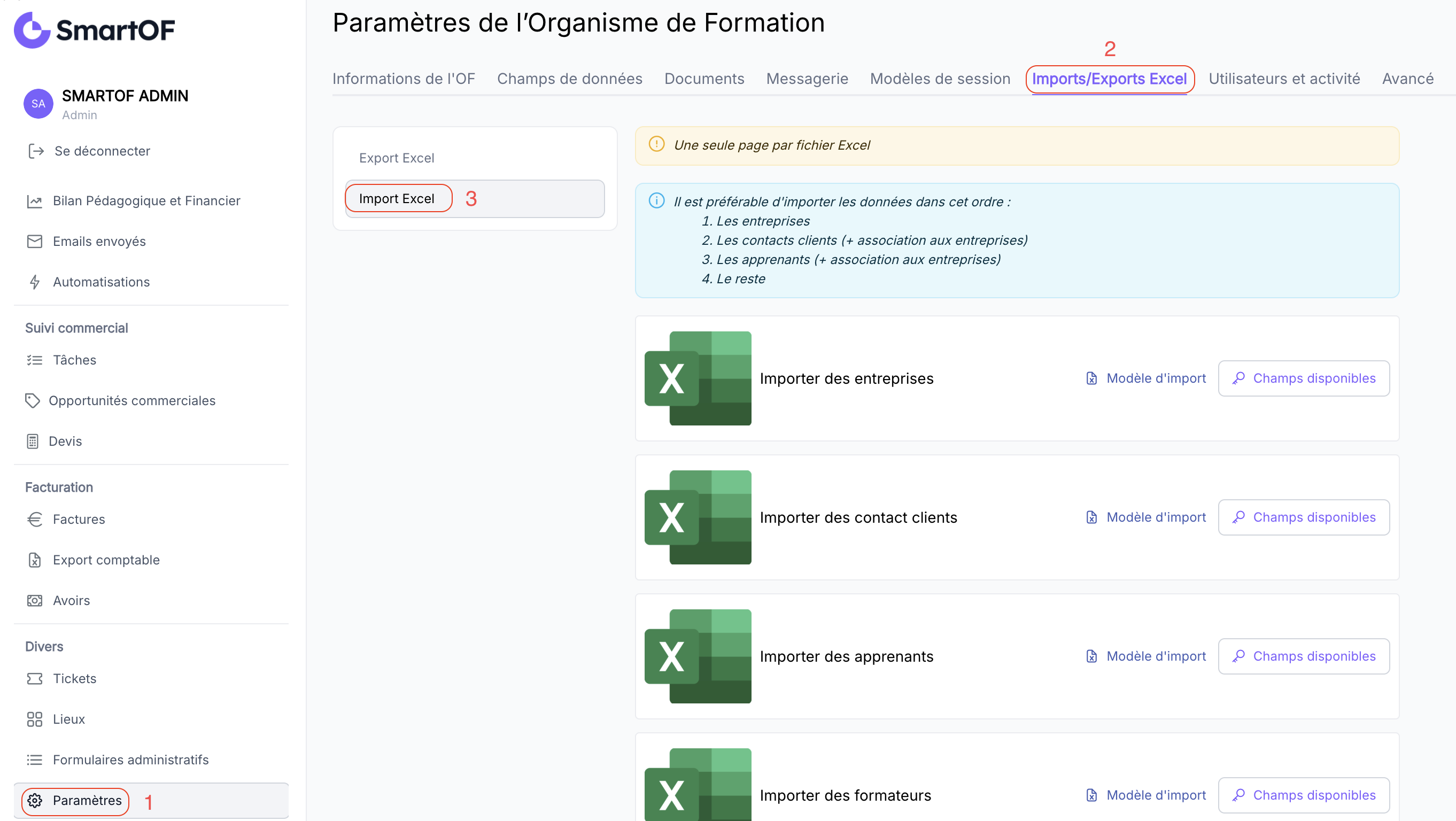
Depuis l'écran d'import dans SmartOF (Paramètres > Imports/Exports Excel > Import Excel) :
- Cliquez sur "Importer des produits de formation".
- Sélectionnez votre fichier
.xlsx.
- Lancez l'import.
5. Vérifier le résultat
Ouvrez la liste des produits de formation ("Produits de formation" dans le menu "Bibliothèque") et vérifiez :
- Le nombre de produits correspond à votre fichier source.
- Sur quelques produits, les contenus pédagogiques (objectifs, contenu, modalités) sont bien repris en intégralité.
- Les codes BPF (spécialité, catégorie) sont remplis.
Résultat attendu
Vous avez maintenant : votre catalogue de formations dans SmartOF, avec ses contenus pédagogiques, ses tarifs et ses codes BPF. Vous pouvez créer des devis, planifier des sessions et préparer votre prochain BPF sans avoir à saisir un produit à la main, c'est le socle qui débloque toutes les opérations commerciales et pédagogiques dans SmartOF.
Pièges fréquents
- Une ligne sans
nom_produitfait échouer l'import entier : SmartOF refuse le fichier tant qu'une ligne manque le seul champ obligatoire (pas seulement la ligne fautive). Vérifiez le fichier en entier avant de relancer.
- Le contenu long est tronqué : Excel a peut-être limité la longueur d'une cellule. Vérifiez dans Excel que les cellules
contenu_formation,objectifs_pedagogiques, etc. n'ont pas été coupées. Préférez un éditeur comme Google Sheets ou LibreOffice qui ne tronque pas.
mode_organisationignoré : la valeur ne correspond pas à une entrée configurée dansParamètres > Champs de données > Mode organisation, ou la casse n'est pas respectée. Vérifiez d'abord la liste des valeurs configurées dans votre OF, puis alignez le fichier Excel sur ces valeurs.
- Code BPF rejeté : les colonnes
bpf_specialite,bpf_categorieetbpf_niveauattendent chacune une valeur d'une liste fermée figée côté SmartOF (non configurable par l'OF), saisie en libellé complet (pas de code court). Toute valeur hors liste, ou écrite avec une casse incorrecte, est rejetée. Reprenez exactement les valeurs autorisées sur les pages de référence : spécialité BPF, catégorie BPF, niveau BPF.
bpf_niveauignoré silencieusement : labpf_categorieassociée n'est pasF.3.a. Le niveau ne s'applique qu'aux formations diplômantes RNCP. Pour les 5 autres catégories, laissez la colonnebpf_niveauvide.
prix_formationimporté en chaîne au lieu de nombre : Excel a interprété la cellule comme du texte (par exemple "1 200 €" avec espace ou symbole €). Saisissez les prix sans espace ni symbole monétaire (1200et non1 200 €).
Cas particuliers
Mes produits ont des tarifs différents par client
Le prix_formation du modèle est le prix par défaut. Vous pourrez ajuster le tarif au cas par cas dans chaque devis ou session, sans modifier le produit lui-même.
Mon catalogue contient des formations historiques que je ne vends plus
Importez-les quand même pour conserver l'historique des sessions passées (utile pour le BPF des années précédentes). Vous pouvez ensuite les archiver depuis leur fiche pour qu'elles n'apparaissent plus dans les listes de sélection des nouvelles sessions.
Questions fréquentes
Combien de produits puis-je importer en une fois ?
Pas de limite stricte côté produit. Pour des catalogues volumineux (plus de 1 000 lignes), scindez le fichier en lots de 1 000 lignes maximum : vous diagnostiquerez plus facilement un éventuel rejet et l'import sera plus rapide.
Comment importer les questionnaires pédagogiques et enquêtes de satisfaction associés à un produit ?
Ils ne sont pas dans le modèle d'import Produits. Importez d'abord les produits, puis associez les questionnaires et enquêtes depuis la fiche de chaque produit. Voir Définir les questionnaires pédagogiques pour le produit de formation.
Puis-je publier les produits importés dans le catalogue en ligne ?
Oui. Après import, ouvrez chaque produit que vous voulez exposer publiquement et activez son partage dans le catalogue en ligne. Voir Partager un produit dans le catalogue en ligne {À LIER QUAND FICHE CRÉÉE}.
Comment renseigner le code spécialité BPF ?
La colonne bpf_specialite attend une valeur d'une liste fermée propre à SmartOF, alignée sur la liste des spécialités du formulaire BPF, pas la nomenclature NSF de l'INSEE. Consultez la page dédiée aux codes de spécialité BPF pour la liste exacte et le format attendu.
Voir aussi
- Comment importer ma base de contacts avec Excel : vue d'ensemble de l'ordre d'import
- Comment créer un produit de formation : création manuelle au cas par cas
- Définir le tarif d'un produit de formation : pour ajuster les tarifs après import {À LIER QUAND FICHE CRÉÉE}
- Partager un produit dans le catalogue en ligne : étape suivante pour exposer publiquement les produits {À LIER QUAND FICHE CRÉÉE}
- Codes de spécialité BPF : liste de référence pour la colonne
bpf_specialite
- Codes de catégorie BPF : liste de référence pour la colonne
bpf_categorie
- Codes de niveau BPF : liste de référence pour la colonne
bpf_niveau
Glossaire de cette page
- BPF (Bilan Pédagogique et Financier) : déclaration annuelle obligatoire pour les organismes de formation déclarés. Les codes
bpf_specialite,bpf_categorie,bpf_niveaualimentent les sections correspondantes du BPF.
- Spécialité BPF (
bpf_specialite) : spécialité par défaut associée à un produit, choisie dans la liste fermée propre à SmartOF (alignée sur la liste des spécialités du formulaire BPF, distincte de la nomenclature NSF de l'INSEE). Voir Codes de spécialité BPF.
bpf_horsBPF: indicateur pour exclure un produit du décompte BPF (cas des formations qui ne relèvent pas du champ de la formation professionnelle continue).