
Comment ouvrir une session de formation aux inscriptions
À qui s'adresse cette page
- Pour qui : Admin OF
- Durée : 2 minutes de lecture
- Prérequis : une ou plusieurs sessions de formation déjà créées.
Quand utiliser cette procédure
Scénario : votre session inter-entreprises est prête, produit, formateur et créneaux sont en place. En ouvrant les inscriptions, vous la rendez commercialisable : un formulaire public est généré automatiquement, vous pouvez diffuser le lien à vos contacts ou le publier sur votre catalogue. Les candidats reçoivent un accusé de réception et leurs demandes arrivent directement dans SmartOF pour traitement.
Avant de commencer
- Avoir le rôle Admin OF.
- Avoir au moins une session de formation créée. Si ce n'est pas le cas, créez-la d'abord : Comment créer une session de formation.
Étapes
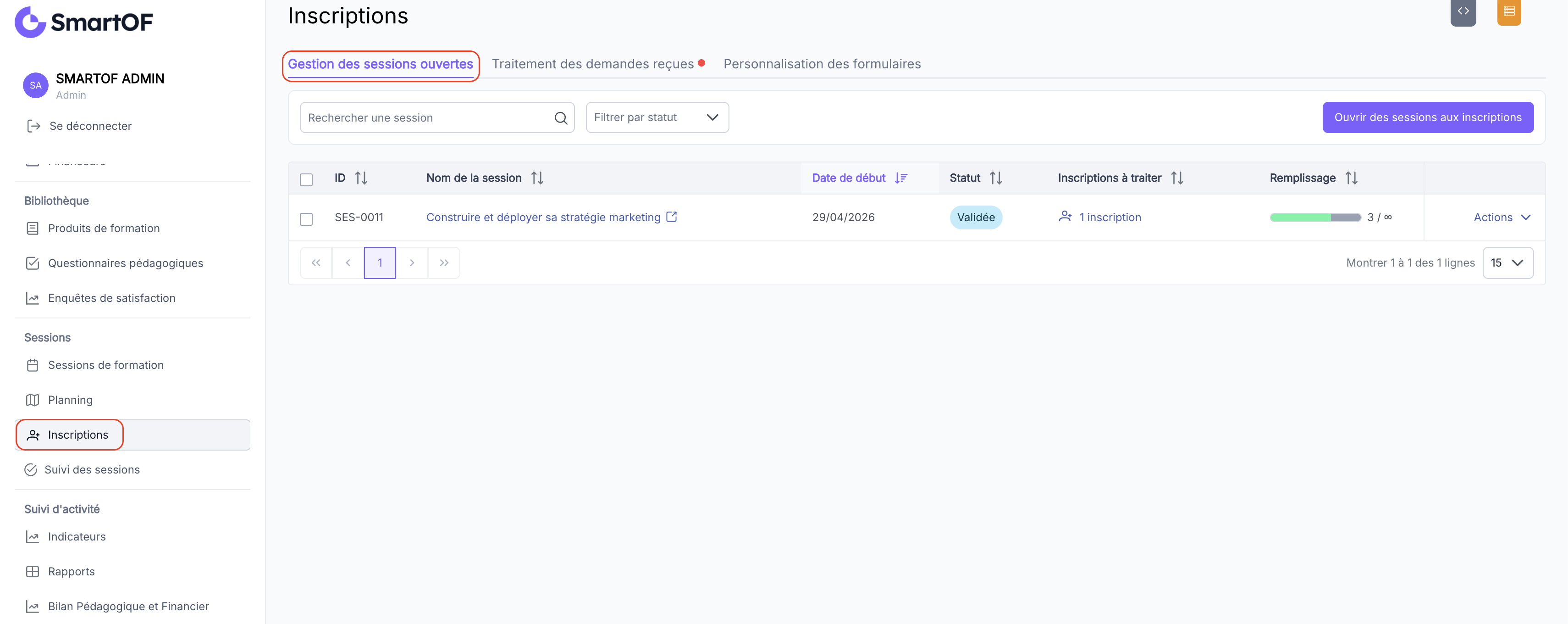
1. Accéder au module Inscriptions
Depuis le menu latéral, cliquez sur "Inscriptions". La liste des inscriptions en cours s'affiche.
2. Sélectionner les sessions à ouvrir et valider
Cliquez sur le bouton "Ouvrir les sessions aux inscriptions". Une modale s'ouvre avec la liste des sessions disponibles.
La case "Masquer les sessions déjà commencées" est cochée par défaut : seules les sessions dont la date de début est dans le futur sont affichées. Décochez-la si vous souhaitez aussi afficher les sessions en cours.
Cochez la ou les sessions que vous souhaitez ouvrir aux inscriptions. Cliquez sur "Valider".
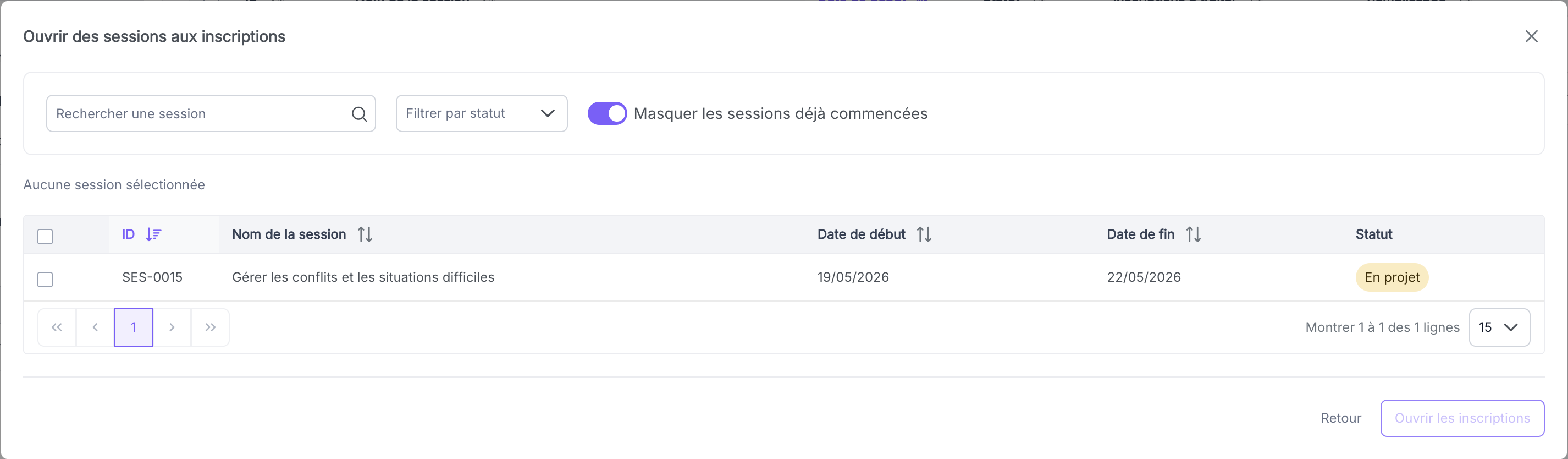
💡 Résultat immédiat : un formulaire d'inscription public est activé pour chaque session cochée. Un lien unique (URL partageable) est généré automatiquement. Vous pouvez l'envoyer à vos contacts ou le publier sur votre catalogue en ligne.
Résultat attendu
Vous avez maintenant : la ou les sessions ouvertes aux inscriptions publiques, avec un formulaire actif et un lien partageable disponible. Les candidats peuvent s'inscrire directement via ce lien.
Pièges fréquents
- Le formulaire affiche une erreur ou une page vierge aux candidats : le formulaire d'inscription est désactivé quand la session n'a pas de créneaux définis ou a une date de début dans le passé → vérifiez que la session a au moins un créneau avec des dates futures, et ajoutez ou modifiez les créneaux depuis la fiche session.
- Les inscriptions reçues n'apparaissent pas dans SmartOF : le formulaire reçoit bien les candidatures, mais le traitement peut être différé (quelques secondes selon votre charge) → attendez quelques minutes et actualisez la page (F5), et contactez le support si vous avez besoin d'une réactivité immédiate.
Cas particuliers
Personnaliser les champs du formulaire d'inscription
Les formulaires d'inscription proposent trois variantes selon le profil du candidat : "Entreprise. Formulaire individuel", "Entreprise Formulaire groupe", et "Particulier Formulaire individuel". Les champs demandés à chaque variante sont configurables. Voir Comment personnaliser les formulaires d'inscription.
Définir un nombre de places maximum ou des dates de clôture
Pour configurer le nombre de places maximum et les dates d'ouverture/clôture des inscriptions d'une session, depuis la liste des sessions ouvertes, cliquez sur le menu Actions, puis sélectionnez "Paramètres d'inscription". Une modale s'ouvre avec l'ensemble des options de limitation.
Questions fréquentes
Où trouver le lien d'inscription à partager après l'ouverture ?
Depuis la liste des sessions ouvertes du module Inscriptions, cliquez sur le menu Actions et sélectionnez "Copier le lien" pour récupérer l'URL partageable. Ce lien est également disponible publiquement sur votre catalogue en ligne si le produit de formation est publié.
Peut-on ouvrir aux inscriptions plusieurs sessions en même temps ?
Oui. La modale de sélection permet de cocher plusieurs sessions simultanément avant de valider. Chaque session sélectionnée recevra son propre formulaire d'inscription actif et son propre lien partageable.
Comment fermer les inscriptions après ouverture ?
Depuis le menu Actions de la session dans la liste des sessions ouvertes, sélectionnez "Fermer la session aux inscriptions". Le formulaire d'inscription devient immédiatement inaccessible aux candidats.
Comment traiter une demande d'inscription reçue ?
Une fois une candidature reçue via le formulaire d'inscription, vous pouvez l'accepter, la refuser ou la mettre en attente. Voir Comment traiter une demande d'inscription à une session.
Voir aussi
- Comment personnaliser les formulaires d'inscription : configurer les champs demandés aux candidats selon leur profil
- Comment traiter une demande d'inscription à une session : gérer les candidatures reçues
- Comment créer une session de formation : prérequis : créer la session avant de l'ouvrir
- Comment ajouter des créneaux à une session de formation : s'assurer que la session a ses créneaux avant l'ouverture