
Comment créer une entreprise
À qui s'adresse cette page
- Pour qui : Admin OF
- Durée : 3 minutes
- Prérequis : aucun. La création d'une entreprise est généralement le premier pas avant de saisir ses contacts clients, ses apprenants ou ses devis.
Quand utiliser cette procédure
Scénario : Vous décrochez un nouveau client : une entreprise vous a confirmé son intérêt pour une formation et vous devez maintenant créer son devis. Avant de saisir le devis ou la session de formation, vous créez la fiche entreprise dans votre CRM pour pouvoir y rattacher ensuite ses contacts, ses apprenants, ses devis et ses sessions.
Avant de commencer
- Profil Admin OF.
- Avoir sous la main les informations administratives de l'entreprise : raison sociale, SIRET, adresse… La raison sociale est aujourd'hui le seul champ obligatoire ; tous les autres peuvent être complétés plus tard.
Étapes
1. Ouvrir le formulaire de création
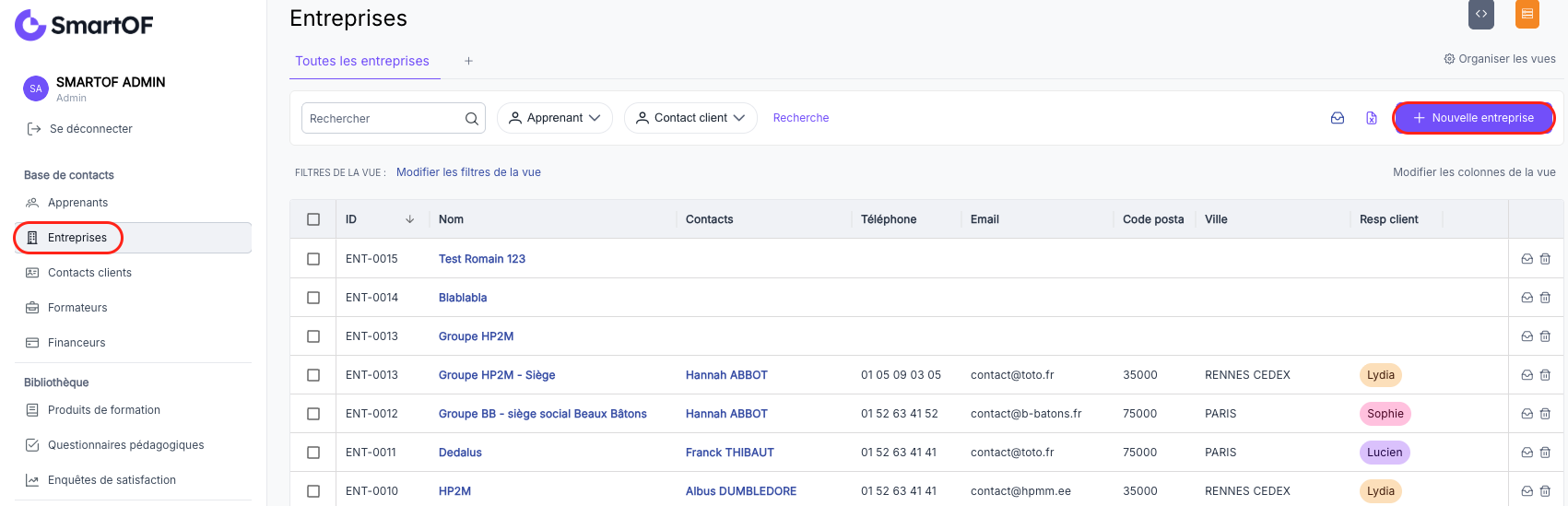
Depuis le menu latéral, cliquez sur Entreprises puis sur le bouton Nouvelle entreprise en haut à droite de la liste.
💡 Astuce : vous pouvez aussi créer une entreprise à la volée depuis un devis, une session de formation ou une fiche apprenant, sans quitter votre écran en cours (voir Cas particuliers).
2. (Optionnel) Pré-remplir depuis la base INSEE
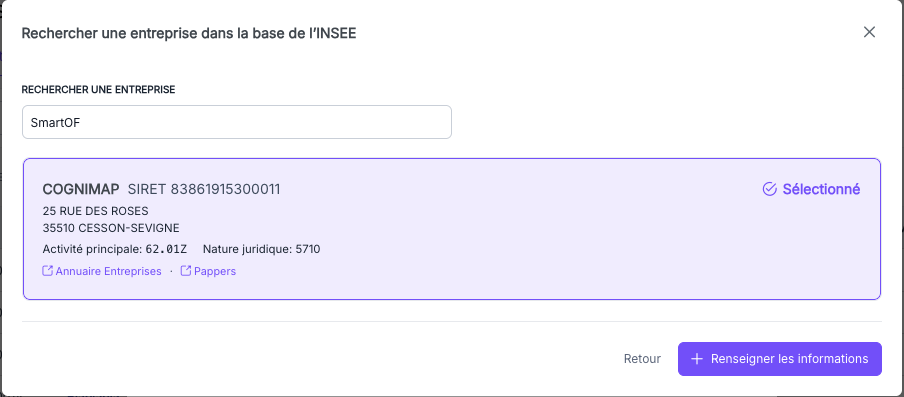
Pour gagner du temps et limiter les erreurs de saisie, cliquez sur Rechercher dans la base de l'INSEE dans le formulaire. Une fenêtre de recherche s'ouvre : saisissez la raison sociale ou le SIRET de l'entreprise, sélectionnez le bon résultat dans la liste, puis validez. Les champs Raison sociale, SIRET et Adresse se remplissent automatiquement.
💡 Astuce : si l'entreprise n'apparaît pas dans la base INSEE (association, structure étrangère, immatriculation très récente), fermez la fenêtre et passez directement à l'étape 3 pour saisir les informations manuellement.
3. Compléter l'identité de l'entreprise
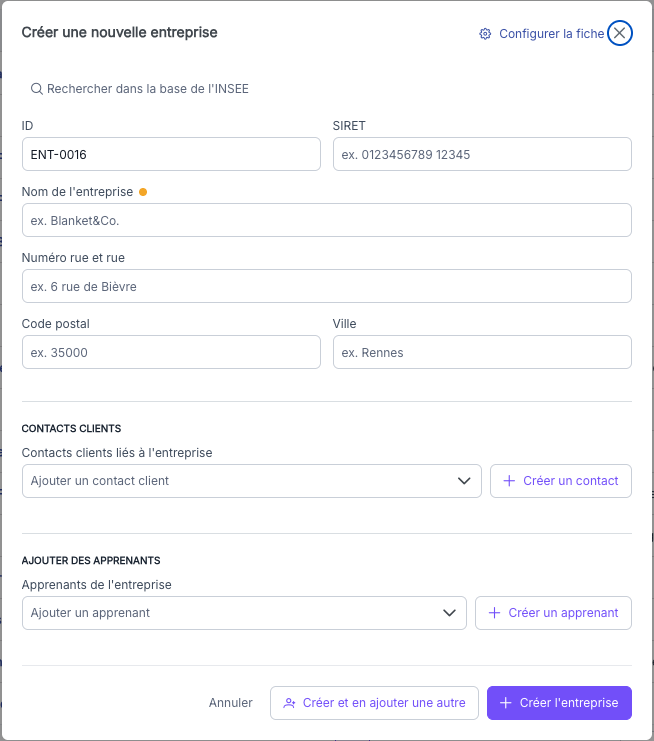
Renseignez le champ Nom de l'entreprise s'il n'a pas été pré-rempli à l'étape précédente. Les champs marqués d'une pastille orange sont obligatoires ; à ce jour, seule la raison sociale l'est.
Complétez ensuite les autres informations utiles à votre activité (adresse, données administratives, etc.) selon les champs proposés.
⚠️ Attention : SmartOF n'effectue aucun contrôle de validité du SIRET ni de détection de doublon à la saisie. Relisez vos données avant de valider, en particulier si vous prévoyez d'émettre des factures électroniques (le SIRET y est requis et contrôlé en aval par les plateformes de dématérialisation).
4. Enregistrer l'entreprise
Cliquez sur Créer l'entreprise en bas du formulaire. La fiche est enregistrée et vous êtes redirigé vers sa page.
Pour enchaîner plusieurs créations sans repasser par la liste, cliquez plutôt sur Créer et en ajouter une autre : l'entreprise est enregistrée et un nouveau formulaire vide s'ouvre immédiatement.
Résultat attendu
Vous avez maintenant : une entreprise créée dans votre base CRM, visible dans la liste des entreprises, prête à recevoir ses contacts clients, ses apprenants, ses devis et ses sessions de formation.
Pièges fréquents
- SIRET invalide accepté sans alerte. Symptôme : le formulaire enregistre n'importe quelle saisie dans le champ SIRET, sans contrôle de format ni de validité. Cause : SmartOF ne vérifie pas le SIRET à la création. Solution : utilisez la recherche INSEE (étape 2) chaque fois que possible, ou recoupez le numéro sur annuaire-entreprises.data.gouv.fr avant de valider. Un SIRET erroné posera problème lors de l'émission de factures électroniques.
Cas particuliers
Créer une entreprise depuis une fiche apprenant
Si vous saisissez un apprenant dont l'employeur n'est pas encore dans votre base, vous pouvez créer son entreprise depuis le champ Entreprises associées de la fiche apprenant en cliquant sur Associer à une entreprise > Créer une entreprise. À l'enregistrement, l'entreprise est créée et l'apprenant lui est automatiquement rattaché.
📎 À lire aussi : pour créer plusieurs entreprises en une fois (par exemple à l'onboarding), passez par l'import Excel, voir Importer ma base de contacts avec Excel.
Questions fréquentes
Le SIRET est-il obligatoire pour créer une entreprise ?
Non, vous pouvez créer une entreprise sans SIRET (par exemple pour une association, une structure étrangère ou un client en cours d'immatriculation). Toutefois, le SIRET est requis pour générer un Bilan Pédagogique et Financier conforme, pour l'émission de factures électroniques et pour la plupart des prises en charge OPCO. Vous pouvez le compléter plus tard en modifiant la fiche.
Comment éviter les doublons quand je saisis plusieurs entreprises ?
SmartOF ne détecte pas automatiquement les doublons à la création d'une entreprise. Avant de valider une nouvelle fiche, vérifiez dans la liste des entreprises qu'aucune entrée existante ne correspond à la raison sociale ou au SIRET que vous saisissez. Pour des créations en lot (par exemple à l'onboarding), privilégiez l'import Excel, qui vous permet de contrôler votre fichier source en amont.
Comment rattacher des apprenants à une entreprise ?
Ouvrez la fiche entreprise puis l'onglet Apprenants. Cliquez sur Ajouter un apprenant : vous pouvez sélectionner un ou plusieurs apprenants existants, ou créer un nouvel apprenant à la volée depuis cette même fenêtre. À la validation, les apprenants sélectionnés sont rattachés à l'entreprise.
Comment rattacher des contacts clients à une entreprise ?
Ouvrez la fiche entreprise et restez sur l'onglet Informations générales. Dans la section Contacts clients, cliquez sur Associer des contacts clients : sélectionnez un contact existant ou créez-en un nouveau directement depuis cette fenêtre. À la validation, le contact est rattaché à l'entreprise.
Puis-je modifier l'adresse de facturation après avoir émis des factures à cette entreprise ?
Oui. La modification de l'adresse de facturation sur la fiche entreprise n'affecte pas les factures déjà émises (qui conservent l'adresse historique au moment de l'émission). Les nouvelles factures reprendront la nouvelle adresse.
Voir aussi
- Créer un apprenant : étape suivante naturelle si l'entreprise emploie des stagiaires à former.
- Créer un contact client : pour saisir les interlocuteurs commerciaux et administratifs de l'entreprise.
- Créer un devis : usage le plus fréquent juste après la création d'une entreprise cliente.
- Importer ma base de contacts avec Excel : création en lot plutôt qu'à l'unité.
- Consulter l'historique commercial d'une entreprise : vue d'ensemble une fois l'entreprise active dans votre CRM.