
Comment suivre les émargements d'une session
À qui s'adresse cette page
- Pour qui : Admin OF
- Durée : 2 minutes
- Prérequis : une session avec au moins un créneau dont l'émargement a été ouvert
Quand utiliser cette procédure
Scénario : la session est en cours ou vient de se terminer. Vous voulez vérifier quels apprenants ont signé, identifier les absences ou les signatures manquantes, et corriger un statut si besoin avant de générer les documents de présence.
Avant de commencer
Étapes
1. Ouvrir l'onglet Planning de la session
Depuis la fiche session, cliquez sur l'onglet "Planning" puis sur "Suivi des émargements".
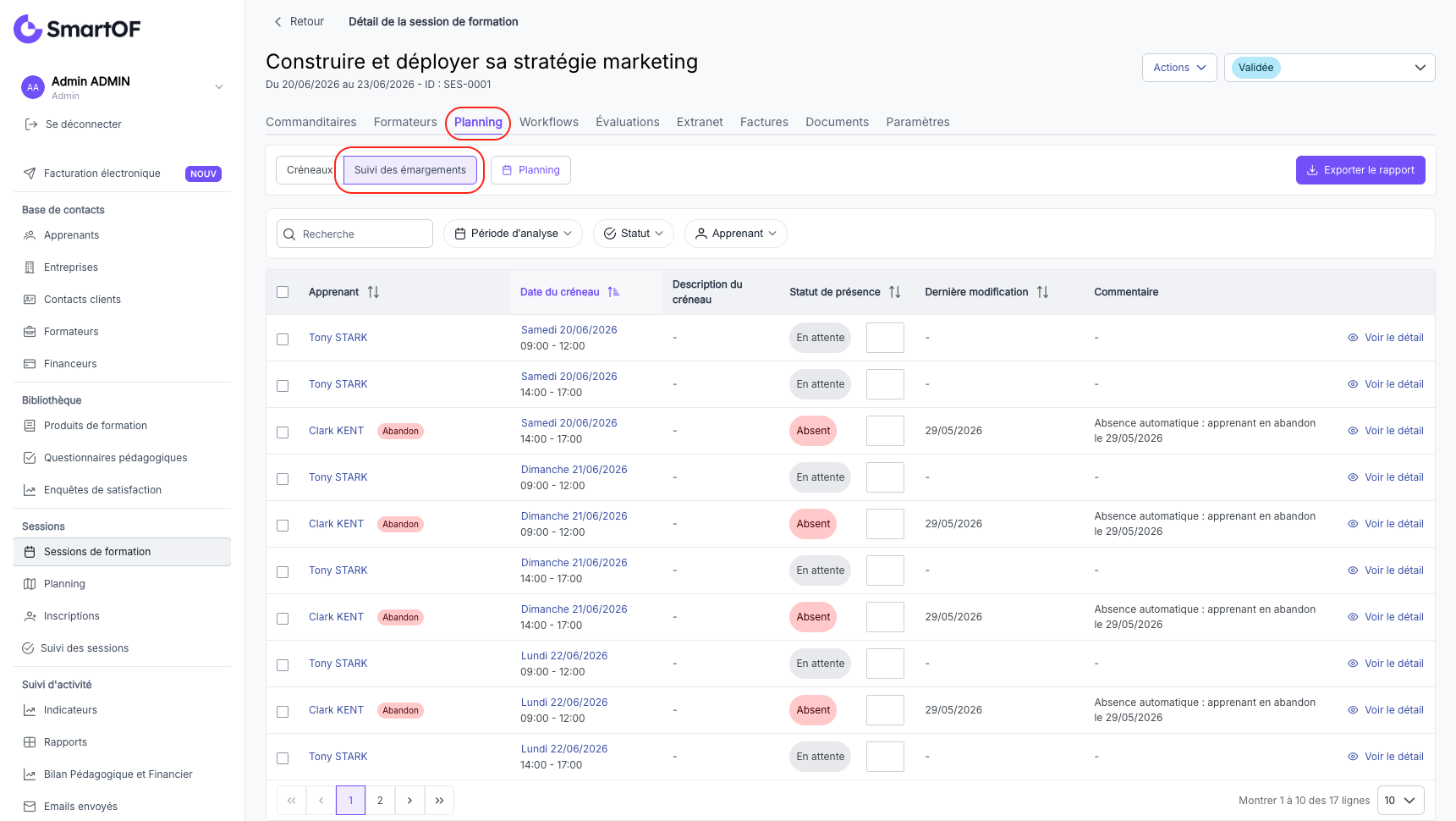
Le tableau liste tous les créneaux de la session avec, pour chacun : la date, la description, la dernière modification, un éventuel commentaire, et un lien "Voir le détail".
2. Consulter le détail d'un créneau
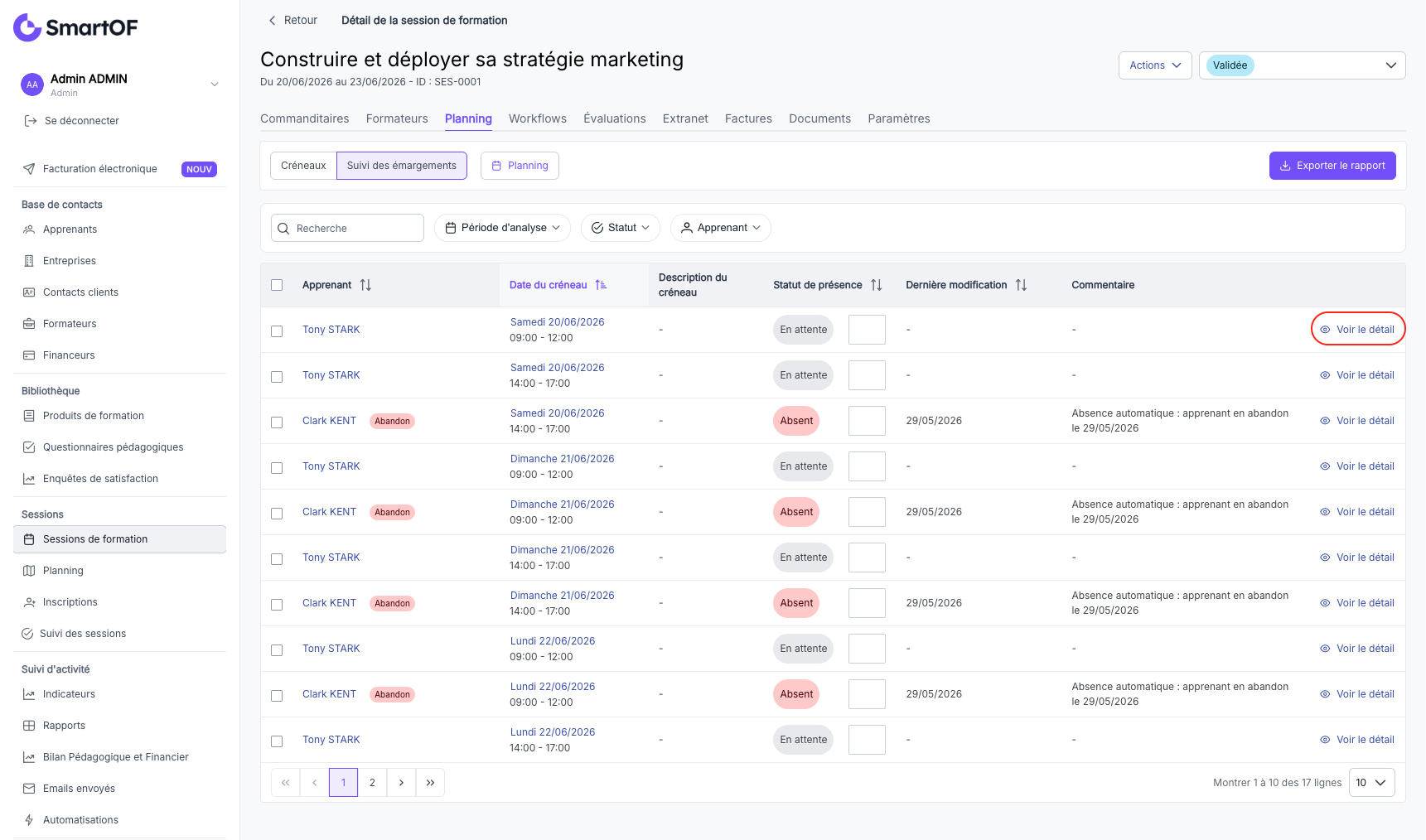
Cliquez sur "Voir le détail" sur la ligne du créneau concerné. La modale d'émargement s'ouvre avec la liste complète des apprenants et le statut de chaque signature (signé / absent / en attente).
3. Corriger un statut si nécessaire
Depuis la modale, pour chaque apprenant vous pouvez :
- Inviter à émarger : renvoyer un lien de signature individuel.
- Changer le statut : passer manuellement à "Présent" ou "Absent".
- Modifier la date et l'heure de la signature enregistrée.
- Ajouter un commentaire sur la signature (ex. : "arrivée tardive", "départ anticipé").
- Réinitialiser l'émargement : effacer la signature pour permettre une nouvelle saisie.
- Modifier la signature : remplacer la signature enregistrée.
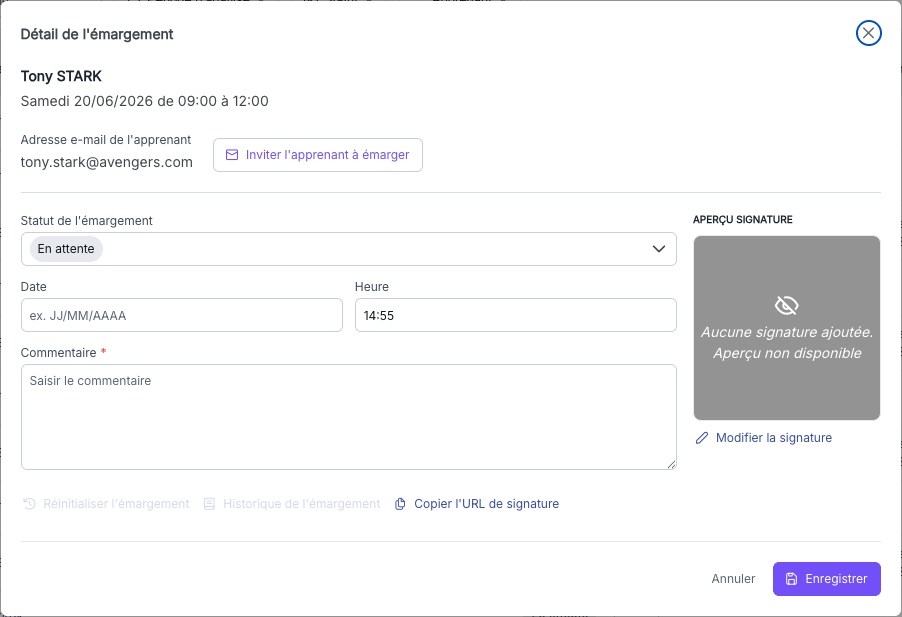
⚠️ Attention : la réinitialisation efface la signature existante. L'apprenant devra signer à nouveau. À utiliser uniquement en cas d'erreur avérée.
Résultat attendu
Vous avez maintenant : une vue complète des présences par créneau, avec la possibilité de corriger les statuts avant de générer les documents de la session.
Pièges fréquents
- Un apprenant n'apparaît pas dans la liste d'émargement : vérifiez qu'il est bien inscrit à la session et associé au créneau concerné. S'il a été ajouté après l'ouverture de l'émargement, il peut ne pas figurer dans la liste.
- Le statut reste "En attente" alors que l'apprenant dit avoir signé : demandez-lui de vérifier ses emails (lien expiré ou non cliqué). Vous pouvez renvoyer un lien via "Inviter à émarger" ou basculer le statut manuellement.
Questions fréquentes
Puis-je modifier le statut d'un apprenant après la fin de la session ?
Oui. Il n'y a pas de verrouillage automatique après la fin d'un créneau. Vous pouvez modifier les statuts, ajouter des commentaires et réinitialiser des signatures à tout moment.
Puis-je exporter la liste des émargements ?
La génération des documents de présence (feuille d'émargement) se fait depuis Générer les documents d'une session. Le suivi dans cet onglet est une vue de contrôle, pas un export direct.
Que signifie "Réinitialiser l'émargement" ?
Cela efface la signature enregistrée pour l'apprenant sur ce créneau. Son statut repasse à "En attente". À utiliser si une erreur a été faite (mauvaise personne ayant signé, test de signature, etc.).
Voir aussi
- Faire émarger les apprenants d'un créneau — pour relancer la collecte de signatures
- Faire émarger depuis l'extranet formateur — suivi côté formateur
- Générer les documents d'une session — étape suivante : produire la feuille de présence