
Comment modifier le workflow d'une session
À qui s'adresse cette page
- Pour qui : Admin OF
- Durée : 3 minutes de lecture
- Prérequis : avoir une session déjà créée, à laquelle un modèle de session a été appliqué. Voir Comment configurer un modèle de session.
Quand utiliser cette procédure
Scénario : votre modèle de session prévoit un email de convocation à J-7. Pour une session spécifique (par exemple un client qui a demandé une convocation deux semaines à l'avance), vous voulez décaler la date à J-14 sans modifier le modèle global. Vous modifiez le workflow directement sur la session concernée : votre changement reste local à cette session, les autres sessions ne sont pas affectées.
Avant de commencer
- Avoir accès à la fiche de la session concernée.
- Avoir le rôle Admin OF ou Manager OF avec droit de modification des sessions.
- Garder en tête que vos changements seront locaux à cette session : ils n'affectent ni le modèle de session d'origine, ni les autres sessions créées à partir du même modèle.
Étapes
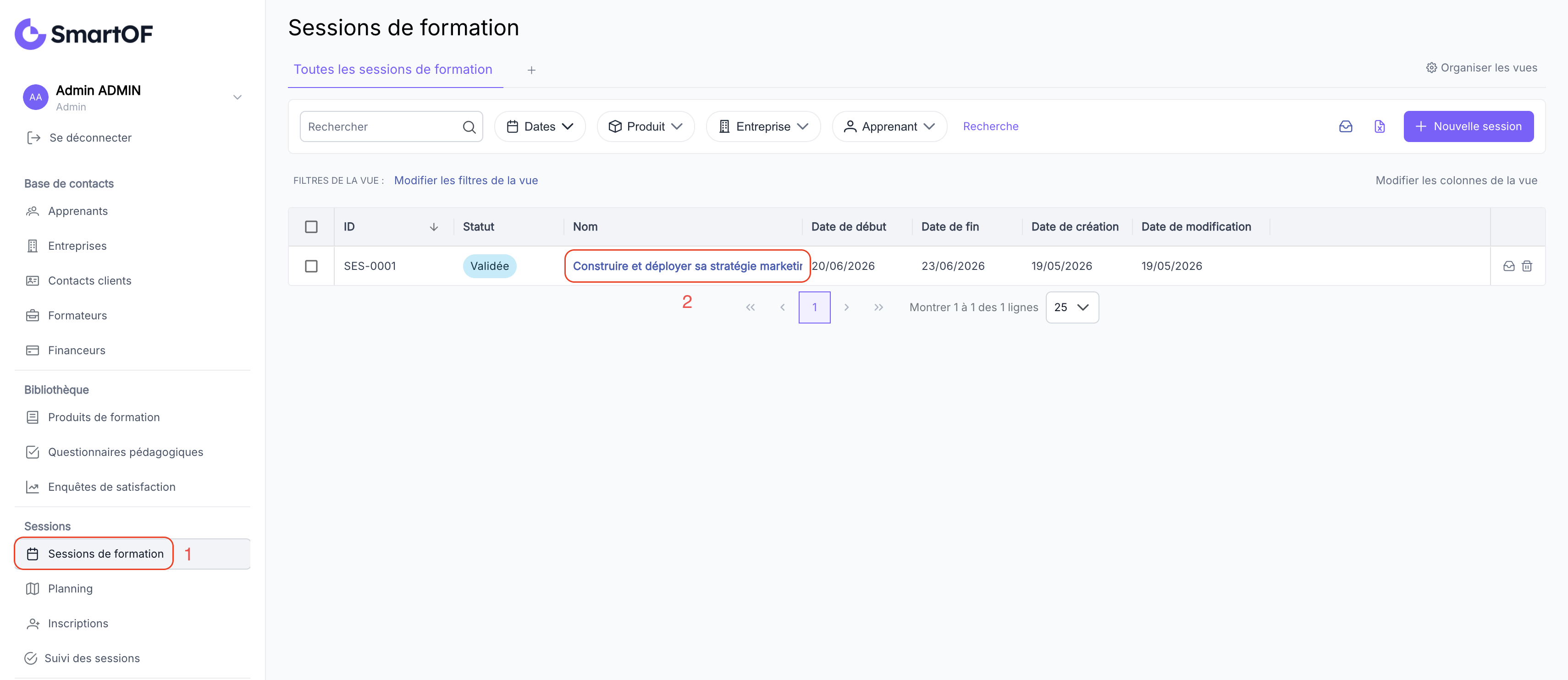
1. Ouvrir la session
Depuis le menu latéral, cliquez sur "Sessions" puis sur la session concernée.
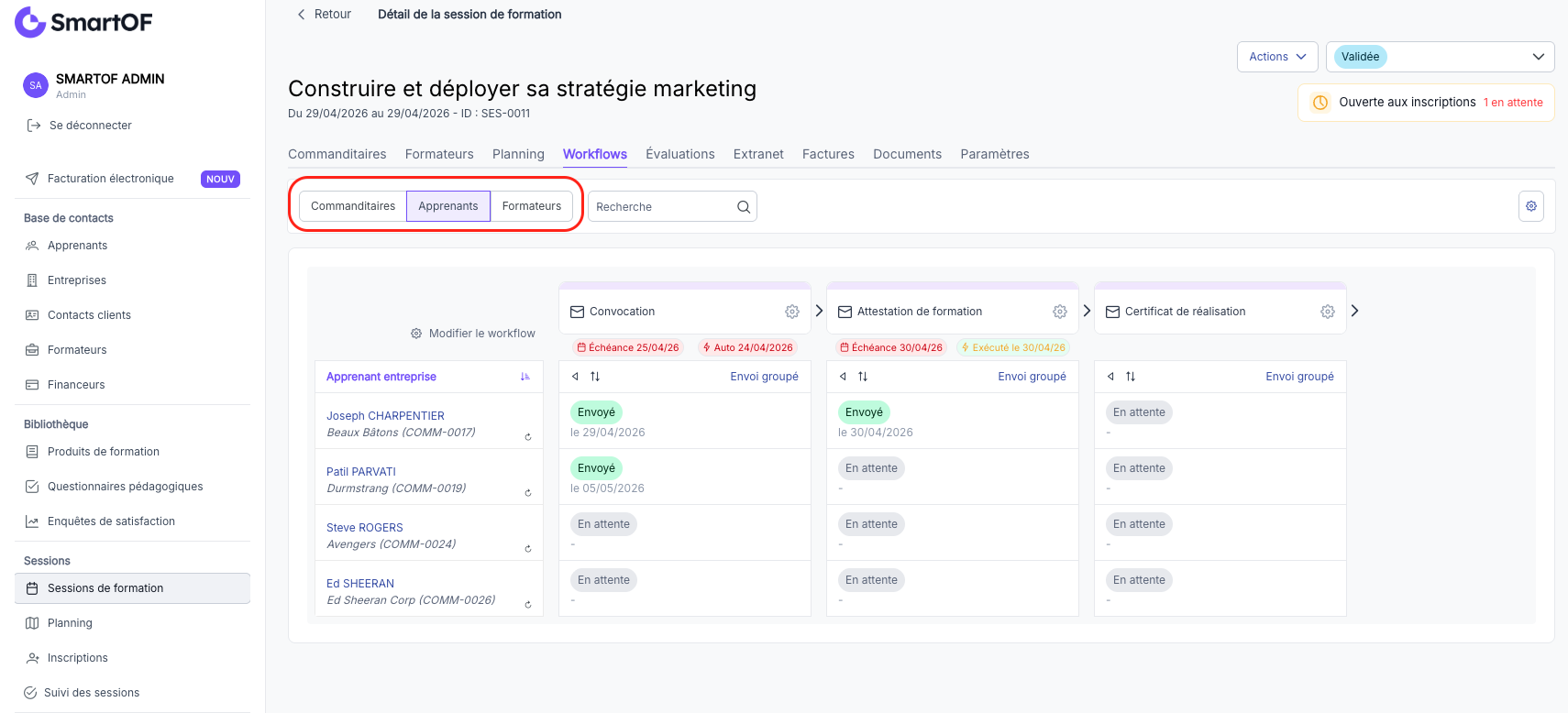
2. Aller dans l'onglet "Workflows"
Sur la fiche de la session, cliquez sur l'onglet "Workflows".
L'onglet "Workflows" est composé de trois sous-onglets correspondant aux trois publics ciblés par le workflow : "Commanditaires", "Apprenants" et "Formateurs". Chaque sous-onglet expose le workflow propre à son public, hérité de la configuration globale du modèle de session appliqué. Sélectionnez le sous-onglet dont vous voulez modifier le workflow.
3. Modifier une action existante
Cliquez sur l'action à modifier. La modale d'édition s'ouvre, avec les mêmes champs que dans le modèle d'origine (nom, contenu, échéance, automatisation, etc.).
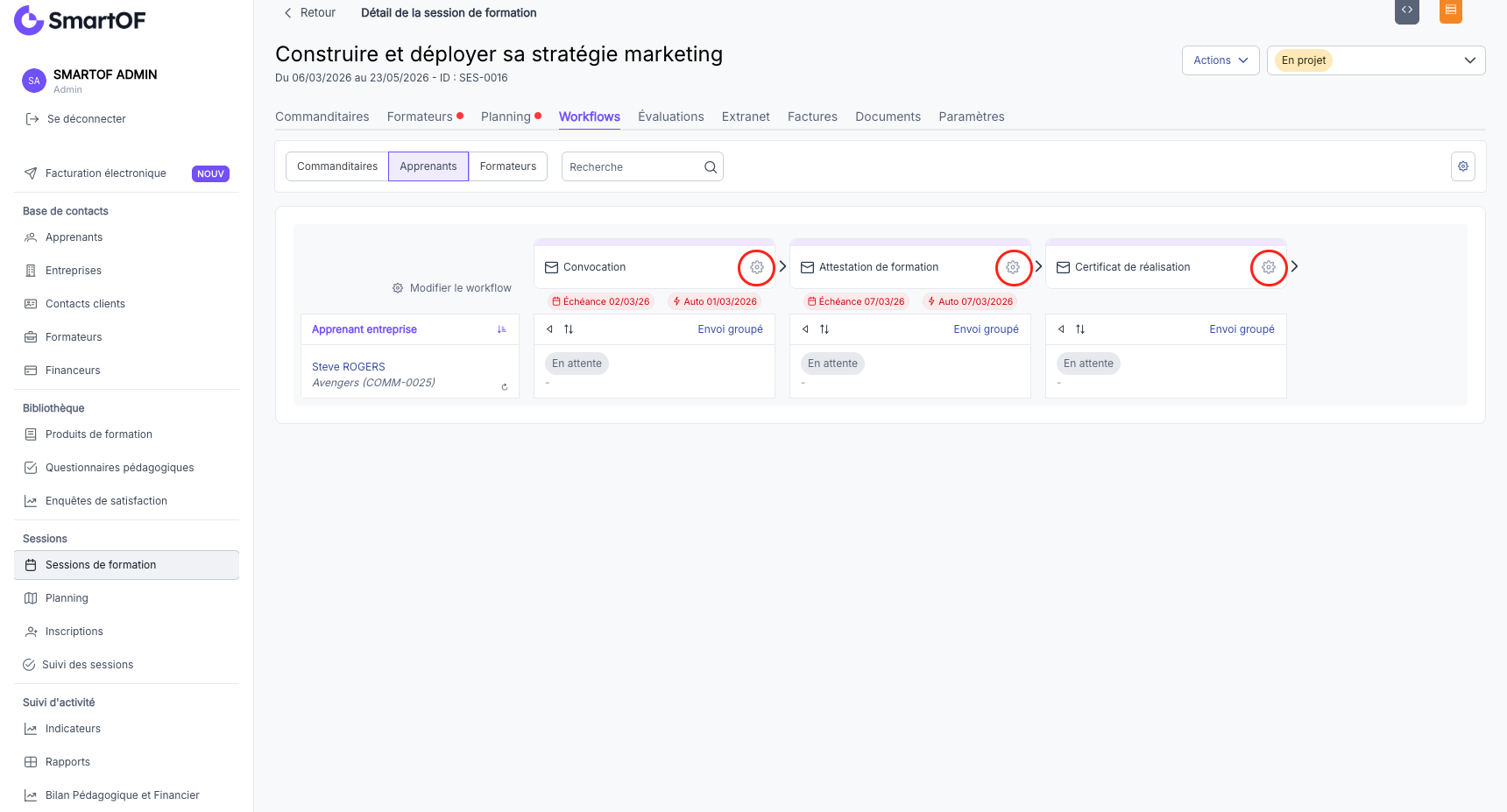
Modifiez les champs souhaités et enregistrez. Vos changements ne s'appliquent qu'à cette session. Le fonctionnement de la modale est identique à celui de la configuration d'un modèle de session, détaillé dans Comment configurer un modèle de session.
À noter : modifier une action sur une session n'affecte ni le modèle de session d'origine, ni les autres sessions issues du même modèle.
4. Ajouter une nouvelle action
Cliquez sur Modifier le workflow puis sur Créer une action dans le sous-onglet courant. La modale de création d'action s'ouvre, identique à celle des modèles de session. Configurez l'action et enregistrez : elle est ajoutée uniquement à cette session, sans impact sur le modèle ni sur les autres sessions.
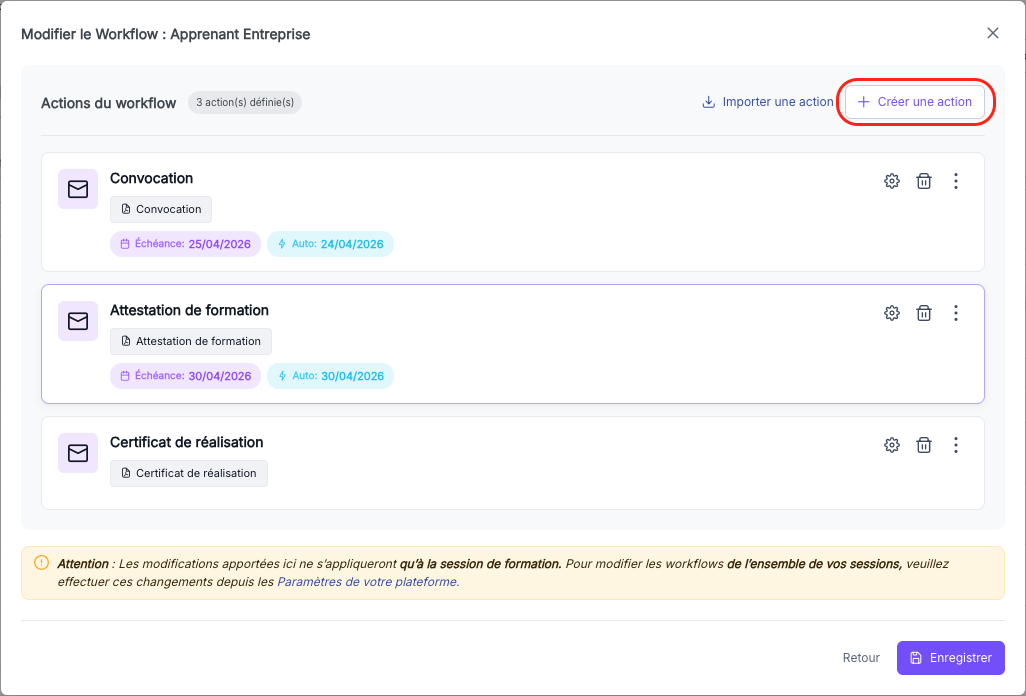
5. Supprimer une action
Pour retirer une action sur cette session sans la supprimer du modèle, cliquez sur Modifier le workflow puis cliquez sur l'icône de suppression de l'étape que vous souhaitez supprimer. Il n'existe pas d'option de désactivation distincte : seule la suppression est disponible au niveau d'une session.
Résultat attendu
Vous avez maintenant : un workflow ajusté spécifiquement pour cette session, sans impact sur le modèle d'origine ni sur les autres sessions. Les modifications sont visibles immédiatement dans le sous-onglet concerné de l'onglet "Workflows" de la session.
Pièges fréquents
- Modifier le modèle après coup ne change pas la session existante : les modèles s'appliquent au moment de la création de la session, donc les modifications ultérieures n'affectent que les nouvelles sessions → pour appliquer un changement à une session déjà créée, modifiez directement son workflow depuis la fiche session.
- Vos modifications session par session deviennent ingérables : vous modifiez le workflow de quasiment toutes les sessions parce que le modèle global ne colle plus à votre réalité opérationnelle → prenez du recul, soit le modèle global doit être mis à jour (les nouvelles sessions hériteront alors du bon paramétrage), soit vous avez besoin de plusieurs modèles spécialisés (par type de financement, par public, par durée) au lieu d'un modèle unique.
- Suppression accidentelle d'une action sur une session : l'action de suppression a été mal manipulée → réajoutez manuellement l'action via "Ajouter une action" en reprenant la configuration depuis le modèle correspondant (ouvrez-le dans "Paramètres > Modèles de session" pour récupérer les valeurs exactes).
Questions fréquentes
Puis-je voir l'historique des modifications du workflow d'une session ?
Non. Il n'existe pas à ce jour de journal de modifications retraçant qui a ajouté, modifié ou supprimé une action sur le workflow d'une session, ni les valeurs avant/après.
Mes modifications côté session affectent-elles le modèle d'origine ?
Non. Les changements effectués depuis l'onglet "Workflows" d'une session sont strictement locaux à cette session. Ni le modèle de session ni les autres sessions issues du même modèle ne sont impactés.
Puis-je appliquer un autre modèle de session à une session existante ?
Non. L'application d'un modèle de session se fait au moment de la création de la session. Une fois la session créée, vous ne pouvez plus changer de modèle ; il faut modifier le workflow de la session action par action.
Voir aussi
- Comment configurer un modèle de session : modifier le modèle pour toutes les sessions futures
- Comment consulter la liste de l'exécution des automatisations : vérifier l'effet des modifications dans le suivi
- Comment automatiser le déclenchement d'une action d'un modèle de session : ajuster l'automatisation d'une action côté session