
Comment importer une base de formateurs avec Excel
À qui s'adresse cette page
- Pour qui : Admin OF
- Durée : 4 minutes de lecture
- Prérequis : un compte SmartOF actif. Aucune dépendance avec les autres imports, peut être lancé après les contacts (étape "le reste" de l'ordre recommandé).
Quand utiliser cette procédure
Scénario : vous avez une base de formateurs déjà existante (formateurs internes salariés, sous-traitants externes récurrents) et vous voulez la migrer dans SmartOF en bloc plutôt que de saisir chaque formateur à la main. Une fois importés, vous pourrez les associer à vos sessions de formation directement.
Avant de commencer
- Avoir le rôle Admin OF.
- Avoir la liste de vos formateurs au format Excel ou CSV.
- Si vous utilisez des champs spécifiques formateurs, les avoir configurés au préalable. Voir Comment configurer les champs de données (champs spécifiques).
Étapes
1. Télécharger le modèle Excel Formateurs
Téléchargez le modèle officiel SmartOF :
- Lien direct : Modèle d'import. Formateurs (.xlsx)
Le modèle contient 32 colonnes : 12 colonnes métier + 20 colonnes custom_field_x.
⚠️ Attention : ne renommez jamais les en-têtes des colonnes.
2. Remplir le fichier, colonnes métier
Colonne | Obligatoire | Format | Description |
|---|---|---|---|
| Non | numérique | Identifiant unique. Vide = généré automatiquement. |
| Oui | texte | Nom de famille du formateur. |
| Oui | texte | Prénom du formateur. |
| Non | liste fermée : | Civilité. Casse exacte attendue. |
| Recommandé | email (format vérifié à l'import) | Adresse email professionnelle. Nécessaire pour l'extranet formateur et l'envoi des feuilles d'émargement. Le format est vérifié : un email mal formé fait échouer l'import. |
| Recommandé | liste fermée : | Statut BPF du formateur pour la déclaration annuelle. Casse exacte attendue. |
| Recommandé pour sous-traitants | texte | Numéro de Déclaration d'Activité du sous-traitant. Conseillé pour les conventions de sous-traitance Qualiopi. |
| Non | texte | Numéro de téléphone du formateur. |
| Non | texte | Adresse (rue) du formateur. |
| Non | texte | Complément d'adresse. |
| Non | 5 chiffres | Code postal. |
| Non | texte | Ville. |
💡 Astuce : le NDA (Numéro de Déclaration d'Activité) est conseillé pour tous les formateurs sous-traitants. Renseignez-le dès l'import, il sera repris automatiquement sur les conventions de sous-traitance générées par SmartOF.
3. Remplir le fichier, champs spécifiques
Le modèle propose 20 colonnes custom_field_x pour vos informations métier (spécialité, tarif horaire, certifications…). Les conventions de remplissage (listes fermées en casse exacte, dates en JJ/MM/AAAA, lien vers contact via UID) sont identiques à tous les imports.
📄 Pour le détail des conventions et de la configuration : voir Comment configurer les champs de données (champs spécifiques).
4. Importer le fichier dans SmartOF
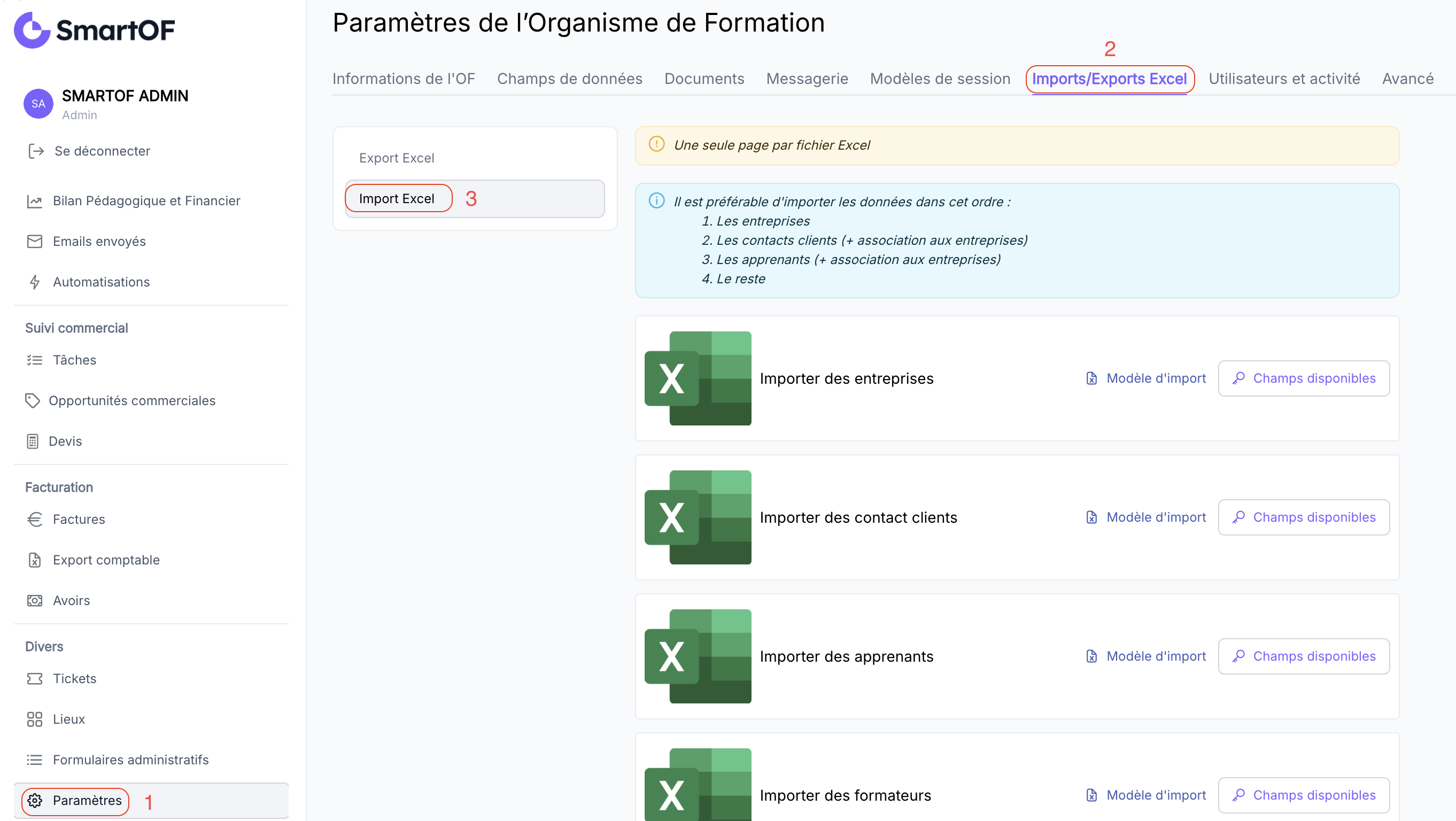
Depuis l'écran d'import dans SmartOF (Paramètres > Imports/Exports Excel > Import Excel) :
- Cliquez sur "Importer des formateurs".
- Sélectionnez votre fichier
.xlsx.
- Lancez l'import.
5. Vérifier le résultat
Ouvrez la liste des formateurs ("Formateurs" dans le menu latéral) et vérifiez :
- Le nombre de formateurs correspond à votre fichier source.
- Sur quelques fiches, le NDA et le statut BPF sont remplis.
Résultat attendu
Vous avez maintenant : votre base de formateurs peuplée dans SmartOF, avec leurs NDA et leurs statuts BPF. Vous pouvez les associer à vos sessions de formation et générer les conventions de sous-traitance automatiquement.
Pièges fréquents
- Une ligne sans
nomou sansprenomfait échouer l'import entier : SmartOF refuse le fichier tant qu'une ligne manque d'un champ obligatoire (pas seulement la ligne fautive). Vérifiez le fichier en entier avant de relancer.
- Un email mal formé fait échouer l'import : la colonne
emailest validée à l'import (formatnom@domaine.tld). Une valeur invalide bloque le fichier. Vérifiez les emails douteux ou laissez la cellule vide.
statutBPFrejeté : la valeur ne respecte pas la casse exacte de la liste fermée. Les valeurs autorisées sontInterneouExterne, toute autre valeur (interne,INTERNE,Sous-traitant…) est ignorée.
- Le formateur est importé sans accès à l'extranet : l'import ne crée pas l'accès extranet automatiquement. Si vous voulez que vos formateurs accèdent à leurs sessions et aux émargements, ouvrez chaque fiche après import et activez l'accès extranet manuellement.
Cas particuliers
Le formateur est à la fois salarié et sous-traitant occasionnel
Choisissez le statut BPF qui correspond à son cadre principal à l'import (Interne ou Externe). Vous pouvez ensuite modifier le statut du formateur au cas par cas sur chaque session où il intervient, sans changer la fiche de référence. Pas besoin de créer deux fiches distinctes.
Mes formateurs sont aussi des apprenants pour la formation continue
Importez-les dans les deux fichiers : une fois dans le fichier Formateurs, une fois dans le fichier Apprenants. SmartOF crée deux fiches distinctes, c'est attendu, le statut "formateur" et "apprenant" sont des rôles différents dans le système.
Questions fréquentes
Mes formateurs sous-traitants n'ont pas tous un NDA, c'est bloquant ?
Non, le NDA n'est pas obligatoire à l'import. Il est cependant fortement conseillé pour les sous-traitants, il sera repris automatiquement sur les conventions de sous-traitance générées par SmartOF, et il est attendu en cas d'audit Qualiopi. Complétez les NDA manquants au fil de l'eau.
Comment renseigner le coût horaire ou journalier d'un formateur ?
Le coût n'est pas dans le modèle d'import standard. Il se paramètre séparément, fiche par fiche, après l'import. Voir Paramétrer le coût par défaut d'un formateur.
Puis-je importer uniquement mes formateurs internes et ajouter les sous-traitants au cas par cas ?
Oui. L'import est cumulatif : vous pouvez relancer un import plus tard avec uniquement vos sous-traitants. Pensez à renseigner custom_id si vous voulez maîtriser la numérotation entre les deux passes.
Le statut BPF du formateur impacte-t-il le BPF déclaré annuellement ?
Oui. Le statut BPF du formateur est utilisé dans la section "Personnels dispensant les heures de formation" du BPF. Renseignez-le correctement à l'import pour ne pas avoir à le corriger manuellement avant la déclaration annuelle.
Voir aussi
- Comment importer ma base de contacts avec Excel : vue d'ensemble de l'ordre d'import
- Comment créer un formateur : création manuelle au cas par cas
- Comment modifier un formateur : pour compléter les fiches après import
- Paramétrer le coût par défaut d'un formateur : étape suivante recommandée
Glossaire de cette page
- NDA (Numéro de Déclaration d'Activité) : numéro d'enregistrement du sous-traitant auprès de la DREETS. Obligatoire pour qu'un formateur externe puisse intervenir sur une session financée et que la convention de sous-traitance soit conforme Qualiopi.
statutBPF: statut du formateur pour la déclaration annuelle BPF. Valeurs autorisées :Interne(salarié de l'OF) ouExterne(sous-traitant ou indépendant). Modifiable au cas par cas par session.