
Comment définir les enquêtes de satisfaction d'un produit de formation
À qui s'adresse cette page
- Pour qui : Admin OF
- Durée : 2 minutes
- Prérequis : un produit de formation existant, au moins une enquête de satisfaction créée dans SmartOF
Quand utiliser cette procédure
Scénario : vous utilisez toujours la même enquête de satisfaction pour une formation donnée. Plutôt que de l'ajouter manuellement à chaque session, vous la définissez une fois au niveau du produit : elle sera pré-associée automatiquement à toutes les sessions futures.
Avant de commencer
Étapes
1. Ouvrir la configuration avancée du produit
Depuis le menu latéral, cliquez sur "Produits de formation" puis sur le nom du produit concerné.
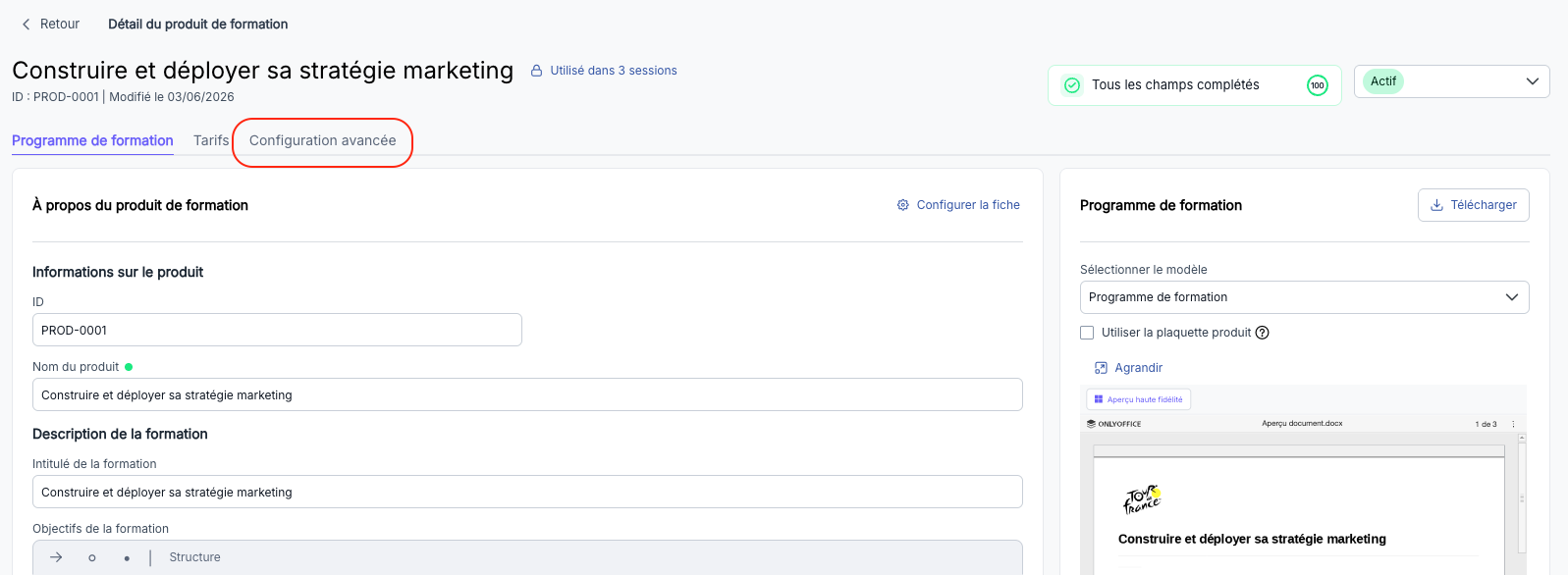
Sur la fiche du produit, cliquez sur l'onglet "Configuration avancée".
2. Accéder à la section Évaluations
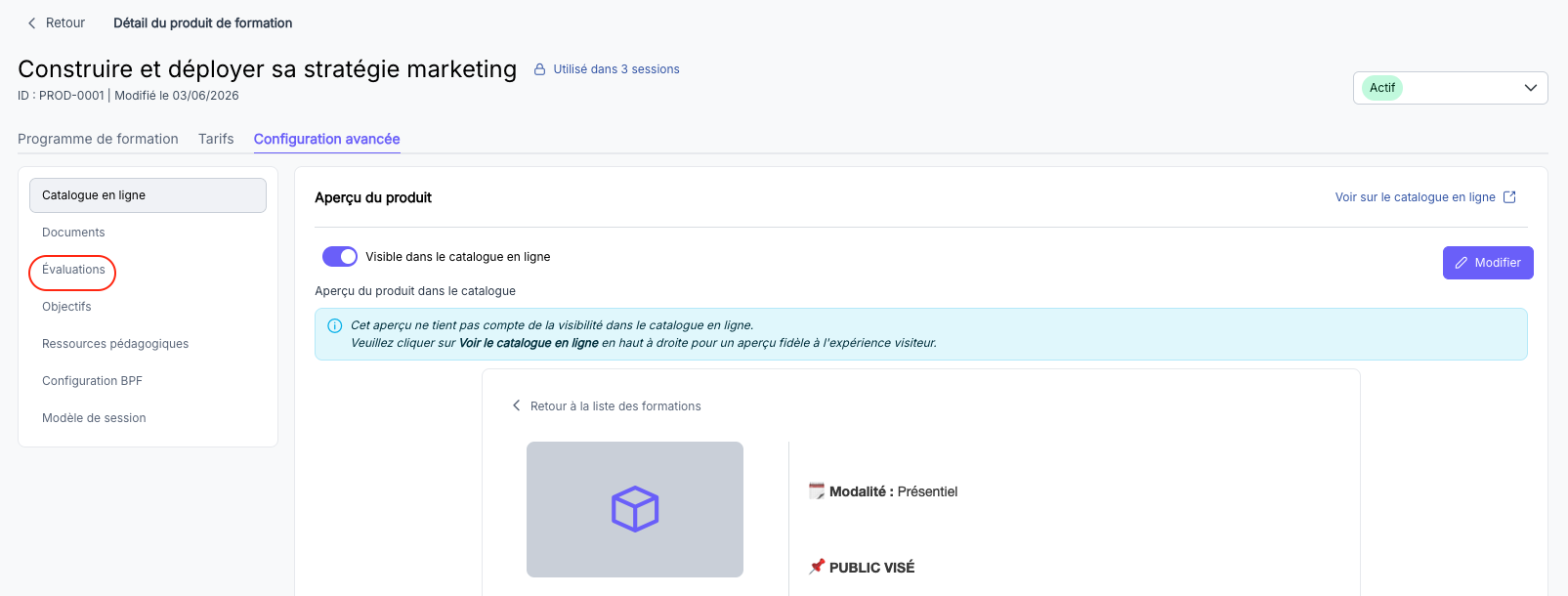
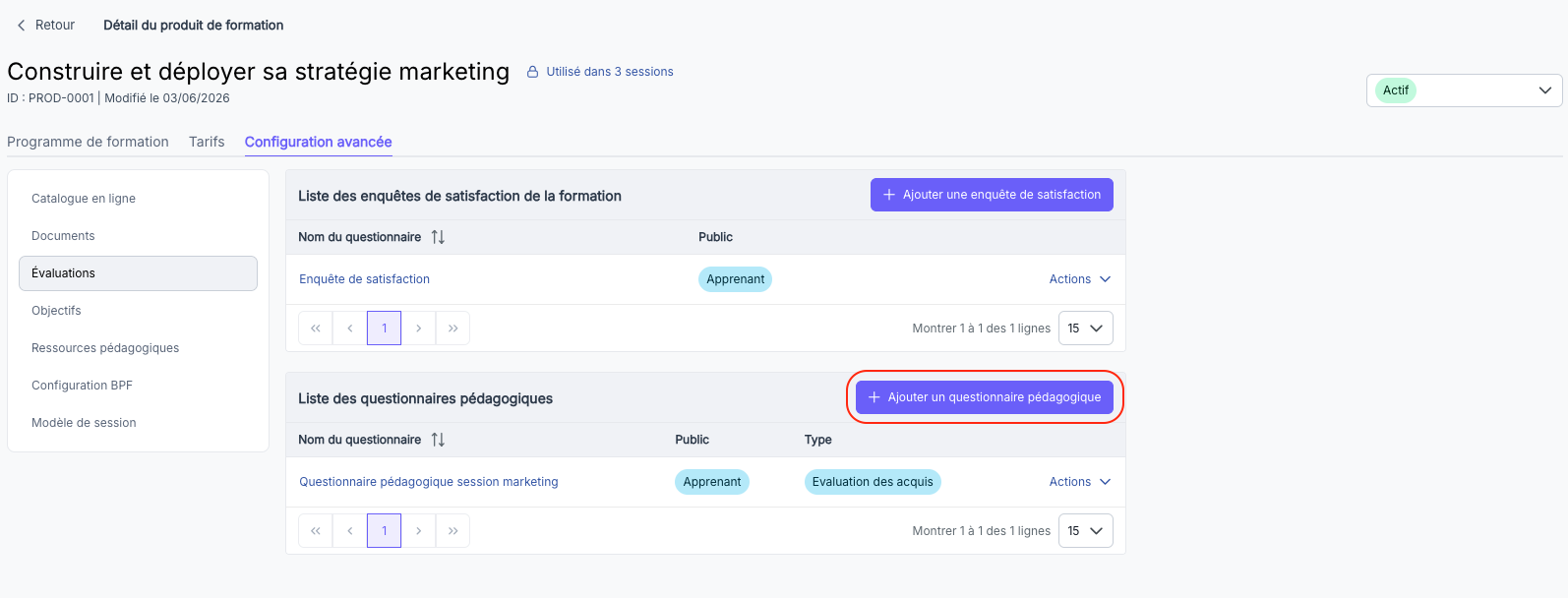
Faites défiler jusqu'à la section "Évaluations". Vous y trouverez deux blocs : enquêtes de satisfaction (en haut) et questionnaires pédagogiques (en bas).
3. Ajouter une enquête de satisfaction
Dans le bloc enquêtes de satisfaction, cliquez sur "Ajouter une enquête de satisfaction".
Sélectionnez l'enquête souhaitée dans la liste déroulante, puis cliquez sur "Ajouter".
💡 Astuce : vous pouvez ajouter plusieurs enquêtes si votre processus l'exige (par exemple une enquête à chaud en fin de session et une enquête à froid quelques semaines après).
Résultat attendu
Vous avez maintenant : l'enquête de satisfaction est associée au produit. Elle sera automatiquement pré-associée aux prochaines sessions créées depuis ce produit.
Pièges fréquents
- L'enquête n'apparaît pas dans la liste déroulante : elle n'a pas encore été créée dans SmartOF. Créez-la d'abord via Paramétrage > Enquêtes de satisfaction, puis revenez sur la fiche produit.
- L'enquête est associée au produit mais n'apparaît pas sur une session existante : la pré-association ne s'applique qu'aux sessions créées après la modification du produit. Pour les sessions existantes, ajoutez l'enquête manuellement depuis la fiche de la session.
Questions fréquentes
L'enquête associée au produit est-elle automatiquement envoyée aux apprenants ?
Non. L'association au produit pré-remplit la configuration de la session, mais l'envoi reste à déclencher manuellement (ou via une automatisation de workflow) depuis la session. Voir Programmer l'envoi d'une enquête de satisfaction.
Puis-je associer une enquête différente session par session ?
Oui. L'enquête définie au niveau du produit est une valeur par défaut. Vous pouvez la modifier ou en ajouter d'autres directement sur chaque session sans impacter le produit.
Puis-je supprimer une enquête associée au produit ?
Oui. Dans la section Évaluations, cliquez sur l'icône de suppression à droite de l'enquête concernée. Cela ne supprime pas l'enquête elle-même, seulement l'association avec ce produit.
Voir aussi
- Définir les questionnaires pédagogiques d'un produit de formation — même logique pour les évaluations pédagogiques
- Programmer l'envoi d'une enquête de satisfaction — déclencher l'envoi depuis une session
- Créer une enquête de satisfaction — créer le modèle d'enquête au préalable