
Comment associer des charges à une session de formation
À qui s'adresse cette page
- Pour qui : Admin OF, Manager OF
- Durée : 3 minutes de lecture
- Prérequis : une session de formation créée.
Quand utiliser cette procédure
Scénario : la session est planifiée ou vient de se terminer. L'Admin OF ou le responsable de l'OF souhaite enregistrer les coûts directs engagés pour cette session : rémunération du formateur, location de la salle, achat de matériel pédagogique. Ces charges permettront de calculer la marge réelle de la session et d'alimenter les tableaux de bord financiers.
Avant de commencer
- Avoir le rôle Admin OF ou Manager OF.
- Avoir une session de formation déjà créée : Comment créer une session de formation.
- Connaître le montant et la nature des charges à enregistrer.
Étapes
1. Ouvrir l'onglet "Charges" de la session
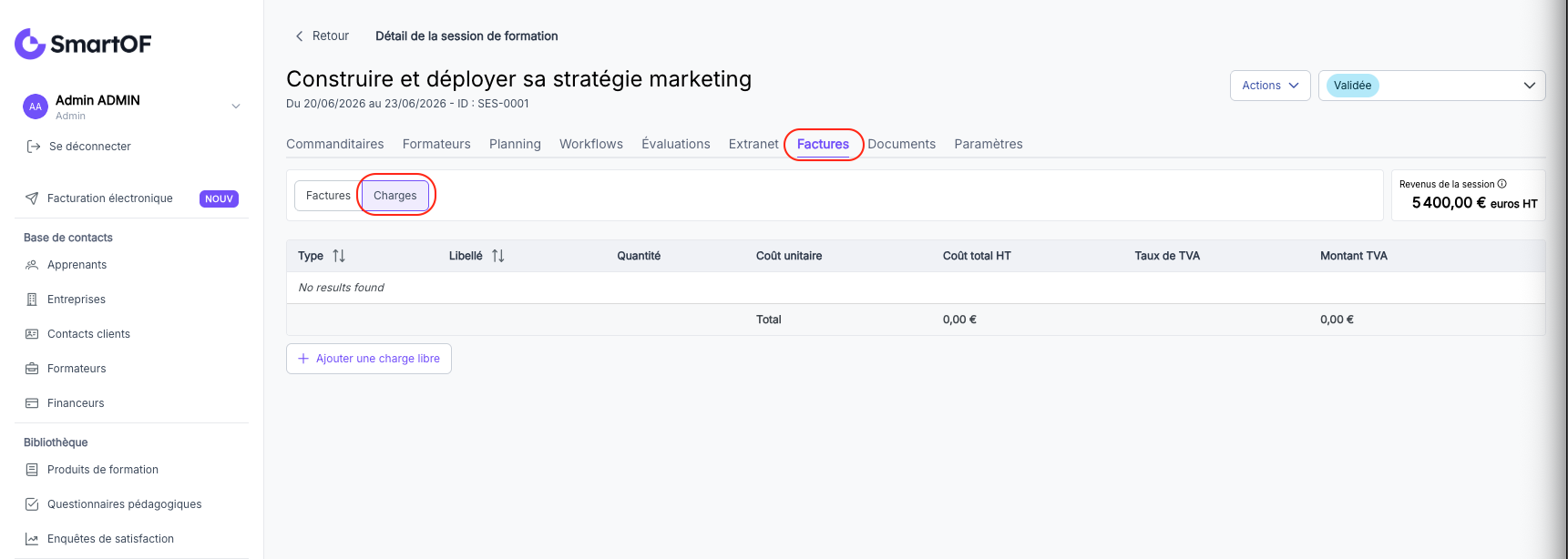
Depuis la fiche de la session concernée, cliquez sur l'onglet "Factures" puis "Charges". La liste des charges déjà associées à cette session s'affiche (vide si aucune n'a encore été saisie). Le total des charges est affiché en haut de la liste.
2. Ajouter une charge
Deux options disponibles :
Option A — Charge libre
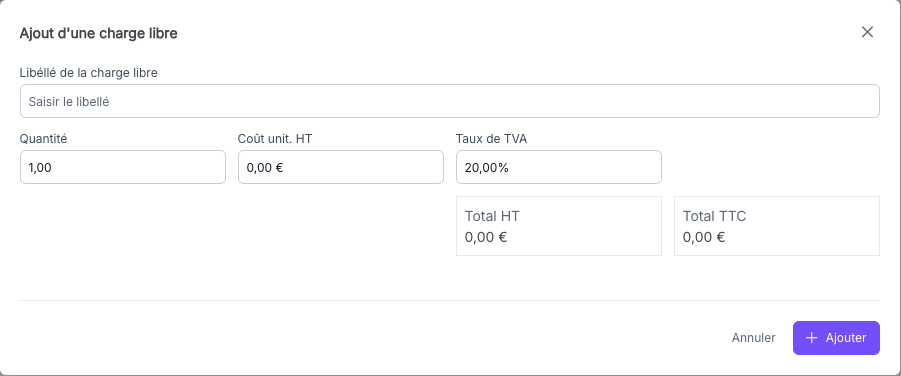
Cliquez sur "+ Ajouter une charge libre". Une modale s'ouvre avec les champs suivants :
- Libellé de la charge libre : libellé tel qu'il apparaîtra dans la liste
- Quantité
- Coût unit. HT : montant unitaire HT de la charge
- Taux de TVA
Option B — Article du catalogue
Cliquez sur "Article du catalogue" pour sélectionner un article pré-défini depuis votre bibliothèque. Le libellé et le coût unitaire HT sont pré-remplis automatiquement. Ajustez la quantité si nécessaire.
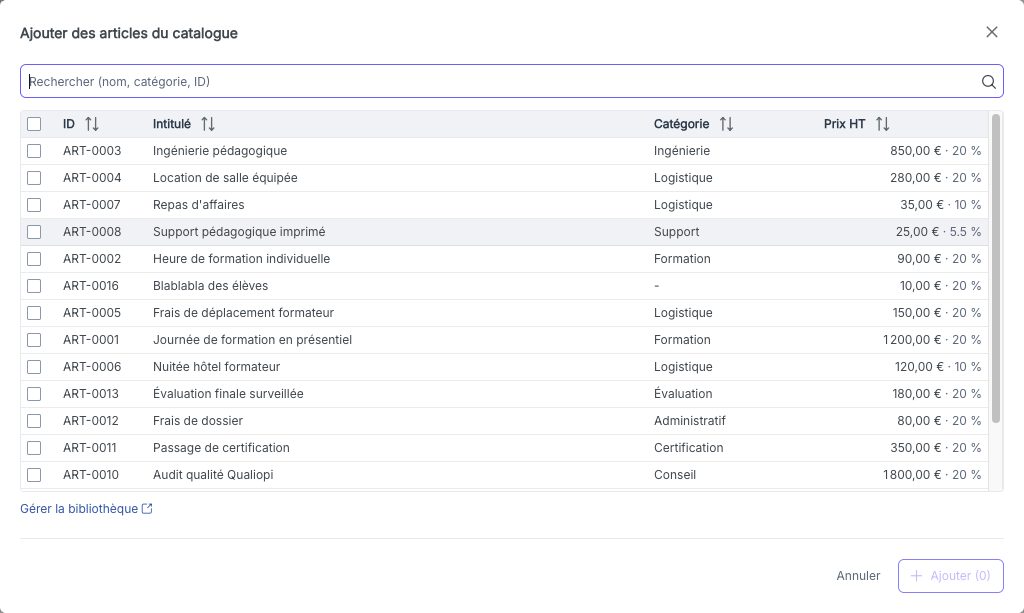
💡 Astuce : créez dans la bibliothèque vos charges récurrentes (honoraires formateur, location salle, repas) pour les insérer en un clic à chaque session. Voir Gérer ma bibliothèque d'articles.
3. Enregistrer la charge
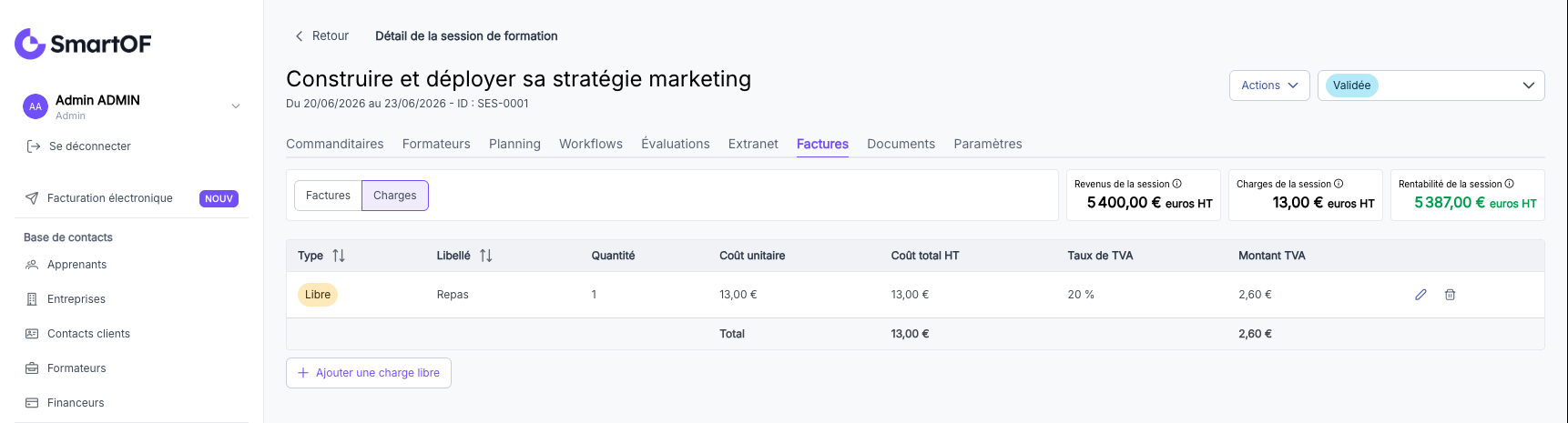
Cliquez sur "Ajouter". La charge apparaît dans la liste de l'onglet "Charges" et le total est mis à jour. Répétez l'opération pour chaque charge à enregistrer.
Résultat attendu
Vous avez maintenant : les charges de la session enregistrées et visibles dans l'onglet "Charges". Le total des charges est calculé automatiquement. Ces données alimentent les indicateurs financiers de la session (marge brute) et les tableaux de bord de pilotage de votre OF.
Pièges fréquents
- Saisir des charges en TTC au lieu de HT : le champ montant attend un montant HT. Vérifiez que vous ne saisissez pas le montant TTC, ce qui fausserait le calcul de marge.
- Oublier d'enregistrer les charges avant l'archivage de la session : une fois la session archivée, il peut ne plus être possible de modifier les charges. Prenez l'habitude de les saisir au fil de l'eau ou avant la clôture de la session.
Cas particuliers
Modifier ou supprimer une charge existante
Depuis la liste de l'onglet "Charges", cliquez sur la charge concernée pour la modifier, ou sur l'icône de suppression pour la retirer. La suppression est définitive.
Charges partagées entre plusieurs sessions
SmartOF ne permet pas de répartir automatiquement une charge sur plusieurs sessions. Si un coût est partagé (par exemple une location de salle utilisée pour deux sessions), saisissez manuellement la quote-part correspondante sur chaque session.
Questions fréquentes
Les charges saisies sur la session sont-elles prises en compte dans la comptabilité de l'OF ?
Les charges dans SmartOF sont des données de pilotage opérationnel (calcul de marge, indicateurs). Elles ne se synchronisent pas automatiquement avec un logiciel de comptabilité tiers, sauf si une intégration spécifique est configurée (par exemple avec Pennylane). Renseignez-vous auprès de votre référent SmartOF.
Peut-on importer des charges en masse depuis un fichier ?
Non, les charges sont saisies une par une depuis l'onglet "Charges". Si vous avez un grand volume de charges à enregistrer, contactez votre référent SmartOF pour explorer les options disponibles.
Les charges apparaissent-elles sur les factures envoyées aux commanditaires ?
Non. Les charges sont des données internes de pilotage et n'apparaissent pas sur les factures. La facturation repose sur le tarif du produit de formation et les apprenants inscrits. Voir Comment facturer une session de formation.
Où consulter les indicateurs financiers calculés à partir des charges ?
Les indicateurs de marge par session (chiffre d'affaires, charges, marge brute) sont consultables depuis le tableau de bord Pilotage de SmartOF. Renseignez-vous auprès de votre référent SmartOF pour accéder à ces vues.
Voir aussi
- Comment créer une session de formation : point de départ de toute session
- Comment facturer une session de formation : pour générer le chiffre d'affaires lié à cette session
- Comment ajouter un formateur à une session de formation : le formateur est souvent le premier poste de charge à enregistrer
- Comment configurer les champs BPF d'une session : pour compléter les données réglementaires de la session