
Comment configurer des alertes sur une enquête de satisfaction
À qui s'adresse cette page
- Pour qui : Admin OF
- Durée : 3 minutes
- Prérequis : un modèle d'enquête de satisfaction existant dans votre paramétrage
Quand utiliser cette procédure
Scénario : vous souhaitez être prévenu immédiatement quand un apprenant exprime une insatisfaction marquée sur une session — par exemple un score global faible ou une réponse négative à la question "Recommanderiez-vous cette formation ?". Vous configurez une alerte une fois sur le modèle d'enquête, et elle s'applique automatiquement à toutes les sessions qui utilisent ce modèle.
Avant de commencer
- Avoir créé au moins un modèle d'enquête de satisfaction dans votre paramétrage. Si ce n'est pas encore fait : Créer une enquête de satisfaction
- Avoir le rôle Admin OF
Étapes
1. Ouvrir le modèle d'enquête concerné
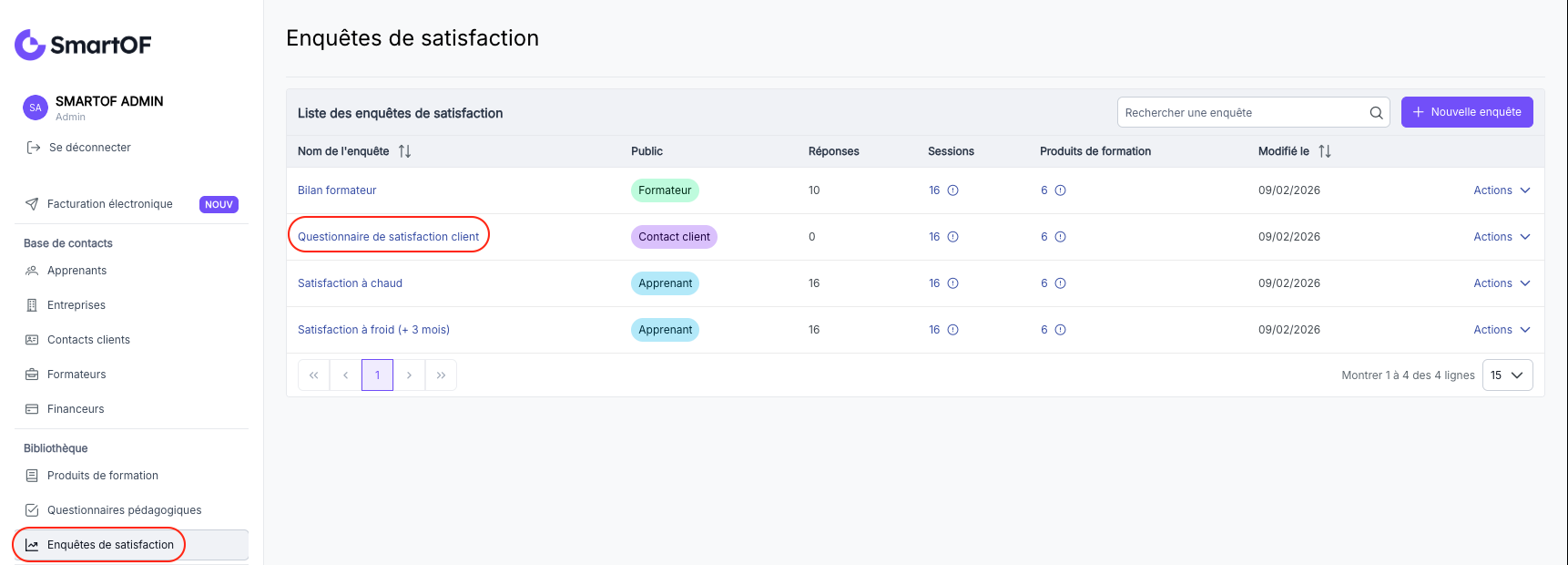
Depuis le menu latéral, cliquez sur "Paramétrage", puis sur "Enquêtes de satisfaction". Cliquez sur le modèle d'enquête sur lequel vous souhaitez configurer l'alerte.
2. Accéder à l'onglet Alertes
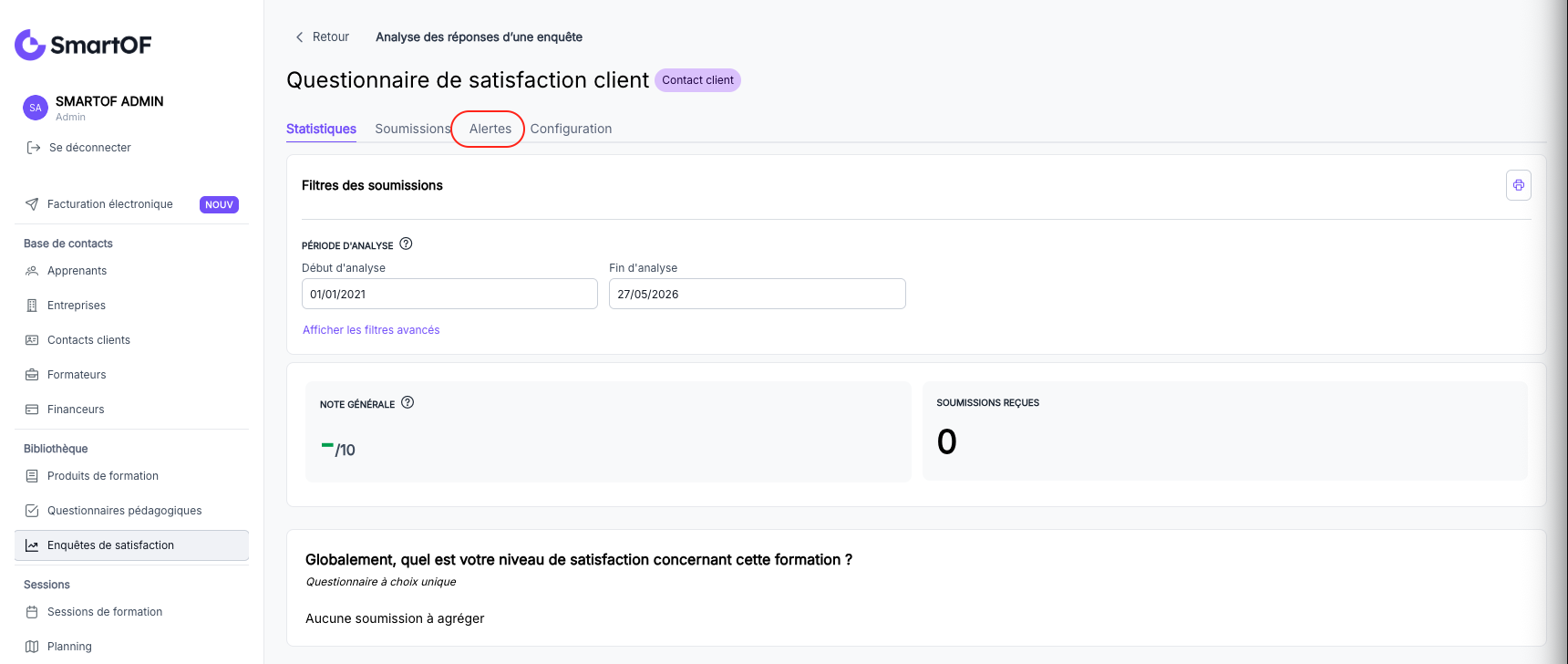
À l'intérieur du modèle d'enquête, cliquez sur l'onglet "Alertes".
3. Ajouter une règle d'alerte
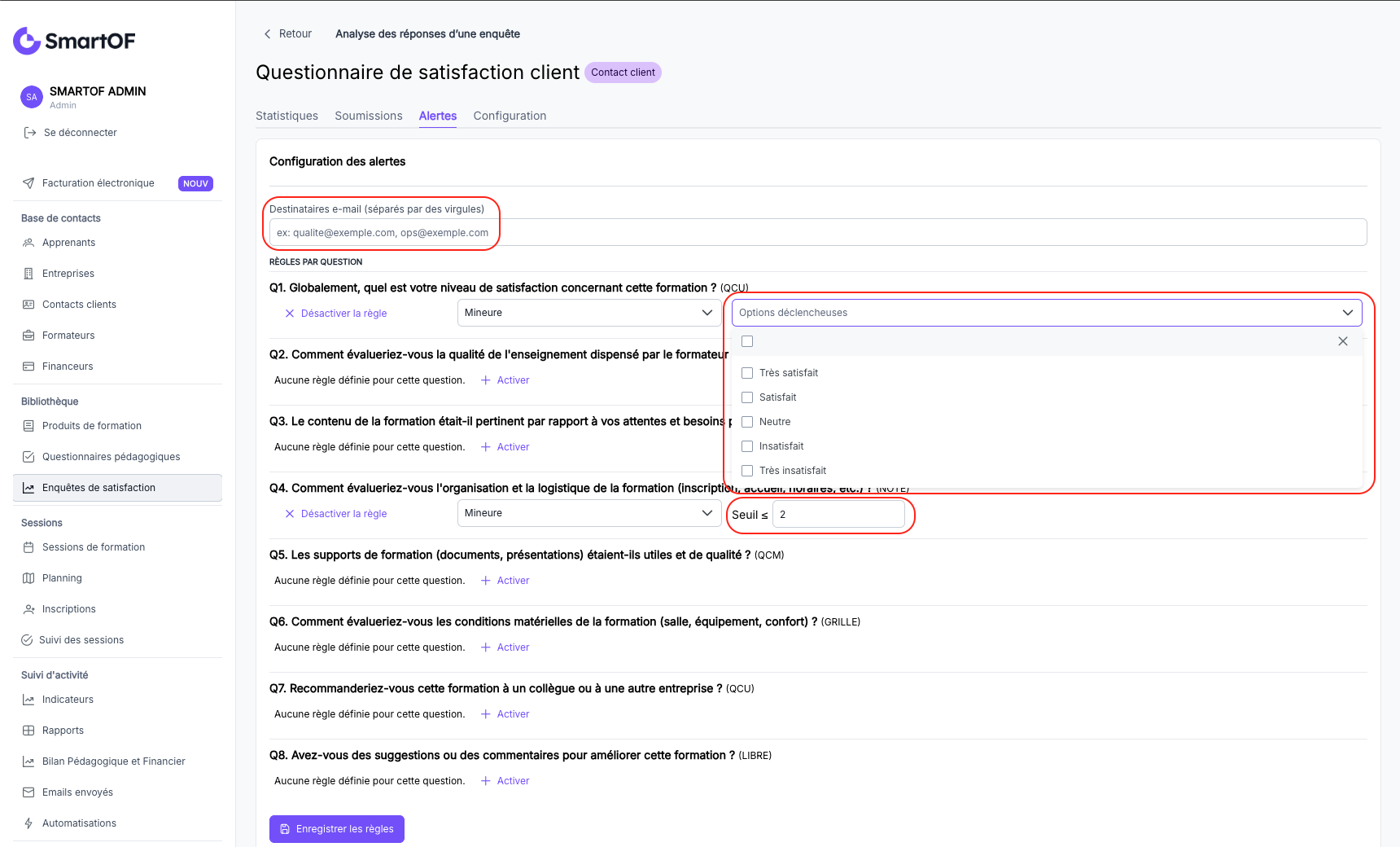
Saisissez en premier l'adresse email du destinataire qui recevra la notification.
Pour la question qui peut déclencher l'alerte, cliquez sur + Activer pour créer une nouvelle règle. Définissez la criticité de l'alerte (mineure, majeure, critique), puis la condition de déclenchement :
- Score global inférieur à un seuil : saisissez la valeur numérique en dessous de laquelle l'alerte se déclenche. L'échelle de notation est sur 10.
- Réponse spécifique à une question à choix multiple : sélectionnez la question concernée et la ou les réponses qui déclenchent l'alerte.
💡 Astuce : vous pouvez créer plusieurs règles d'alerte sur le même modèle — une pour le score global, une autre pour une question clé — chacune avec un destinataire différent si besoin.
4. Enregistrer les règles
Cliquez sur "Enregistrer les règles" pour enregistrer la configuration des alertes.
Résultat attendu
Vous avez maintenant : une règle d'alerte active sur le modèle d'enquête. Dès qu'un apprenant soumet une réponse correspondant à la condition définie, un email est envoyé automatiquement à l'adresse renseignée.
Pièges fréquents
{À COMPLÉTER après 5 tickets support — aucun cas documenté à ce jour}
Questions fréquentes
L'alerte s'applique-t-elle aux sessions déjà en cours ou seulement aux nouvelles sessions ?
Oui, la configuration est rétroactive. L'alerte s'applique à toutes les sessions utilisant ce modèle d'enquête, y compris celles déjà en cours au moment de la configuration.
Puis-je recevoir l'alerte sur plusieurs adresses email ?
Oui. Saisissez plusieurs adresses en les séparant par des virgules dans le champ destinataire.
Comment savoir si une alerte a bien été envoyée ?
Un journal d'envoi est disponible en bas de la page de configuration des alertes. Il liste les alertes déclenchées avec la date et la réponse qui en est à l'origine.
Voir aussi
- Créer une enquête de satisfaction — créer le modèle sur lequel on configure les alertes
- Programmer l'envoi d'une enquête de satisfaction — associer et planifier l'envoi depuis une session
- Analyser les résultats d'une enquête de satisfaction — consulter les réponses après envoi