
Comment ajouter un formateur à une session de formation
À qui s'adresse cette page
- Pour qui : Admin OF
- Durée : 3 minutes de lecture
- Prérequis : une session de formation déjà créée, au moins un formateur enregistré dans le CRM.
Quand utiliser cette procédure
Scénario : vous devez désigner le ou les formateurs qui animeront la session. Le formateur associé à la session est la pièce d'identité pédagogique de votre dossier Qualiopi (critère 4, qualifications des intervenants) et conditionne le calcul des charges dans votre bilan financier. Sans formateur, les créneaux restent sans intervenant et les convocations d'animation ne peuvent pas être générées.
Avant de commencer
- Avoir le rôle Admin OF.
- Avoir une session de formation déjà créée. Si ce n'est pas le cas, créez-la d'abord : Comment créer une session de formation.
- Avoir le ou les formateurs déjà enregistrés dans le CRM. Si ce n'est pas le cas, créez-les d'abord : Comment créer un formateur. Vous ne pouvez pas créer un formateur depuis la modale d'ajout.
Étapes
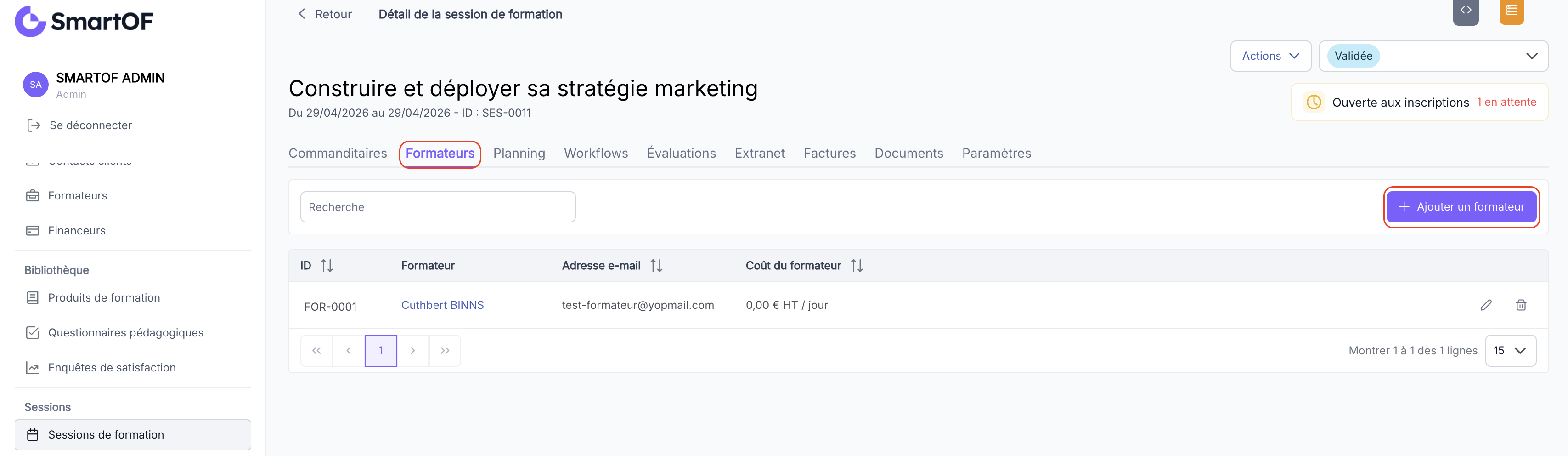
1. Ouvrir l'onglet "Formateurs" de la session
Ouvrez la fiche de la session concernée. Dans la navigation interne de la fiche, cliquez sur l'onglet "Formateurs". Vous voyez le tableau des formateurs actuellement associés à la session (vide si vous n'en avez encore ajouté aucun). Le tableau affiche 4 colonnes : ID, Formateur, Email, Coût.
2. Ouvrir la modale d'ajout
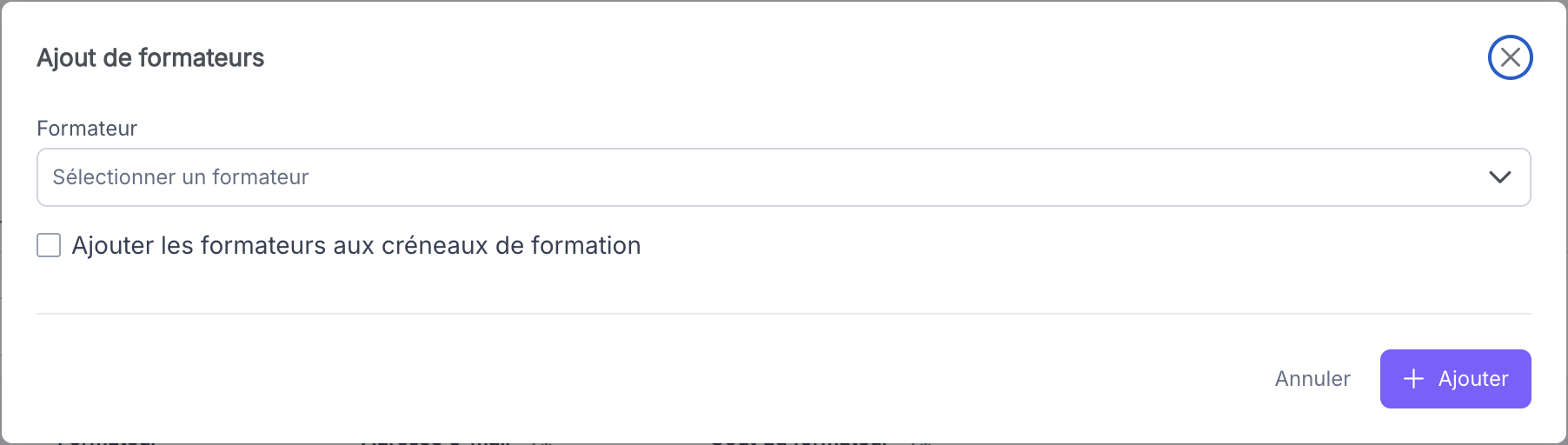
Cliquez sur le bouton "+ Ajouter un formateur". La modale d'ajout s'ouvre. Elle contient :
- Un champ déroulant multi-sélection listant tous les formateurs enregistrés dans votre CRM.
- Une case à cocher "Ajouter les formateurs aux créneaux de formation", décochée par défaut.
3. Sélectionner les formateurs et valider
Dans le champ déroulant, cochez un ou plusieurs formateurs à associer à la session. Vous pouvez en sélectionner autant que nécessaire (co-animation, intervenants alternants).
Décidez ensuite de l'état de la case "Ajouter les formateurs aux créneaux de formation" :
- Cochée : SmartOF positionne automatiquement les formateurs sélectionnés sur tous les créneaux existants de la session. Pratique quand le ou les formateurs animent l'intégralité de la session.
- Décochée : les formateurs sont associés à la session globalement, mais pas aux créneaux. Vous devrez ensuite associer chaque formateur aux créneaux concernés en les modifiant un à un depuis le tableau "Planning > Créneaux". Cas typique : co-animation avec partage de séances.
Validez avec le bouton "+ Ajouter". La modale se ferme et les formateurs apparaissent dans le tableau de l'onglet "Formateurs".
💡 Astuce : dans le tableau, vous pouvez cliquer sur le nom du formateur pour ouvrir directement sa fiche dans le CRM.
Résultat attendu
Vous avez maintenant : un ou plusieurs formateurs associés à la session, visibles dans l'onglet "Formateurs" avec leur ID, nom, email et coût. Si vous avez coché l'option "Ajouter aux créneaux", chaque créneau de la session a aussi été mis à jour avec ces formateurs.
Modifier le coût d'un formateur sur cette session
Le coût affiché dans la colonne "Coût" est hérité du référentiel formateur (saisi dans CRM > Formateurs > Coût par défaut). Pour le modifier uniquement pour cette session (sans toucher au coût par défaut du formateur dans le CRM), cliquez sur la valeur dans le tableau : une modale s'ouvre, sélectionnez le mode de rémunération (horaire ou journalier), saisissez le montant et le taux de TVA, puis enregistrez.
Pièges fréquents
- Le formateur n'apparaît pas dans la liste déroulante : il n'est pas encore créé dans le CRM, ou sa fiche est archivée. Les formateurs archivés sont masqués par défaut, cochez "Voir les archivés" dans le menu déroulant pour les afficher. Pour créer un formateur : Comment créer un formateur.
- Vous oubliez de cocher "Ajouter aux créneaux" : le formateur est associé à la session mais les créneaux existants restent sans formateur. Ouvrez chaque créneau pour l'ajouter individuellement, ou rouvrez la modale en supprimant et ré-ajoutant le formateur avec la case cochée.
- Le coût d'un formateur ne s'affiche pas : aucun coût par défaut n'a été paramétré sur sa fiche CRM. Voir Paramétrer le coût par défaut d'un formateur.
Questions fréquentes
Combien de formateurs puis-je associer à une même session ?
Autant que nécessaire. La modale d'ajout permet la multi-sélection : vous cochez plusieurs formateurs en une fois et ils sont tous ajoutés à la session simultanément. Cas typiques : co-animation à deux formateurs, ou intervenants spécialisés qui alternent sur des modules différents.
À quoi sert la case "Ajouter les formateurs aux créneaux de formation" ?
Cette case définit si les formateurs sélectionnés doivent aussi être positionnés automatiquement sur les créneaux existants de la session. Cochée, SmartOF les ajoute sur tous les créneaux, gain de temps quand le ou les formateurs animent toute la session. Décochée, ils restent associés à la session globalement, mais c'est à vous d'aller préciser créneau par créneau quel formateur intervient à quel moment, utile en co-animation avec partage de séances.
Puis-je ajouter un formateur qui n'existe pas encore dans le CRM ?
Non. La modale d'ajout ne propose que les formateurs déjà enregistrés dans votre CRM. Si le formateur n'existe pas, sortez de la session, créez sa fiche depuis CRM > Formateurs (voir Comment créer un formateur), puis revenez ici pour l'ajouter.
Si je modifie le coût d'un formateur dans le tableau de la session, est-ce que ça impacte sa fiche dans le CRM ?
Non. Le coût modifié dans le tableau de l'onglet "Formateurs" d'une session s'applique uniquement à cette session. Le coût par défaut du formateur dans son référentiel CRM reste inchangé, et les autres sessions ne sont pas affectées.
Voir aussi
- Comment créer une session de formation : prérequis : créer la session avant d'y associer un formateur
- Comment ajouter des créneaux à une session de formation : étape suivante : poser les dates précises des séances
- Comment créer un formateur : prérequis : enregistrer le formateur dans le CRM avant de l'ajouter à une session
- Paramétrer le coût par défaut d'un formateur : pour que le coût se reporte automatiquement dans le tableau
- Comment créer ma première session de formation : parcours onboarding qui chaîne création + formateur + créneaux + inscriptions