
Comment créer une enquête de satisfaction
À qui s'adresse cette page
- Pour qui : Admin OF
- Durée : 4 minutes
- Prérequis : avoir le rôle Admin OF
Quand utiliser cette procédure
Scénario : vous souhaitez mesurer la satisfaction de vos apprenants à la fin de vos formations pour répondre à l'indicateur Qualiopi sur l'évaluation de la satisfaction. Vous créez un modèle d'enquête une fois dans le paramétrage, puis vous le réutilisez sur toutes vos sessions.
Avant de commencer
- Avoir le rôle Admin OF
- Avoir identifié les questions que vous souhaitez poser à vos apprenants
Étapes
1. Créer un nouveau modèle
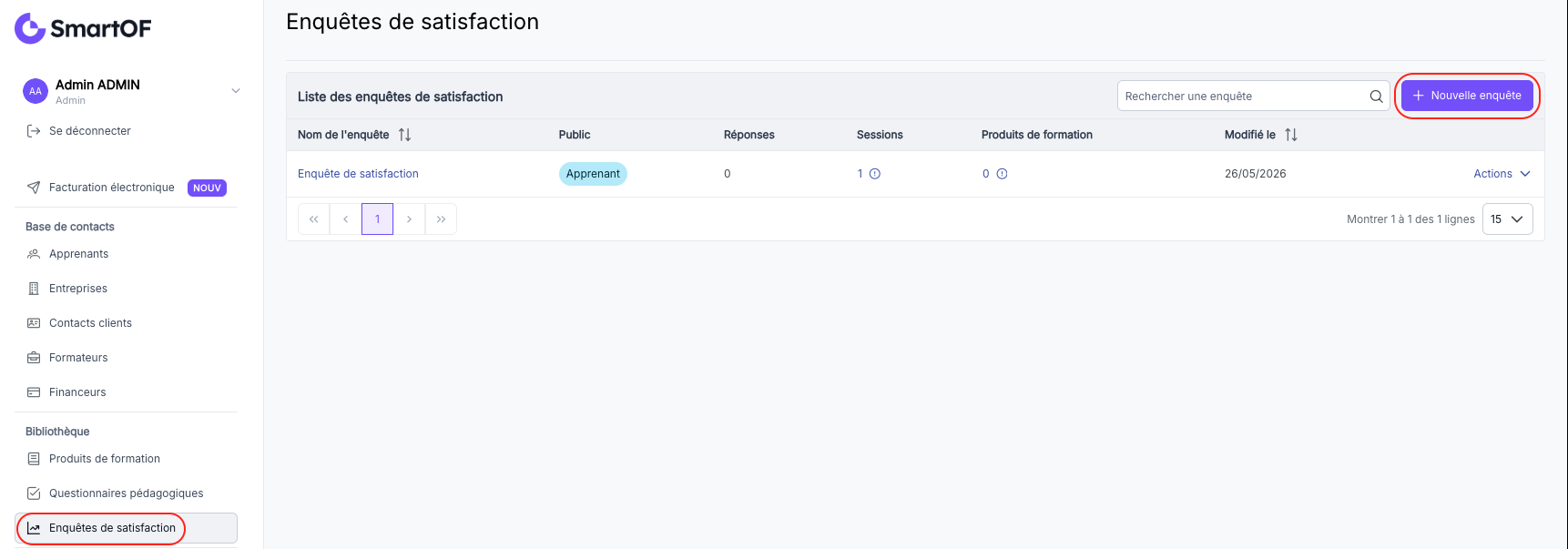
Depuis le menu latéral, cliquez sur Enquêtes de satisfaction, puis sur Nouvelle enquête.
2. Configurer le modèle
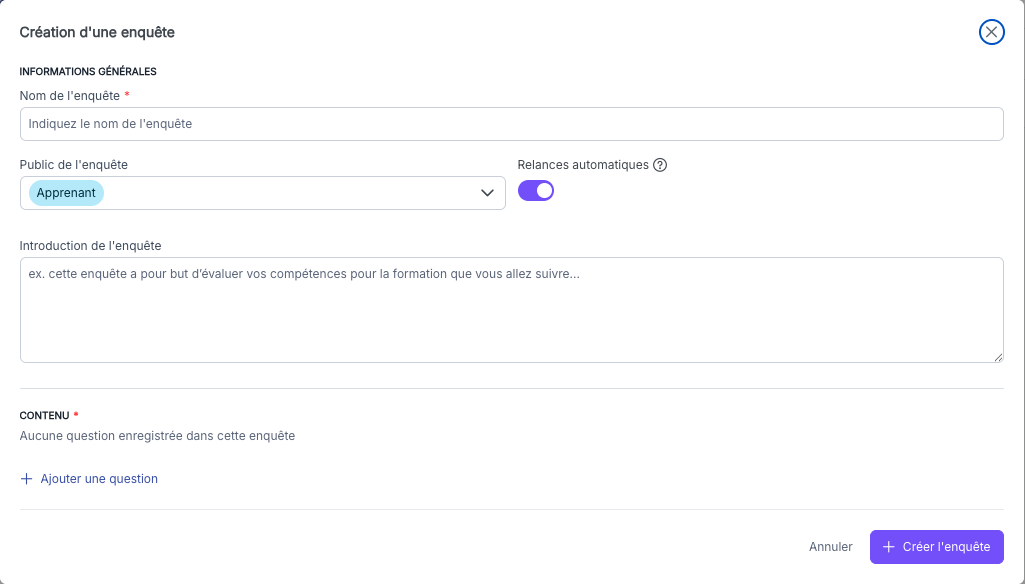
Saisissez le nom du modèle d'enquête. Choisissez un nom clair qui identifie son usage (ex : "Enquête fin de formation", "Satisfaction inter-entreprises"). Renseignez également le public de l'enquête, les éventuelles relances automatiques, et une introduction textuelle qui s'affichera en tête de questionnaire.
3. Ajouter des questions
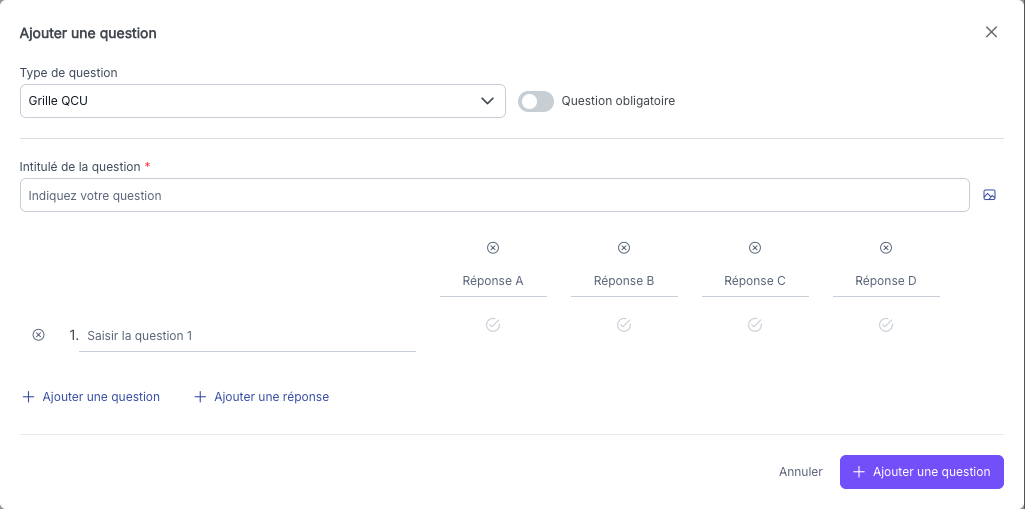
Cliquez sur Ajouter une question pour ajouter votre première question.
Pour chaque question, renseignez :
- Le type de réponse : Réponse libre, Question à choix multiples, Question à choix unique, Note sur une échelle, Grille QCU, ou Question à choix unique à points.
- L'intitulé de la question (tel qu'il apparaîtra à l'apprenant)
- Si obligatoire ou facultative
- Une image associée (optionnel) : vous pouvez joindre une image à la question pour l'illustrer (photo, schéma, capture d'écran) en cliquant sur l'icone à droite de l'intitulé de la question.
Répétez l'opération pour chaque question de votre enquête.
💡 Astuce : pour l'indicateur Qualiopi, prévoyez a minima une question de satisfaction globale (note sur 10 ou NPS) et une question ouverte pour recueillir les commentaires.
Note : la correction automatique et le score par question ne sont pas disponibles dans les enquêtes de satisfaction. Ces options sont propres aux questionnaires pédagogiques. Voir Comment ajouter des questions à un questionnaire pédagogique pour le détail.
4. Ordonner les questions
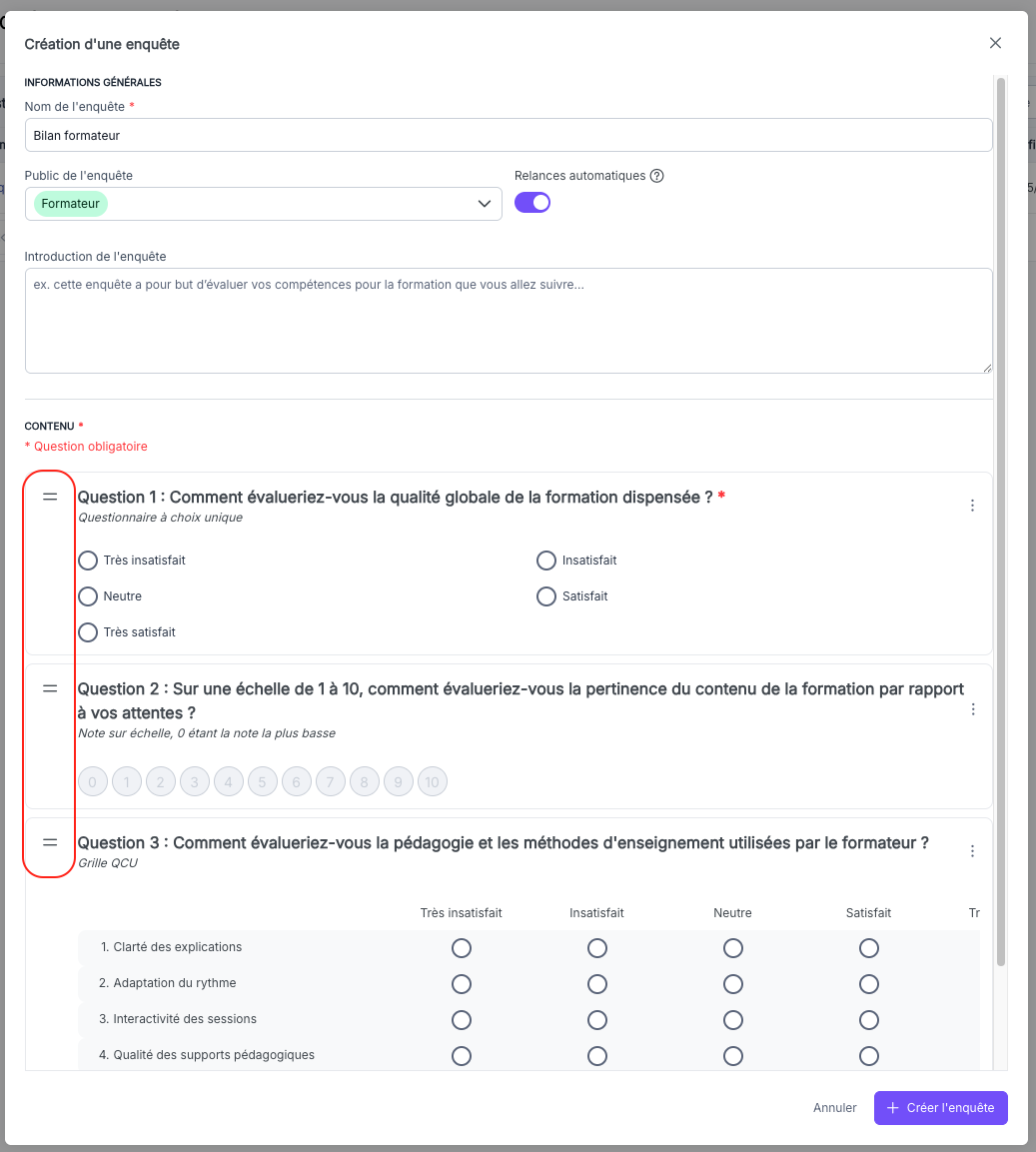
Réorganisez l'ordre des questions par glisser-déposer si nécessaire.
5. Enregistrer le modèle
Cliquez sur Créer l'enquête pour sauvegarder votre modèle d'enquête.
Résultat attendu
Vous avez maintenant : un modèle d'enquête de satisfaction enregistré dans votre paramétrage, prêt à être associé à vos sessions de formation ou à votre produit de formation par défaut.
Pièges fréquents
- Le modèle n'apparaît pas dans la liste des enquêtes disponibles sur une session : vérifiez que vous avez bien cliqué sur "Enregistrer" à l'étape finale — un modèle non enregistré reste en brouillon et n'est pas proposé lors de l'association à une session.
- Les réponses de type choix multiple n'ont pas de valeur numérique : si vous souhaitez configurer des alertes sur une réponse spécifique, vérifiez que les réponses sont bien saisies avec leur libellé exact. Les alertes se basent sur le libellé de la réponse sélectionnée.
Cas particuliers
Associer le modèle par défaut à un produit de formation
Si vous souhaitez que ce modèle soit automatiquement proposé sur toutes les sessions d'un produit de formation donné, allez dans le paramétrage du produit concerné et définissez-le comme enquête par défaut. Voir Définir les enquêtes de satisfaction pour le produit de formation.
Questions fréquentes
Puis-je modifier un modèle d'enquête après l'avoir associé à des sessions ?
Oui, vous pouvez modifier le modèle à tout moment depuis le paramétrage. Les modifications s'appliquent aux prochains envois de l'enquête. Les réponses déjà collectées ne sont pas affectées.
Puis-je dupliquer un modèle d'enquête existant ?
Oui. Depuis la liste des enquêtes, cliquez sur le menu "Actions" du modèle, puis sur "Dupliquer l'enquête".
Comment associer l'enquête à une session en cours ?
Une fois le modèle créé, allez sur la session concernée, ouvrez l'onglet "Évaluations", et ajoutez l'enquête depuis cet onglet. Voir Programmer l'envoi d'une enquête de satisfaction.
Voir aussi
- Les types de questions disponibles dans les questionnaires et enquêtes de satisfaction — choisir le bon type de question selon votre besoin
- Configurer des alertes sur une enquête de satisfaction — être notifié automatiquement en cas de score faible
- Programmer l'envoi d'une enquête de satisfaction — planifier l'envoi depuis une session
- Définir les enquêtes de satisfaction pour le produit de formation — associer le modèle à un produit par défaut