
Comment ajouter des apprenants à une session de formation
À qui s'adresse cette page
- Pour qui : Admin OF
- Durée : 3 minutes de lecture
- Prérequis : une session de formation déjà créée, au moins un commanditaire (entreprise ou particulier) associé à la session.
Quand utiliser cette procédure
Scénario : une entreprise commanditaire est déjà dans la session, mais un de ses apprenants vient de confirmer sa participation après l'ajout initial, inscription tardive, remplacement de dernière minute. Chaque apprenant que vous ajoutez à une session devient traçable pour Qualiopi (émargement, convocation, attestation) et alimentera votre BPF de fin d'année dans la colonne du bon commanditaire.
Avant de commencer
- Avoir le rôle Admin OF.
- Avoir une session de formation déjà créée avec au moins un commanditaire associé. Si vous n'avez pas encore ajouté l'entreprise commanditaire, commencez par là : Comment ajouter une entreprise à une session de formation.
- Avoir l'apprenant déjà enregistré dans le CRM. Si ce n'est pas le cas, créez-le d'abord : Comment créer un apprenant. Vous ne pouvez pas créer un apprenant depuis la modale d'ajout.
Étapes
1. Ouvrir le sous-onglet "Apprenants" de la session
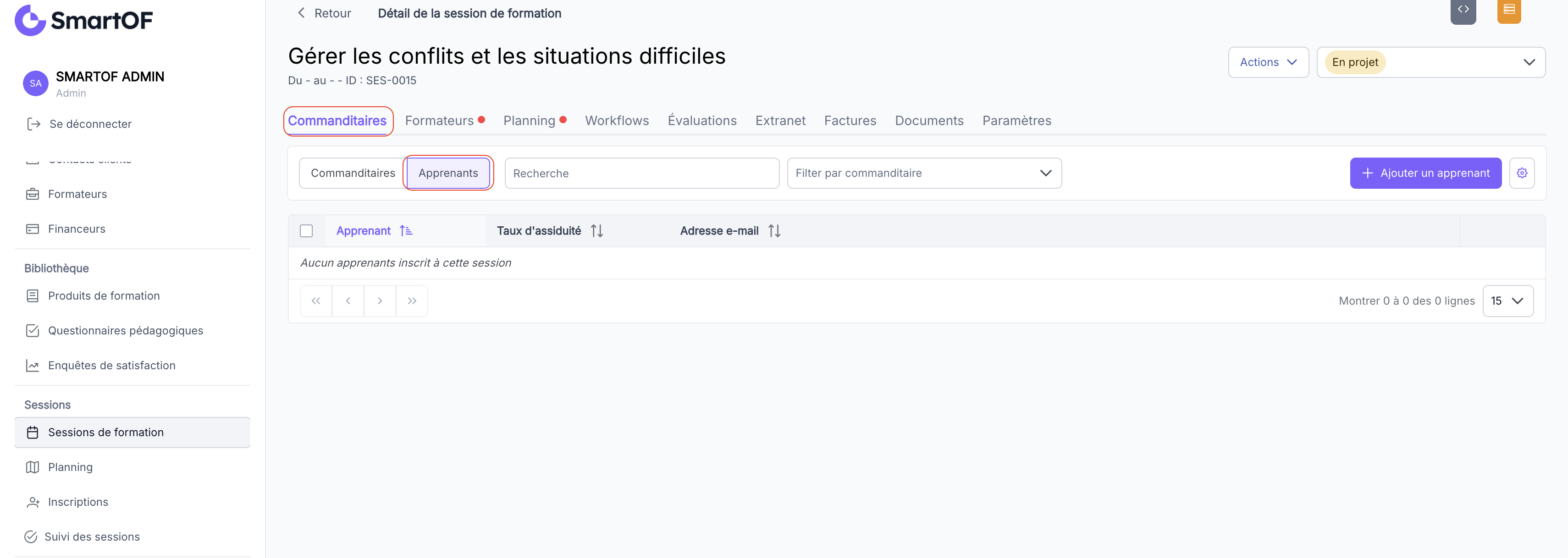
Ouvrez la fiche de la session concernée. Cliquez sur l'onglet "Commanditaires", puis sur le sous-onglet "Apprenants". Vous voyez le tableau de tous les apprenants associés à la session, toutes entreprises commanditaires confondues.
2. Ouvrir la modale d'ajout
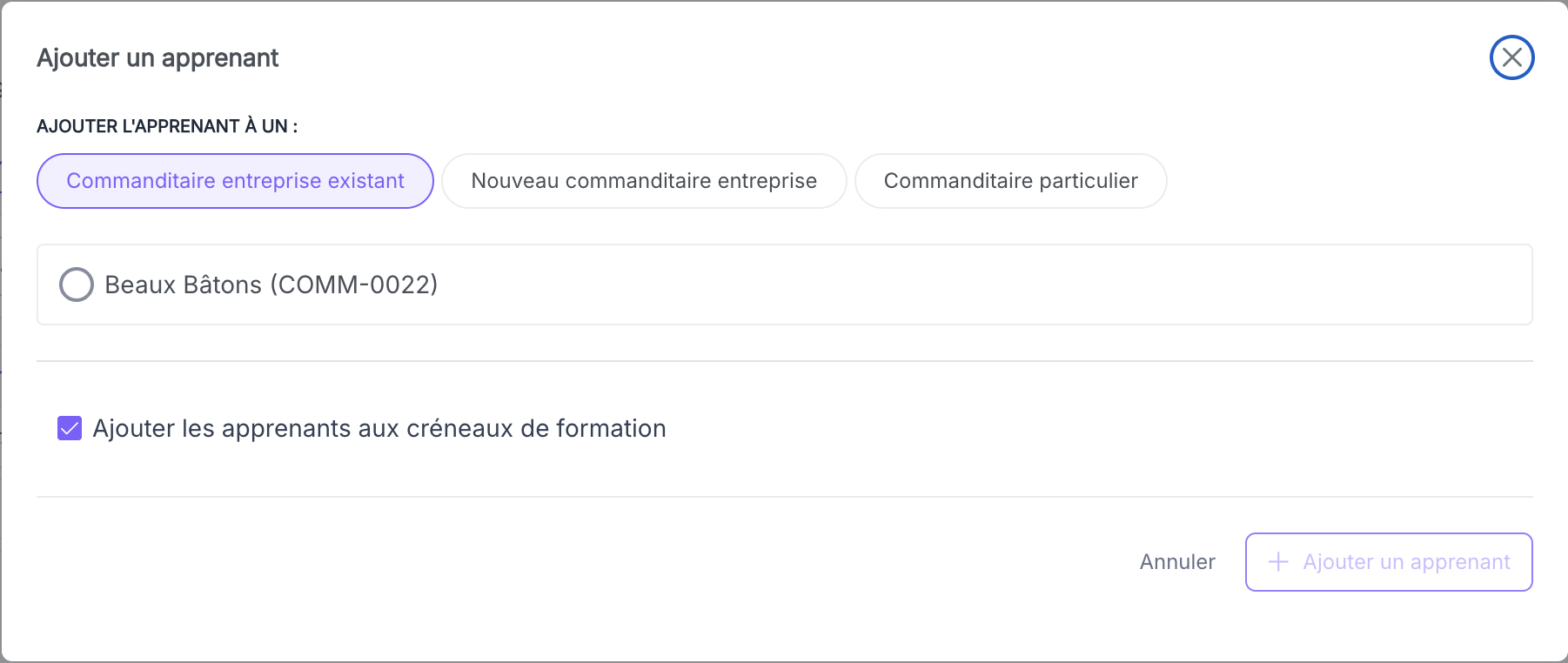
Cliquez sur le bouton "+ Ajouter un apprenant". La modale s'ouvre et vous propose trois options selon la situation :
- "Commanditaire entreprise existant" : l'entreprise commanditaire est déjà dans la session, vous ajoutez un apprenant supplémentaire à ce commanditaire. C'est le cas le plus fréquent pour un ajout tardif.
- "Nouveau commanditaire entreprise" : vous souhaitez ajouter en même temps une nouvelle entreprise commanditaire et ses apprenants. Voir Comment ajouter une entreprise à une session de formation pour ce cas.
- "Commanditaire particulier" : vous ajoutez un apprenant individuel (formation B2C, sans entreprise commanditaire).
3. Sélectionner le commanditaire et l'apprenant
Choisissez "Commanditaire entreprise existant".
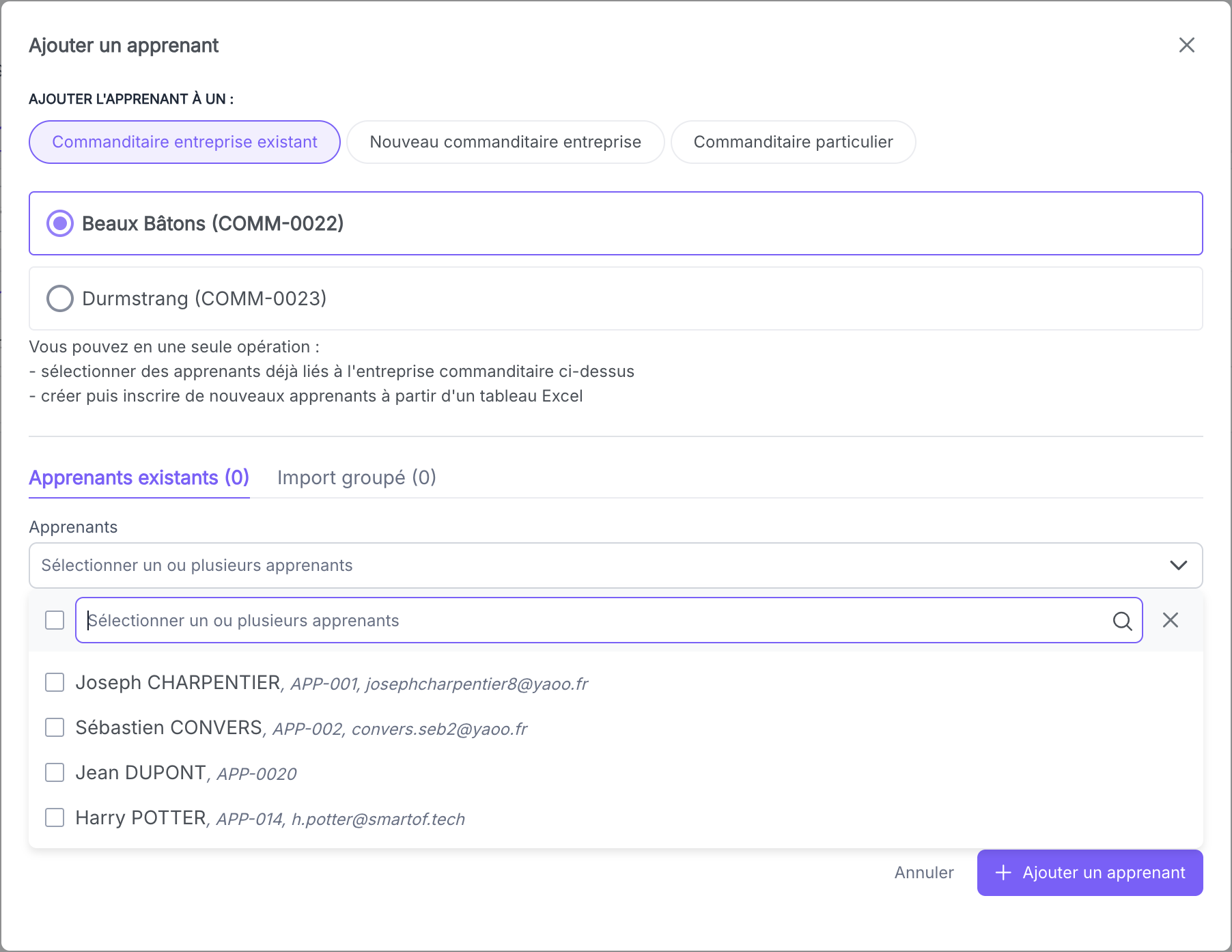
Un premier champ déroulant liste les commanditaires déjà associés à la session : sélectionnez l'entreprise concernée.
Un second champ apparaît avec la liste des apprenants de cette entreprise enregistrés dans votre CRM. Cochez le ou les apprenants à ajouter.
Deux options sont disponibles si l'apprenant n'est pas encore dans votre CRM :
- Import groupé : importez plusieurs apprenants à la fois via un fichier Excel, voir Importer une base d'apprenants avec Excel.
- Créer un nouvel apprenant : un lien ouvre la modale de création d'apprenant sans quitter la session. Une fois créé, il apparaît dans la liste.
⚠️ Attention : si l'apprenant n'apparaît pas dans la liste et n'est pas à créer, vérifiez qu'il est bien rattaché à l'entreprise commanditaire dans sa fiche CRM > Apprenants.
En bas de la modale, la case "Ajouter les apprenants aux créneaux de formation" fonctionne de la même façon que pour l'ajout d'un commanditaire : cochée, les apprenants sont positionnés automatiquement sur tous les créneaux existants de la session.
Validez avec "+ Ajouter". La modale se ferme et les apprenants apparaissent dans le tableau du sous-onglet "Apprenants".
Résultat attendu
Vous avez maintenant : les apprenants ajoutés rattachés au commanditaire sélectionné, visibles dans le sous-onglet "Apprenants" de la session.
Pièges fréquents
- L'apprenant que vous venez de créer n'apparaît pas dans la liste : après avoir créé l'apprenant depuis la modale, fermez puis réouvrez la modale pour actualiser la liste. Si le problème persiste, vérifiez que l'apprenant est bien rattaché à l'entreprise commanditaire dans sa fiche CRM.
- L'apprenant est ajouté à la session mais pas aux créneaux : la case "Ajouter les apprenants aux créneaux de formation" était décochée. Pour rattraper, modifiez chaque créneau individuellement depuis l'onglet "Planning > Créneaux" pour y ajouter manuellement l'apprenant.
Cas particuliers
Ajouter un apprenant particulier (formation B2C)
Si l'apprenant n'est pas rattaché à une entreprise (particulier), choisissez "Commanditaire particulier" dans la modale. Sélectionnez directement l'apprenant dans le CRM. Il est ajouté à la session sans entreprise commanditaire associée.
Ajouter un apprenant d'une entreprise non encore dans la session
Si l'entreprise commanditaire n'est pas encore dans la session, choisissez "Nouveau commanditaire entreprise" dans la modale. Vous ajoutez simultanément l'entreprise et ses apprenants en une seule opération, même flux que Comment ajouter une entreprise à une session de formation.
Questions fréquentes
Pourquoi l'apprenant n'apparaît pas dans la liste même si son entreprise est commanditaire ?
L'apprenant doit être enregistré dans le CRM et rattaché à l'entreprise commanditaire. Vérifiez sa fiche depuis CRM > Apprenants : l'entreprise doit figurer dans les informations de l'apprenant. S'il n'y est pas, créez-le ou mettez à jour sa fiche, puis revenez dans la modale.
Peut-on ajouter des apprenants de plusieurs entreprises en une seule opération ?
Non. La modale traite un commanditaire à la fois. Pour ajouter des apprenants de deux entreprises différentes, effectuez deux opérations successives depuis "+ Ajouter un apprenant", en sélectionnant chaque commanditaire séparément.
Quelle différence entre ajouter des apprenants depuis "Commanditaires" et depuis "Apprenants" ?
Depuis le sous-onglet "Commanditaires", vous ajoutez une nouvelle entreprise commanditaire et ses apprenants d'un bloc. Depuis le sous-onglet "Apprenants", vous ajoutez des apprenants à un commanditaire déjà présent dans la session. Les deux aboutissent au même résultat ; le sous-onglet Apprenants est plus rapide pour un ajout tardif ponctuel.
Voir aussi
- Comment ajouter une entreprise à une session de formation : pour ajouter une nouvelle entreprise commanditaire et ses apprenants en bloc
- Comment créer une session de formation : point de départ de toute session
- Comment ajouter des créneaux à une session de formation : pour positionner les apprenants sur les créneaux
- Comment créer un apprenant : si l'apprenant n'est pas encore dans le CRM
- Comment créer ma première session de formation : parcours onboarding complet