
Comment générer les documents d'une session de formation
À qui s'adresse cette page
- Pour qui : Admin OF
- Durée : 4 minutes de lecture
- Prérequis : une session de formation avec des participants, des créneaux et des modèles de documents configurés dans le Paramétrage.
Quand utiliser cette procédure
Scénario : la session approche ou vient de se terminer. L'Admin OF doit produire les pièces réglementaires et pédagogiques : convocations à envoyer avant la formation, feuilles d'émargement à faire signer pendant les séances, puis attestations de présence et certificats de réalisation à remettre aux apprenants en fin de session. Ces documents sont générés depuis la session à partir des modèles configurés dans le Paramétrage.
Avant de commencer
- Avoir le rôle Admin OF.
- Avoir une session de formation avec :
- au moins un apprenant inscrit : Comment ajouter des apprenants à une session de formation,
- au moins un créneau créé : Comment ajouter des créneaux à une session de formation,
- au moins un formateur associé : Comment ajouter un formateur à une session de formation.
- Avoir des modèles de documents configurés dans le Paramétrage > Modèles de documents. Sans modèle, la génération n'est pas possible.
Étapes
1. Ouvrir l'onglet "Documents" de la session
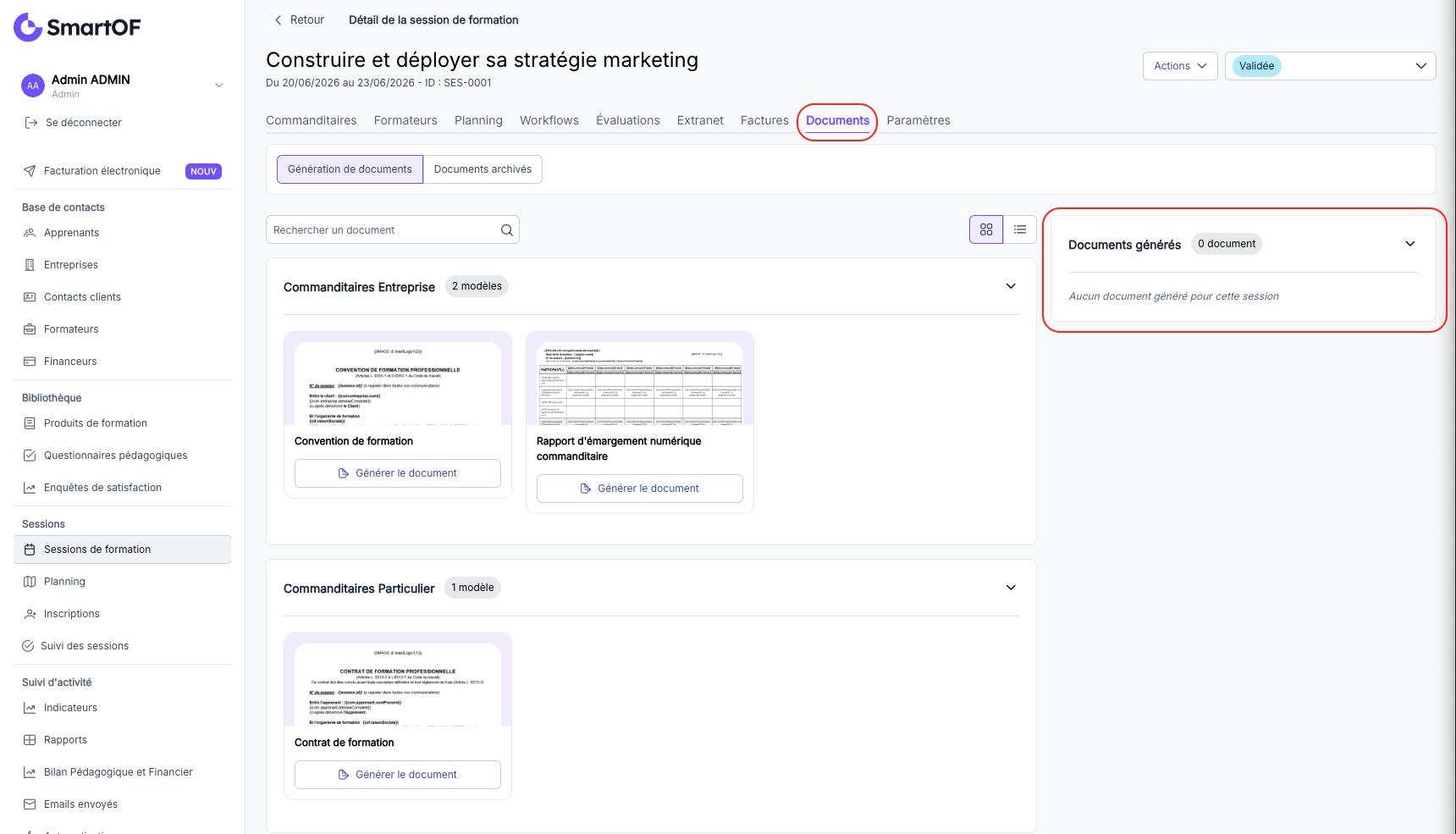
Depuis la fiche de la session concernée, cliquez sur l'onglet "Documents". La liste des documents déjà générés pour cette session s'affiche dans l'encart de droite. Si aucun document n'a encore été produit, la liste est vide.
2. Sélectionner le type de document
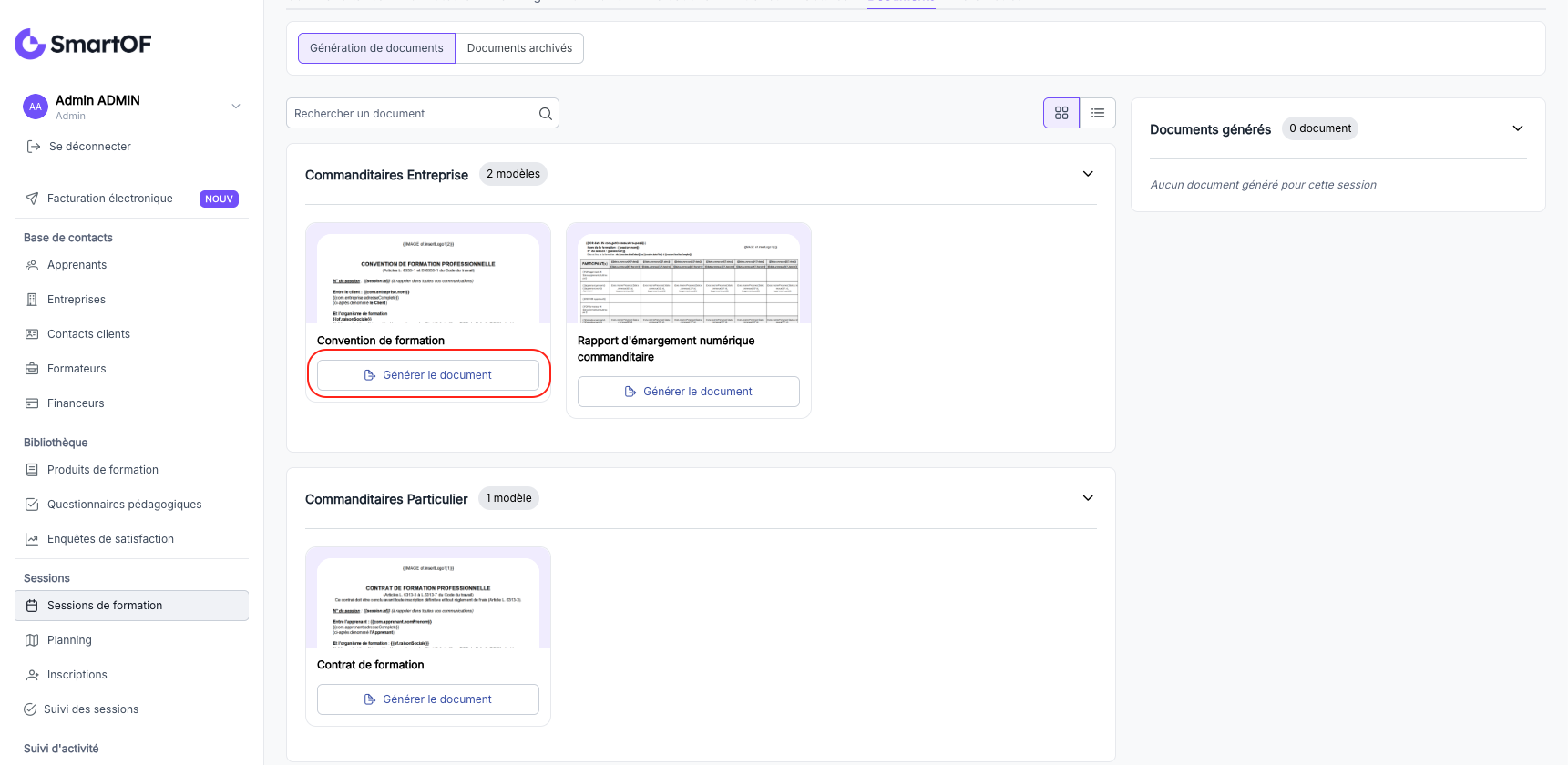
Dans l'encart de gauche, la liste complète des documents configurés s'affiche, par type d'objet (Commanditaire, Apprenants, Emargements, etc.)
Sélectionnez le type de document souhaité puis cliquez sur Générer le document.
3. Choisir les destinataires
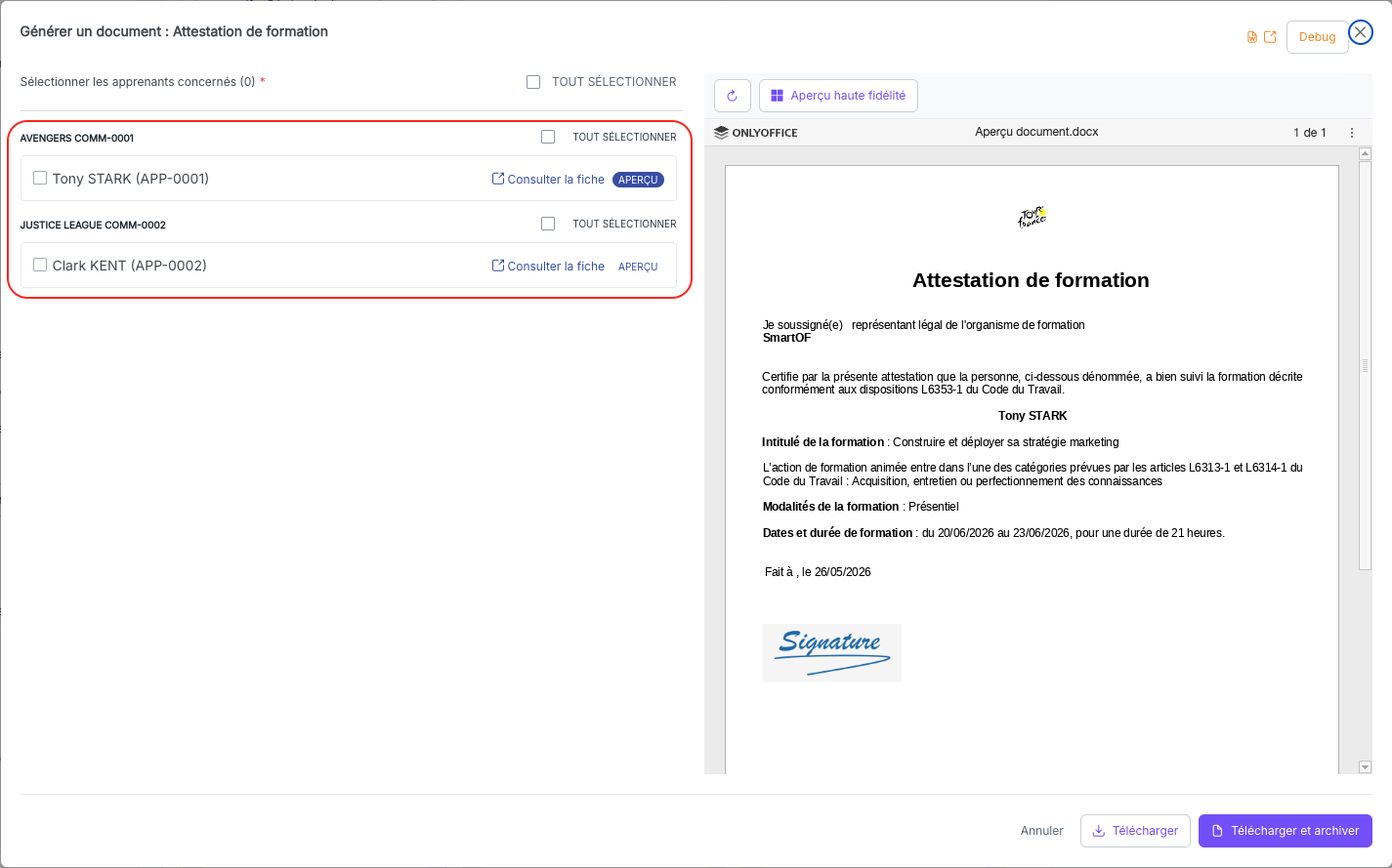
Selon le type de document, SmartOF vous demande de préciser les destinataires :
- Pour une convocation ou une attestation : sélectionnez un ou plusieurs apprenants, ou cochez "Tous les apprenants".
- Pour une convention : sélectionnez le commanditaire concerné.
- Pour une feuille d'émargement : sélectionnez le ou les créneaux.
Une prévisualisation du document est disponible à la droite de la modale.
4. Générer, télécharger ou envoyer
Une fois générés, deux options s'offrent à vous :
- Télécharger : récupérez le fichier sur votre ordinateur.
- Télécharger et archiver : récupérez le fichier (PDF) sur votre ordinateur et enregistrez le sur SmartOF, dans la liste des documents générez .
Résultat attendu
Vous avez maintenant : le ou les documents générés, visibles dans l'onglet "Documents" de la session avec leur date de génération et leur statut d'envoi. Les documents envoyés par email sont tracés dans l'onglet "Emails" de la session.
Pièges fréquents
- Le type de document n'apparaît pas dans la liste : le modèle de document correspondant n'est pas configuré dans le Paramétrage > Modèles de documents. Créez ou activez le modèle avant de revenir sur la session.
- Des champs apparaissent vides dans le document généré : une donnée obligatoire manque dans la session (formateur non associé, créneau sans lieu, apprenant sans coordonnées). Complétez la fiche session et regénérez le document.
- La convention est générée mais le commanditaire n'est pas renseigné : associez l'entreprise commanditaire à la session avant de générer la convention : Comment ajouter une entreprise à une session de formation.
- L'attestation de présence est générée avant la fin de la session : SmartOF ne bloque pas la génération anticipée. Assurez-vous de régénérer l'attestation après la fin de la session pour qu'elle reflète les présences réelles.
Cas particuliers
Regénérer un document après modification de la session
Si vous modifiez la session après avoir généré un document (ajout d'un apprenant, changement de créneau), le document existant n'est pas mis à jour automatiquement. Regénérez le document en répétant les étapes 2 à 4. L'ancienne version est conservée dans l'historique de l'onglet "Documents".
Questions fréquentes
Peut-on générer des documents en masse pour tous les apprenants en une seule opération ?
Oui pour certains types de documents. Lors de la sélection des destinataires (étape 3), cochez "Tous les apprenants" pour générer un fichier par apprenant en une seule opération.
Les documents générés sont-ils stockés dans SmartOF ?
Oui. Tous les documents générés sont archivés dans l'onglet "Documents" de la session avec leur date de génération. Vous pouvez les retélécharger à tout moment.
Peut-on personnaliser le contenu d'un document avant de le générer ?
Non directement depuis cette page. Les modèles de documents sont configurés dans le Paramétrage > Modèles de documents. Si vous avez besoin d'un contenu spécifique pour cette session, modifiez le modèle ou créez un modèle dédié dans le Paramétrage.
L'envoi par email depuis cette page est-il tracé ?
Oui. Chaque envoi est enregistré dans l'onglet "Emails" de la session avec le statut de délivrance (envoyé, ouvert, erreur). Voir Comment suivre les emails envoyés depuis une session.
Quelle différence entre l'attestation de présence et le certificat de réalisation ?
L'attestation de présence certifie que l'apprenant a assisté à la formation (présence physique ou en ligne). Le certificat de réalisation atteste que la formation a été réalisée dans sa totalité, tel que prévu entre l'OF et le commanditaire. Les deux documents répondent à des exigences Qualiopi et contractuelles distinctes.
Voir aussi
- Comment ajouter des apprenants à une session de formation : prérequis pour générer les documents nominatifs
- Comment ajouter des créneaux à une session de formation : prérequis pour générer les feuilles d'émargement
- Comment suivre les emails envoyés depuis une session : pour vérifier les envois de documents
- Comment ajouter un formateur à une session de formation : prérequis pour les documents mentionnant le formateur
- Comment créer une session de formation : point de départ de toute session