
Comment ajouter une entreprise à une session de formation
À qui s'adresse cette page
- Pour qui : Admin OF
- Durée : 3 minutes de lecture
- Prérequis : une session de formation déjà créée, l'entreprise cliente déjà enregistrée dans le CRM.
Quand utiliser cette procédure
Scénario : vous avez créé la session et devez y rattacher l'entreprise cliente pour qui la formation est organisée. Le commanditaire, c'est l'entité qui apparaîtra sur la convention de formation, sur la facture et dans votre BPF dans la colonne "entreprises clientes". Sans commanditaire, la session ne peut pas générer de convention ni de facture.
Avant de commencer
- Avoir le rôle Admin OF.
- Avoir une session de formation déjà créée. Si ce n'est pas le cas, créez-la d'abord : Comment créer une session de formation.
- Avoir l'entreprise cliente déjà enregistrée dans le CRM. Si ce n'est pas le cas, créez-la d'abord : Comment créer une entreprise. Vous ne pouvez pas créer une entreprise depuis la modale d'ajout.
Étapes
1. Ouvrir l'onglet "Commanditaires" de la session
Ouvrez la fiche de la session concernée. Dans la navigation interne, cliquez sur l'onglet "Commanditaires". Vous voyez le tableau des commanditaires déjà associés à la session (vide si aucun n'a encore été ajouté).
💡 À noter : dans SmartOF, un commanditaire désigne l'entité (entreprise ou particulier) qui commande et finance la formation pour ses apprenants.
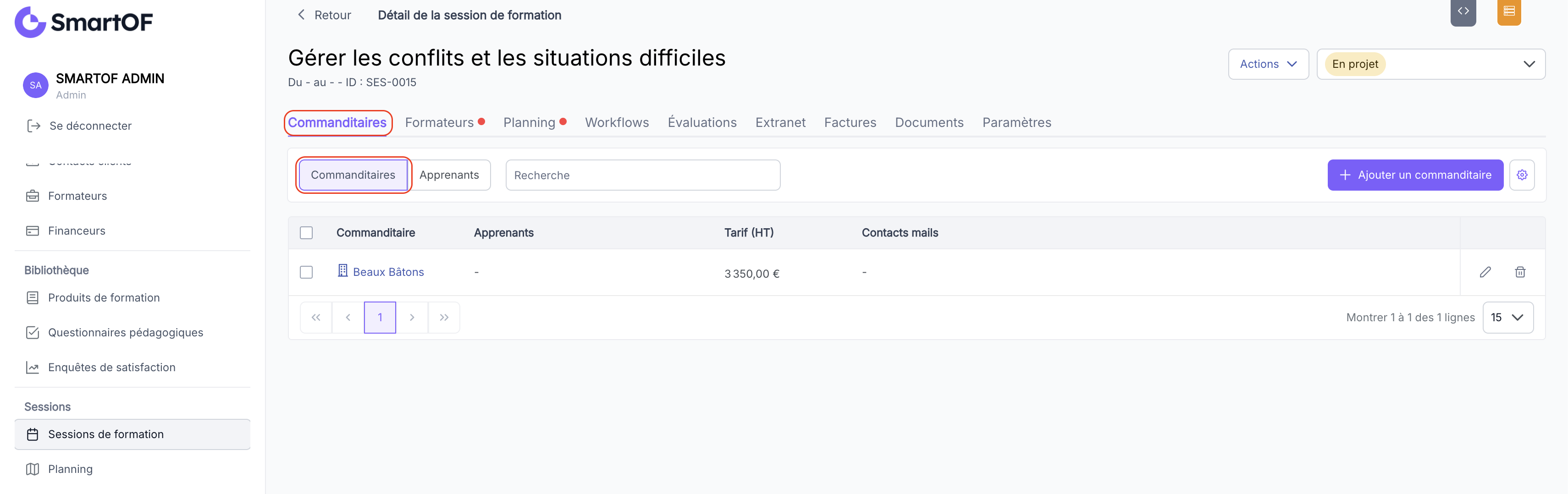
2. Ouvrir la modale d'ajout
Cliquez sur le bouton "+ Ajouter un commanditaire". La modale s'ouvre avec plusieurs champs à renseigner.
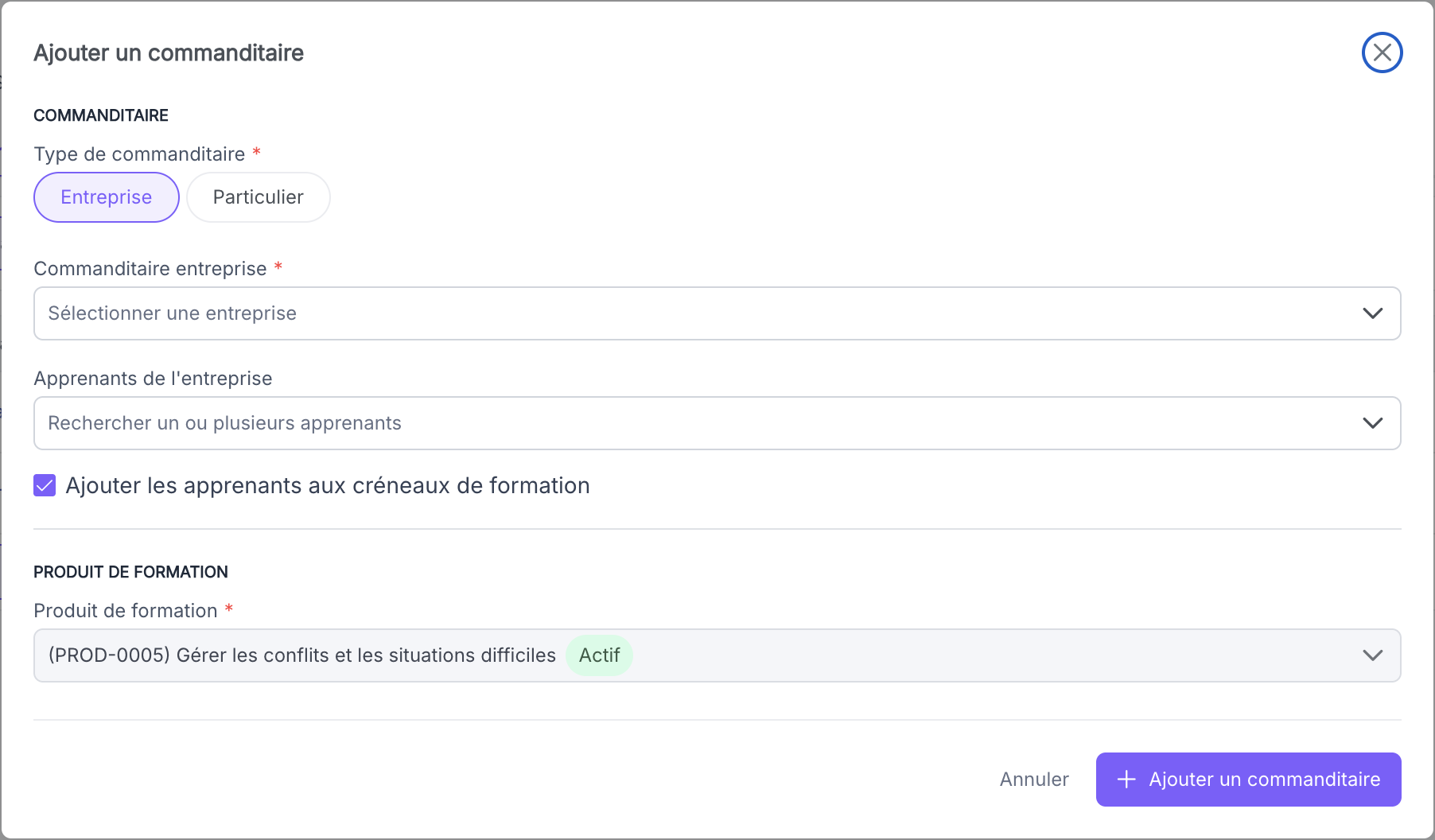
3. Sélectionner l'entreprise et ses apprenants
Choisissez le type de commanditaire : sélectionnez "Entreprise" si vous ajoutez une entreprise cliente (cas le plus fréquent).
Un champ de recherche apparaît : tapez les premières lettres du nom et sélectionnez l'entreprise dans la liste déroulante. Seules les entreprises déjà enregistrées dans votre CRM sont proposées.
Une fois l'entreprise sélectionnée, la liste de ses apprenants s'affiche. Par défaut, tous les apprenants de l'entreprise enregistrés dans votre CRM sont cochés. Décochez ceux qui ne participent pas à cette session.
⚠️ Attention : si l'entreprise n'apparaît pas dans la liste, elle n'est pas encore créée dans le CRM. Fermez la modale, créez l'entreprise depuis CRM > Entreprises (voir Comment créer une entreprise), puis revenez ici.
4. Décider de l'ajout aux créneaux et valider
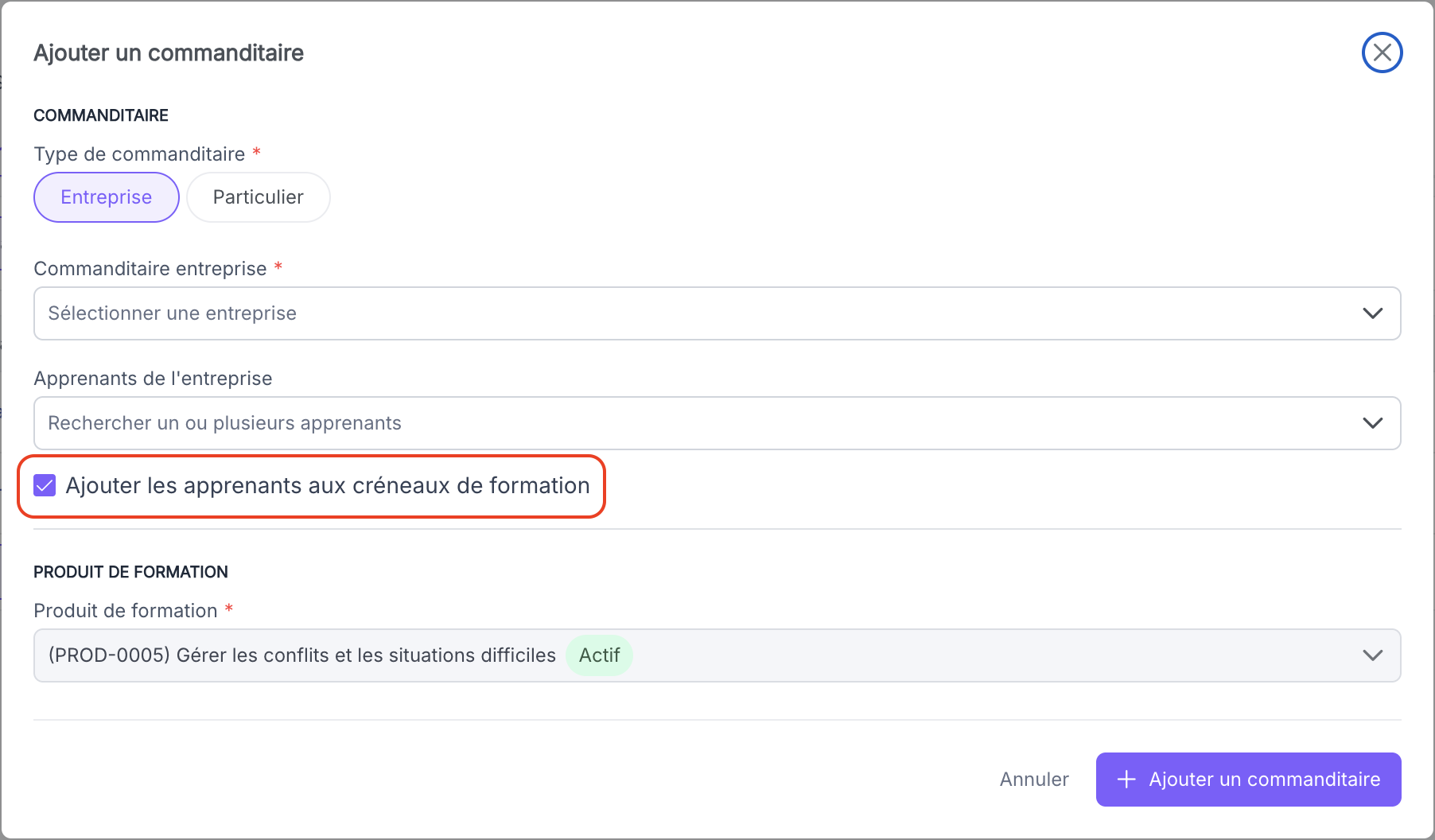
En bas de la modale, cochez ou décochez "Ajouter les apprenants aux créneaux de formation" (décochée par défaut) :
- Cochée : SmartOF positionne automatiquement les apprenants sélectionnés sur tous les créneaux existants de la session. Pratique si la session a déjà ses créneaux et que ces apprenants suivent l'intégralité du parcours.
- Décochée : les apprenants sont associés à la session, mais pas encore aux créneaux. Vous devrez les ajouter manuellement depuis l'onglet "Planning > Créneaux".
Cliquez sur "+ Ajouter". La modale se ferme et l'entreprise apparaît dans le tableau de l'onglet "Commanditaires" avec ses apprenants.
Résultat attendu
Vous avez maintenant : une entreprise commanditaire associée à la session, visible dans l'onglet "Commanditaires" avec les apprenants sélectionnés. Si vous avez coché l'option, ces apprenants sont aussi positionnés sur tous les créneaux existants.
Pièges fréquents
- L'entreprise n'apparaît pas dans la liste déroulante : elle n'est pas encore dans le CRM ou son nom est orthographié différemment. Fermez la modale, créez l'entreprise depuis CRM > Entreprises (voir Comment créer une entreprise), puis revenez.
- Les apprenants ne sont pas positionnés sur les créneaux après l'ajout : la case "Ajouter les apprenants aux créneaux de formation" était décochée. Pour rattraper, ajoutez manuellement les apprenants sur chaque créneau depuis l'onglet "Planning > Créneaux", ou supprimez le commanditaire et ré-ajoutez-le avec la case cochée.
Cas particuliers
Commanditaire de type "Particulier" (formation B2C)
Si la session est destinée à des particuliers et non à une entreprise cliente, sélectionnez "Particulier" dans le champ "Type de commanditaire". Le champ entreprise disparaît : vous sélectionnez directement l'apprenant dans le CRM. La case "Ajouter l'apprenant aux créneaux de formation" fonctionne de la même façon.
Session inter-entreprises avec plusieurs commanditaires
Une session ouverte à plusieurs entreprises peut avoir autant de commanditaires que nécessaire. Répétez l'opération (bouton "+ Ajouter un commanditaire") pour chaque entreprise cliente. Chaque entreprise et ses apprenants apparaissent comme une ligne distincte dans le tableau.
Questions fréquentes
Puis-je associer plusieurs entreprises à une même session ?
Oui. Une session inter-entreprises peut avoir autant de commanditaires que nécessaire. Ajoutez-les un par un via "+ Ajouter un commanditaire" : chaque entreprise et ses apprenants constituent un commanditaire distinct dans le tableau de l'onglet "Commanditaires".
La liste des apprenants dans la modale contient-elle tous les apprenants de l'entreprise ?
Oui. La liste est pré-remplie avec tous les apprenants de l'entreprise enregistrés dans votre CRM. Si un apprenant n'y figure pas, il n'est pas encore créé ou n'est pas rattaché à cette entreprise. Vérifiez sa fiche depuis CRM > Apprenants.
J'ai oublié de cocher "Ajouter aux créneaux" : comment rattraper ça ?
Deux options : supprimez le commanditaire du tableau puis ajoutez-le à nouveau avec la case cochée, ou ajoutez manuellement les apprenants sur chaque créneau depuis l'onglet "Planning > Créneaux" en modifiant chaque créneau un à un.
Voir aussi
- Comment créer une session de formation : prérequis : créer la session avant d'y associer un commanditaire
- Comment ajouter des créneaux à une session de formation : pour positionner les apprenants sur les créneaux après l'ajout du commanditaire
- Comment créer une entreprise : si l'entreprise n'est pas encore dans le CRM
- Comment ajouter des apprenants à une session de formation : pour ajouter des apprenants indépendamment d'un commanditaire
- Comment créer ma première session de formation : parcours onboarding complet