
Comment modifier les permissions d'un utilisateur
À qui s'adresse cette page
- Pour qui : Admin OF disposant de la permission "Gestionnaire d'accès"
- Durée : 2 minutes
- Prérequis : l'utilisateur doit déjà exister dans SmartOF
Quand utiliser cette procédure
Scénario : vous devez ajuster les droits d'un collaborateur dans l'un de ces cas concrets : un nouveau formateur externe rejoint l'OF et doit accéder au planning et aux émargements de ses sessions sans voir les marges ni la facturation ; un collaborateur part la semaine prochaine et vous devez réduire ses droits avant son dernier jour ; un stagiaire ou prestataire externe doit avoir un accès limité le temps de sa mission. La gestion fine des permissions garantit la confidentialité des données financières et la traçabilité des modifications (enjeu RGPD et Qualiopi indicateur 1).
Avant de commencer
- Avoir le rôle Admin OF avec la permission "Gestionnaire d'accès" activée
- L'utilisateur dont vous souhaitez modifier les droits doit être déjà créé dans SmartOF
Étapes
1. Accéder à la gestion des utilisateurs
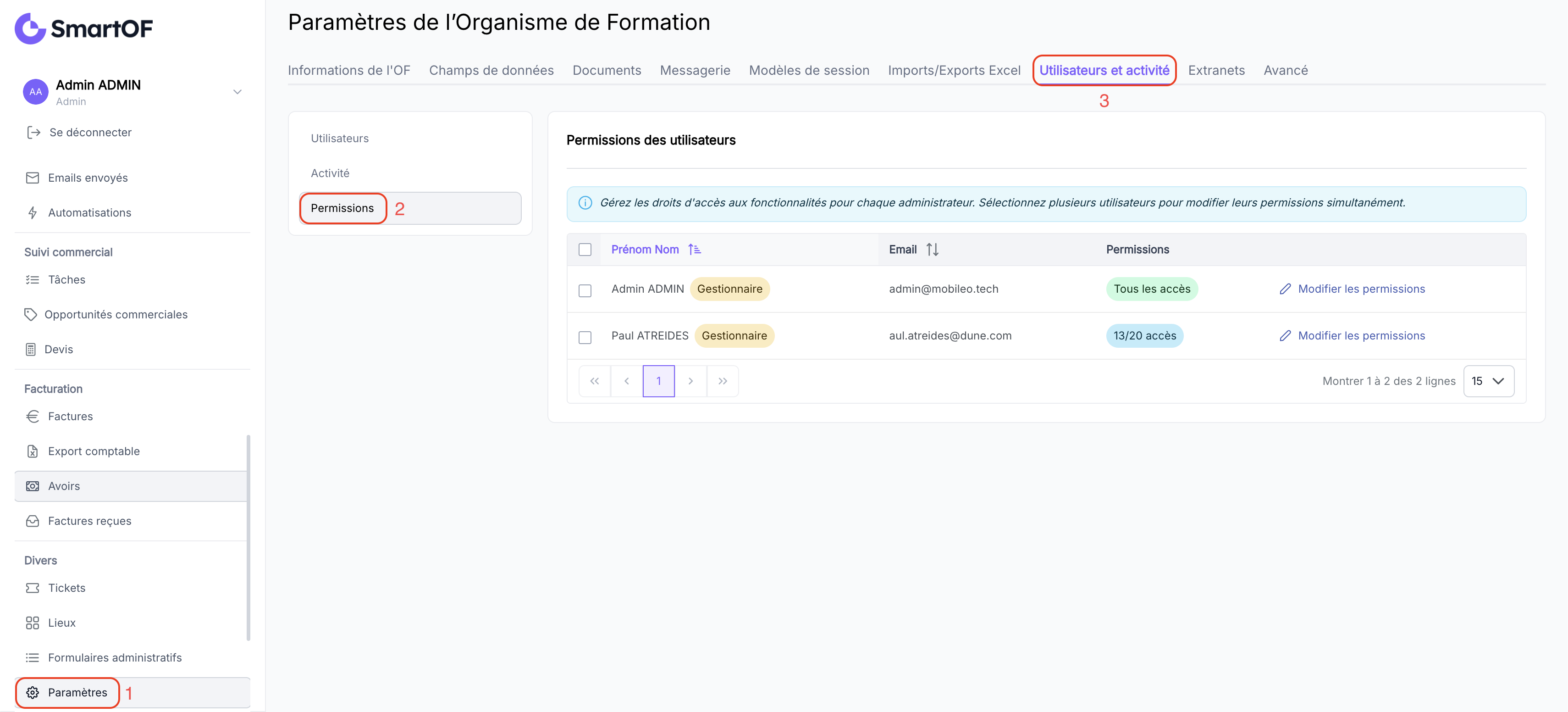
Depuis le menu latéral, cliquez sur "Paramètres", puis sur "Utilisateurs et activité", puis sur l'onglet Permissions.
2. Ouvrir les permissions de l'utilisateur
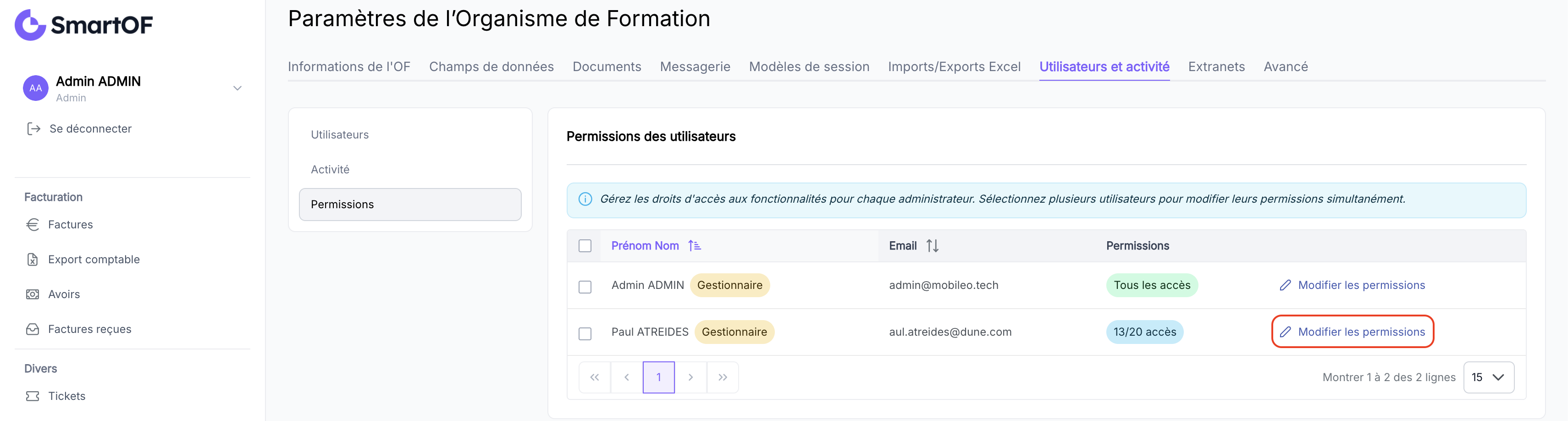
Repérez l'utilisateur dans la liste, puis cliquez sur "Permissions" en regard de son nom.
3. Ajuster les permissions par groupe
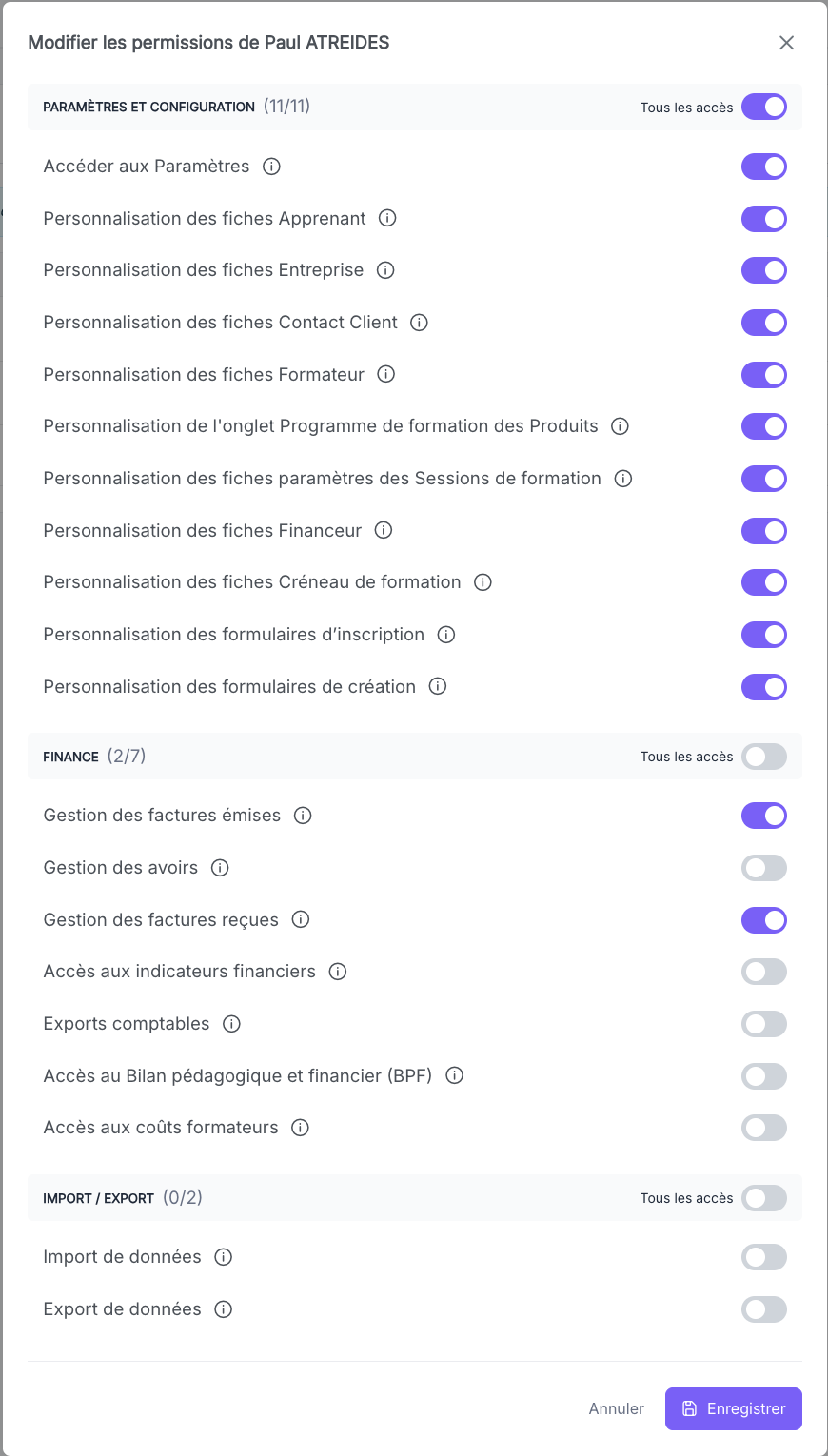
Le panneau "Modifier les permissions" s'ouvre. Il affiche les groupes de fonctionnalités disponibles pour cet utilisateur (par exemple : Paramètres & configuration, Finance, Import / Export).
Pour chaque groupe, vous pouvez activer ou désactiver l'ensemble des permissions en un clic via le toggle "Tous les accès", ou ajuster chaque permission individuellement. Consultez la référence des permissions pour connaître l'effet exact de chaque toggle.
4. Enregistrer les modifications
Cliquez sur "Enregistrer" en bas du panneau pour appliquer les changements.
⚠️ Attention : si vous fermez le panneau sans cliquer sur "Enregistrer", toutes vos modifications sont perdues.
Résultat attendu
Vous avez maintenant : les permissions de l'utilisateur sont mises à jour. Les changements prennent effet dès que l'utilisateur rafraîchit sa page (ou à sa prochaine connexion s'il n'est pas connecté), pas besoin d'attendre ni de le déconnecter manuellement.
Pièges fréquents
- Les modifications ne sont pas sauvegardées : vous avez fermé le panneau sans cliquer sur "Enregistrer". Rouvrez les permissions et refaites les ajustements.
- Le bouton "Permissions" n'est pas visible : votre compte Admin OF ne dispose pas de la permission "Gestionnaire d'accès". Demandez à un autre Admin OF de l'activer sur votre profil.
Questions fréquentes
Les modifications de permissions s'appliquent-elles immédiatement ?
Les changements prennent effet dès que l'utilisateur rafraîchit sa page. Si l'utilisateur n'est pas connecté, les nouvelles permissions s'appliquent à sa prochaine connexion.
Comment savoir quelles permissions un utilisateur a actuellement ?
Ouvrez le panneau "Permissions" de l'utilisateur depuis "Paramètres" > "Utilisateurs et activité" > "Permissions". Les toggles actifs (en violet) indiquent les permissions actuellement accordées.
Comment révoquer rapidement tous les accès d'un collaborateur qui part ?
Passez dans le panneau "Permissions" et désactivez les groupes un par un, ou désactivez directement le compte utilisateur (action plus radicale qui bloque toute connexion). Si la fiche "Désactiver un utilisateur" existe dans votre base de doc, préférez cette procédure pour les départs définitifs.
Comment auditer les permissions avant un audit Qualiopi ?
Ouvrez chaque fiche utilisateur via "Paramètres" > "Utilisateurs et activité" > "Permissions" et vérifiez que les profils ayant accès aux données apprenants (fiches, émargements, documents) sont limités aux personnes habilitées. L'indicateur 1 Qualiopi porte sur la traçabilité de l'information transmise au public, des droits trop larges sur la modification des fiches apprenants peuvent être un point de vigilance en audit.
Voir aussi
- Référence des permissions utilisateur : effet détaillé de chaque permission
- Configurer mon compte : paramétrage général de la plateforme