
Comment gérer ma bibliothèque d'articles
À qui s'adresse cette page
- Pour qui : Admin OF
- Durée : 3 minutes
- Prérequis : aucun
Quand utiliser cette procédure
Scénario : vous facturez régulièrement les mêmes prestations (journées de formation, frais de déplacement, location de salle). Plutôt que de ressaisir les libellés et prix à chaque facture, vous les enregistrez une fois dans la bibliothèque et vous les insérez en un clic via "Article du catalogue" lors de la création d'une facture.
Avant de commencer
- Avoir le rôle Admin OF
Étapes
1. Accéder à la bibliothèque d'articles
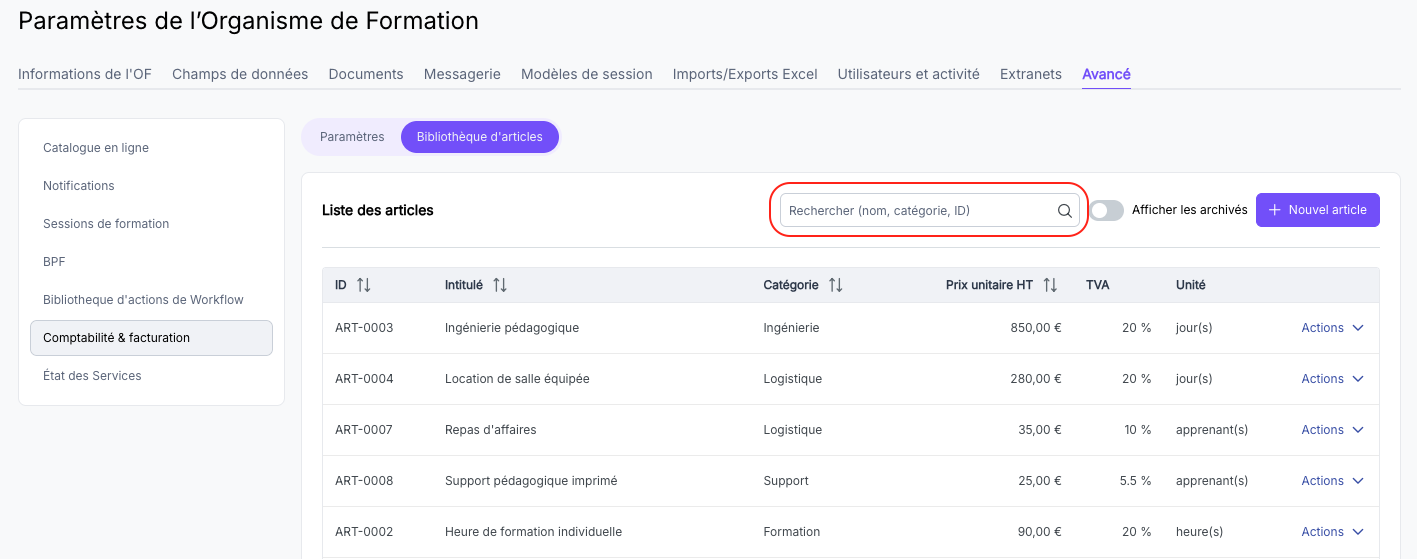
Depuis le menu latéral, cliquez sur "Paramètres", puis ouvrez l'onglet "Avancé". Dans le menu de gauche, cliquez sur "Comptabilité & facturation", puis sur l'onglet "Bibliothèque d'articles".
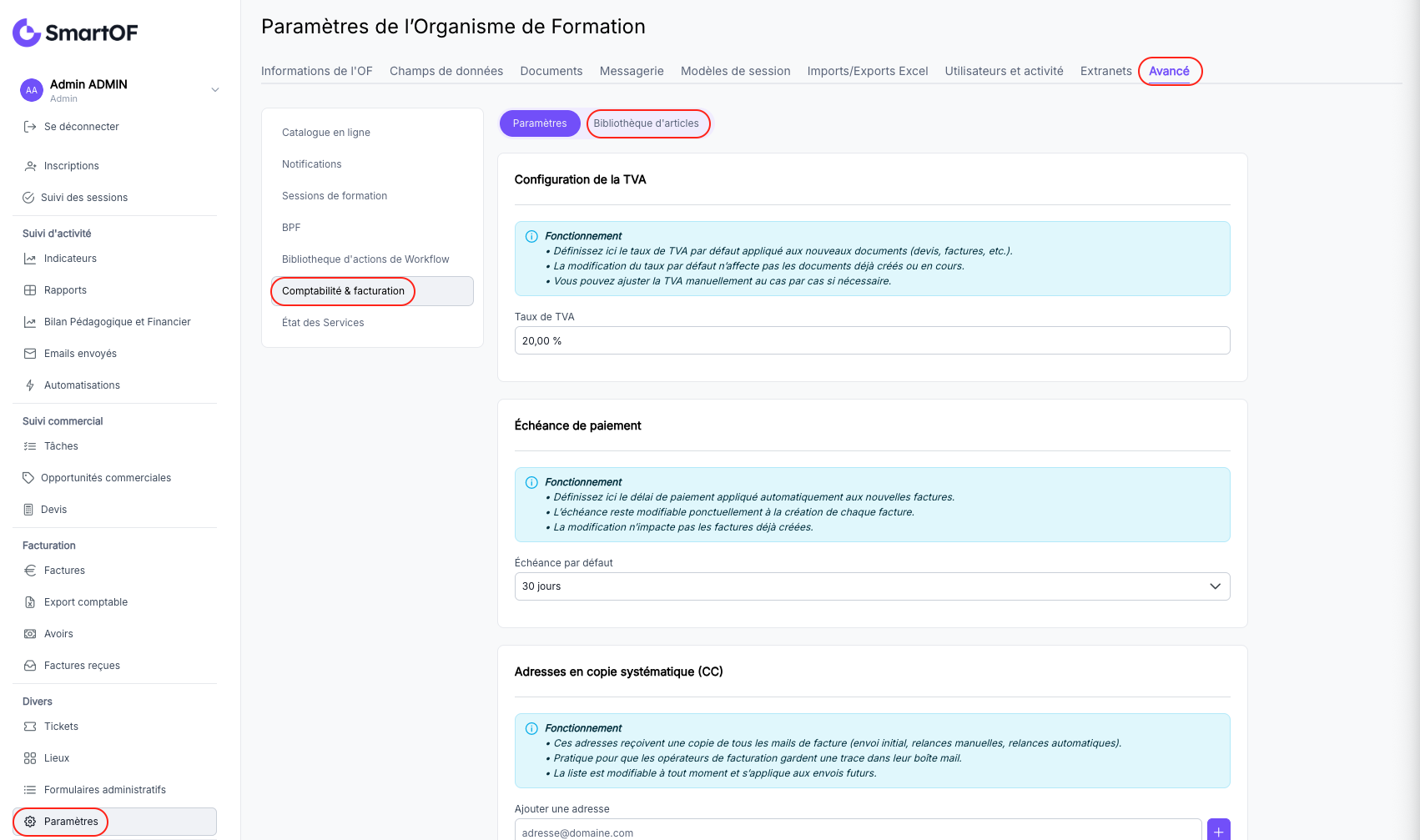
La liste affiche tous vos articles avec leur ID, intitulé, catégorie, prix unitaire HT, TVA et unité.
2. Créer un nouvel article
Cliquez sur "+ Nouvel article" en haut à droite.
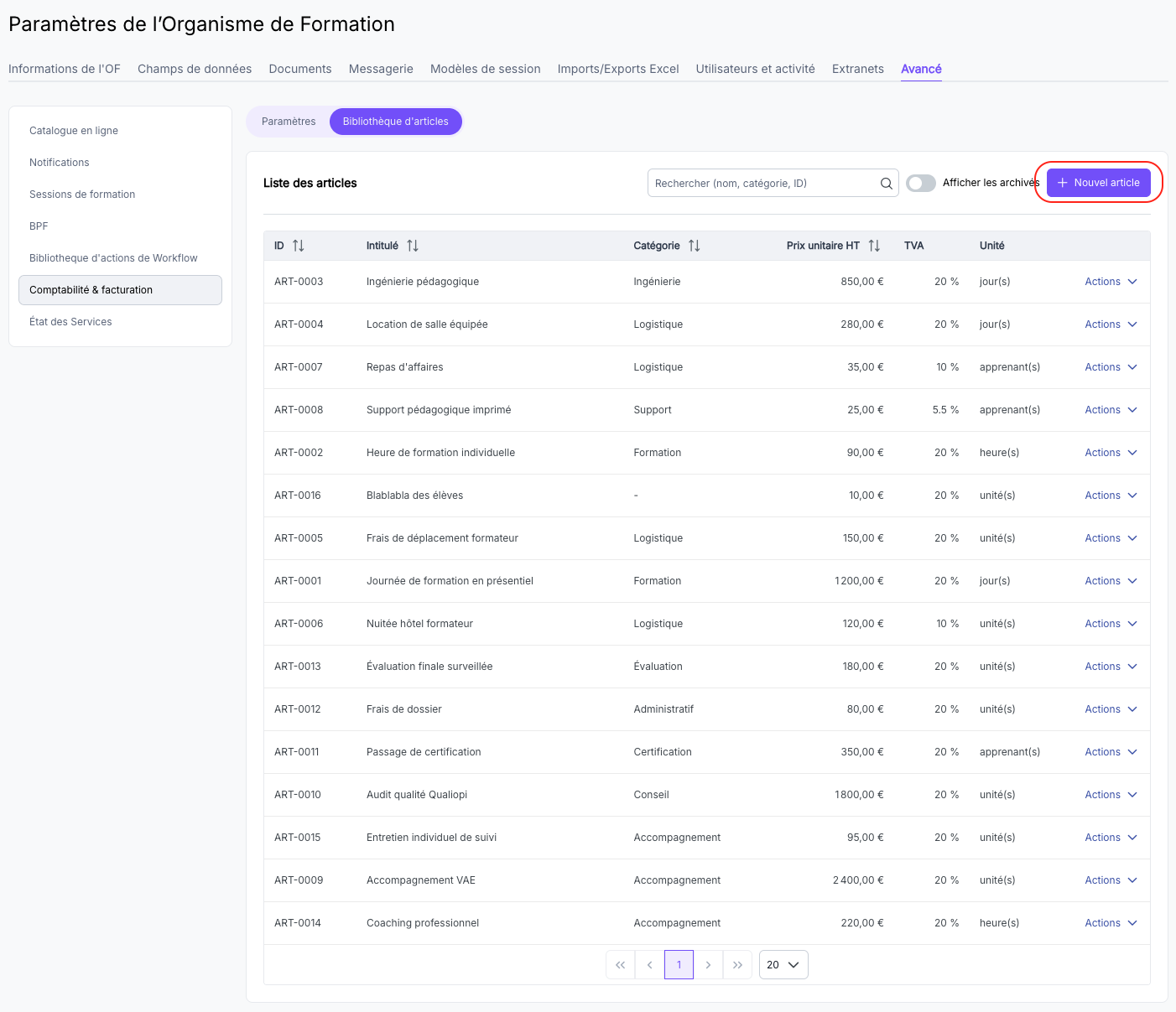
Renseignez les champs de l'article :
- Intitulé : libellé qui apparaîtra sur la ligne de facturation
- Catégorie : pour organiser vos articles (ex. Formation, Logistique, Support)
- Prix unitaire HT
- TVA (en pourcentage)
- Unité : jour(s), heure(s), unité(s), apprenant(s)
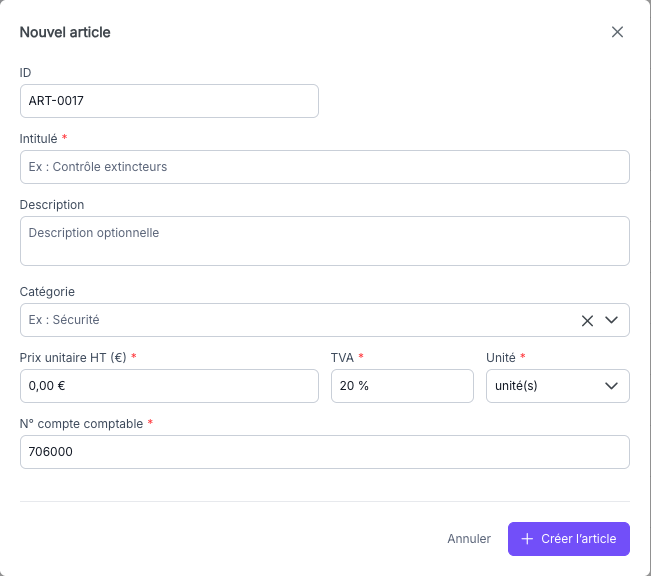
Enregistrez l'article.
3. Modifier un article existant
Cliquez sur "Actions" en bout de ligne de l'article, puis sélectionnez "Modifier". Ajustez les champs souhaités et enregistrez.
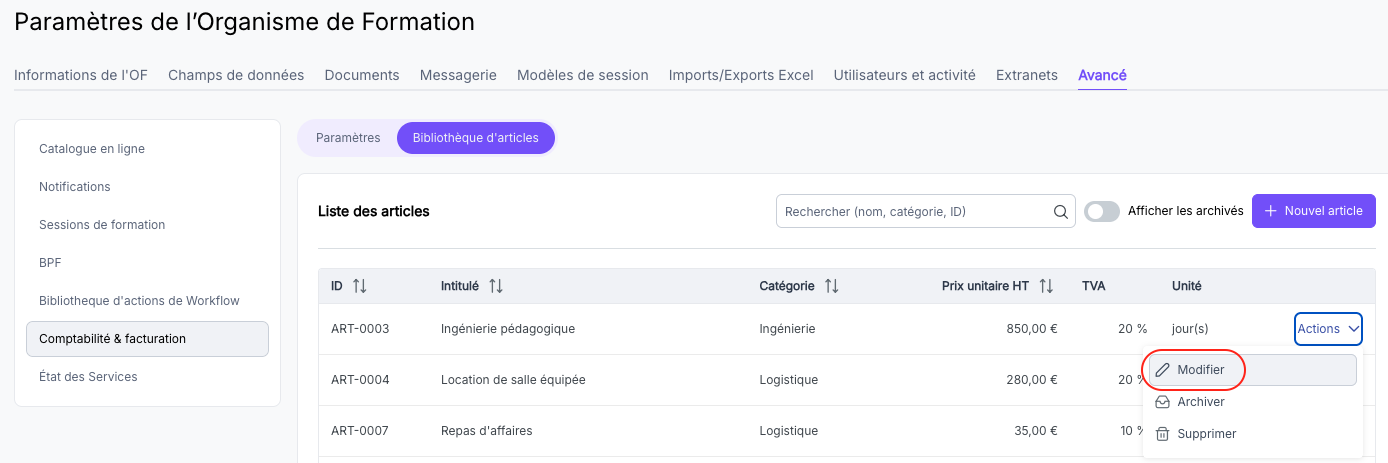
⚠️ Attention : la modification d'un article ne met pas à jour rétroactivement les factures déjà créées avec cet article. Seules les nouvelles utilisations de l'article refléteront les changements.
4. Archiver un article
Cliquez sur "Actions" puis "Archiver" pour retirer un article de la liste active sans le supprimer définitivement. Les factures existantes qui l'utilisent ne sont pas affectées.
Pour retrouver les articles archivés, activez le toggle "Afficher les archivés" en haut de la liste.

5. Supprimer un article
Cliquez sur "Actions" puis "Supprimer" pour supprimer définitivement un article. Cette action est irréversible.
6. Rechercher un article
Utilisez la barre de recherche "Rechercher (nom, catégorie, ID)" pour retrouver rapidement un article par son intitulé, sa catégorie ou son identifiant.
Résultat attendu
Vous avez maintenant : une bibliothèque d'articles prête à l'emploi. Lors de la création d'une facture, cliquez sur "Article du catalogue" pour insérer un article en un clic, avec intitulé et prix pré-remplis.
Pièges fréquents
- Un article modifié ne se met pas à jour sur les factures existantes : la modification n'est pas rétroactive. Si vous avez besoin de corriger une facture déjà émise, utilisez un avoir. Voir Comment annuler une facture avec un avoir.
- Un article n'apparaît plus dans le catalogue lors de la création d'une facture : il a peut-être été archivé. Revenez dans la bibliothèque, activez "Afficher les archivés" et désarchivez-le si nécessaire.
Questions fréquentes
Puis-je réutiliser le même article sur plusieurs factures ?
Oui. Un article de la bibliothèque peut être utilisé autant de fois que nécessaire sur n'importe quelle facture. Son prix et ses caractéristiques au moment de l'insertion sont copiés sur la ligne de facturation.
Les catégories d'articles sont-elles personnalisables ?
Non. Les catégories sont prédéfinies par SmartOF et ne peuvent pas être modifiées ou ajoutées.
Peut-on importer des articles en masse (Excel) ?
Non. Les articles sont créés un par un depuis la bibliothèque. Il n'existe pas d'import Excel pour ce module.
La modification d'un article affecte-t-elle les factures déjà créées avec cet article ?
Non. Modifier un article dans la bibliothèque ne modifie pas les lignes de facturation des factures déjà créées. Seules les nouvelles factures utilisant cet article refléteront les nouvelles valeurs.
Voir aussi
- Comment créer une facture hors formation — utiliser un article du catalogue lors de la création d'une facture
- Comment annuler une facture avec un avoir — corriger une facture émise avec un article incorrect