
Comment créer un contact client
À qui s'adresse cette page
- Pour qui : Admin OF
- Durée : 3 minutes
- Prérequis : aucun. Vous pouvez créer un contact client même si l'entreprise n'existe pas encore dans votre CRM (cas typique d'une prospection débutante).
Quand utiliser cette procédure
Scénario : vous identifiez un nouvel interlocuteur, un prospect dont vous avez juste le nom obtenu lors d'un salon, ou un nouveau responsable formation chez un client existant, et vous voulez le saisir dans votre CRM pour conserver la trace de l'échange, lui adresser un devis et le retrouver lors des relances. Le rattachement à une entreprise est facultatif au moment de la création.
Avant de commencer
- Avoir le rôle Admin OF. Les autres rôles n'ont pas accès à la création de contacts clients.
Étapes
1. Ouvrir le formulaire de création
Depuis le menu latéral, cliquez sur Contacts clients puis sur le bouton Nouveau contact client en haut à droite de la liste.
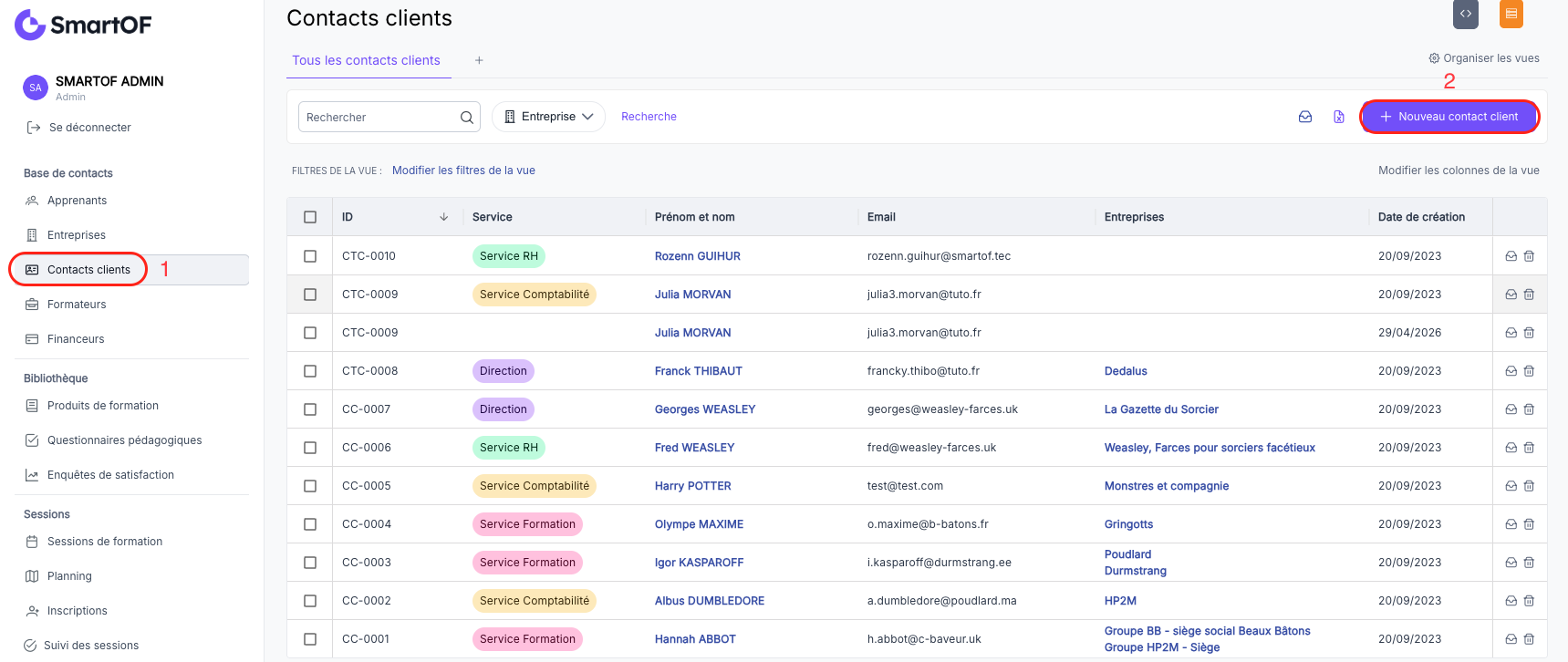
💡 Astuce : si vous savez déjà à quelle entreprise rattacher le contact, partez plutôt de la fiche entreprise (voir Cas particuliers en bas de page), l'entreprise sera pré-renseignée et vous économisez une étape.
2. Saisir l'identité du contact
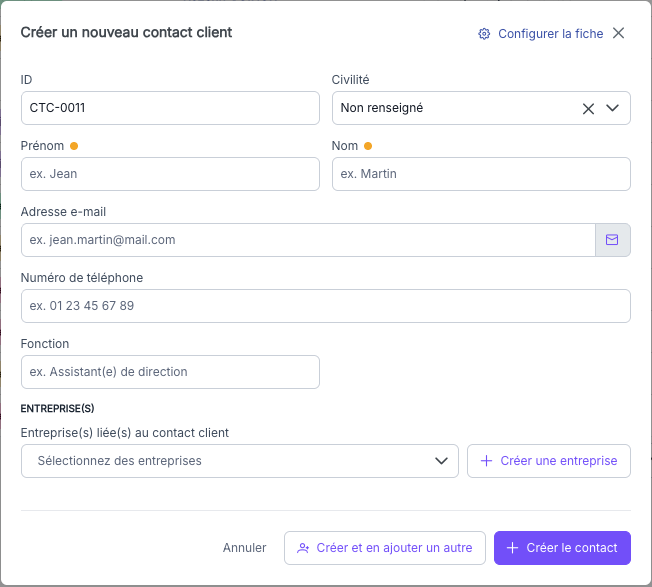
Renseignez les champs Nom et Prénom. Les champs marqués d'une pastille orange sont obligatoires.
3. Rattacher le contact à une entreprise (optionnel)
Si vous connaissez déjà l'entreprise du contact, sélectionnez-la dans le champ Entreprise(s) liée(s) au contact client et précisez son rôle dans le champ Fonction (ex. "Responsable formation", "DRH", "Acheteur").
Si l'entreprise est inconnue ou n'existe pas encore en base, laissez ce champ vide : vous pourrez la rattacher plus tard depuis la fiche du contact.
4. Enregistrer le contact
Cliquez sur "Créer le contact" en bas du formulaire pour valider et revenir à la liste.
Si vous devez en saisir plusieurs à la suite (ex. après un salon), cliquez plutôt sur "Créer et en ajouter un autre" : le contact courant est enregistré et un formulaire vide s'ouvre immédiatement, prêt pour la saisie suivante.
Résultat attendu
Vous avez maintenant : un contact client visible dans la liste Contacts clients ; s'il est rattaché à une entreprise, il apparaît également dans l'onglet Contacts clients de la fiche entreprise associée. Il est prêt à recevoir des devis, des relances et à apparaître dans l'historique d'activité.
Pièges fréquents
- Créer un contact en double : avant de saisir, faites une recherche par nom dans la liste. SmartOF ne bloque pas les doublons à la création, deux fiches pour le même interlocuteur brouillent l'historique commercial et les relances.
- Confondre contact client et apprenant : si la même personne suit une formation ET est interlocuteur commercial, créez deux fiches distinctes. Fusionner les deux rôles dans une seule fiche entraîne des incohérences dans les convocations et les BPF.
- Laisser l'email vide "pour plus tard" : sans email, vous ne pourrez pas envoyer de devis ni de documents via SmartOF. Renseignez-le dès la création si vous l'avez.
Cas particuliers
Créer un contact client depuis une fiche entreprise
Si vous voulez créer un contact directement rattaché à une entreprise donnée, ouvrez la fiche entreprise, allez dans l'onglet Informations générales, puis dans l'encart Contacts clients cliquez sur Associer des contacts clients puis sur Créer un contact. Le formulaire s'ouvre avec l'entreprise pré-sélectionnée, il ne reste qu'à saisir l'identité et la fonction.
Questions fréquentes
Puis-je créer un contact client sans le rattacher à une entreprise ?
Oui, sans aucune restriction. C'est notamment le cas en début de prospection, quand vous avez seulement le nom du contact sans connaître son employeur. Le contact apparaîtra dans la liste "Contacts clients" sans entreprise associée, et vous pourrez le rattacher plus tard en éditant sa fiche.
Quelle est la différence entre un contact client et un apprenant ?
Un apprenant est une personne qui suit une formation et figure sur les feuilles d'émargement, les convocations et les attestations. Un contact client est un interlocuteur côté entreprise (responsable formation, RH, acheteur, signataire) avec qui vous échangez sur les devis, les inscriptions et la facturation. Une même personne peut être les deux, dans ce cas, créez les deux fiches séparément.
Que se passe-t-il si le contact change d'entreprise ?
La modification se fait en deux temps depuis la fiche du contact. D'abord, dans l'encart Entreprise associée, sélectionnez l'entreprise actuellement rattachée puis, dans son menu, cliquez sur Dissocier l'entreprise du contact client. Ensuite, toujours dans le même encart, associez la nouvelle entreprise en cliquant sur Associer des contacts clients.
Voir aussi
- Créer une entreprise : utile si l'entreprise du contact n'existe pas encore et que vous voulez les rattacher dès la création.
- Créer un apprenant : à distinguer du contact client (voir FAQ).
- Consulter l'historique d'activité et les tâches à venir pour un contact client : vue de suivi une fois le contact actif.
- Créer un devis : usage le plus fréquent juste après la création d'un contact.
- Importer ma base de contacts avec Excel : création en lot plutôt qu'à l'unité.