
Comment utiliser la bibliothèque d'actions
À qui s'adresse cette page
- Pour qui : Admin OF
- Durée : 3 minutes de lecture
- Prérequis : avoir créé ou ouvert un modèle de session. Voir Comment configurer un modèle de session.
Quand utiliser cette procédure
Scénario : vous montez un nouveau modèle de session et voulez standardiser vos communications apprenants (convocation, rappel, bilan) sans réécrire un email de zéro. Utiliser la bibliothèque garantit que chaque action intègre les variables dynamiques SmartOF et les mentions attendues pour vos audits Qualiopi, sans risque d'oublier un champ obligatoire ou d'improviser un ton hors charte.
Avant de commencer
- Avoir accès au modèle de session en édition.
- Connaître l'usage cible de l'action que vous voulez importer (convocation, rappel, bilan, etc.) pour choisir le bon template.
Étapes
1. Ouvrir la bibliothèque d'actions
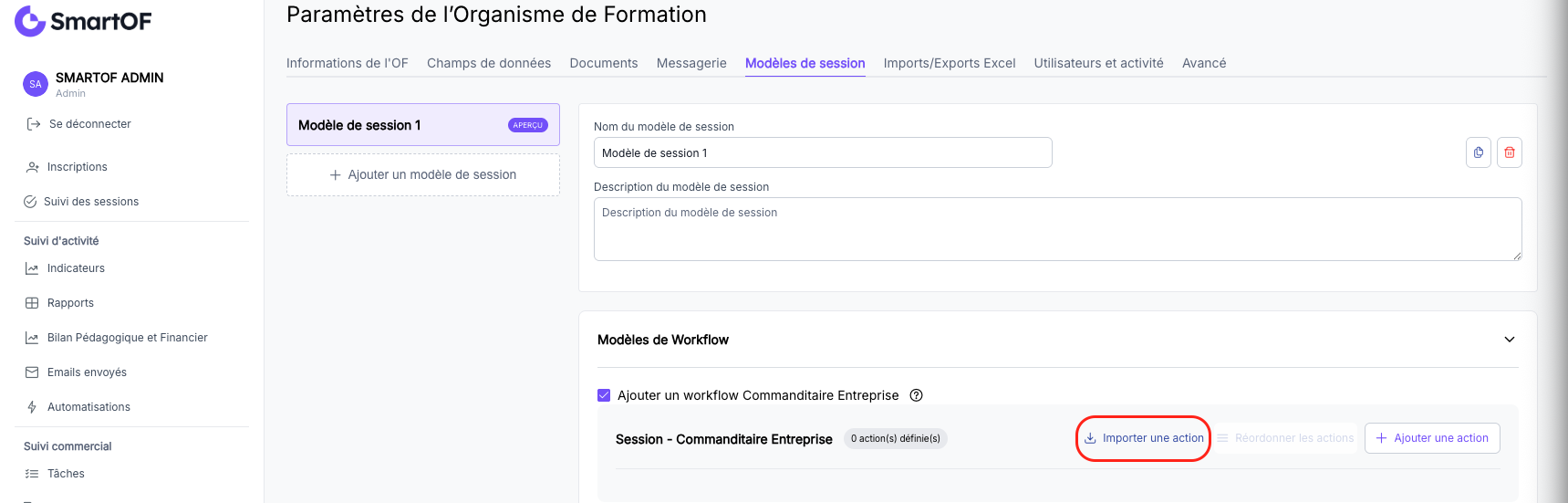
Depuis la fiche du modèle de session, cliquez sur "Importer une action".
2. Choisir l'action à importer
La liste des actions disponibles s'affiche, classées par type (Envoi d'email, Statut, Signature). Chaque action propose un icone présentant le type et le libellé de l'action (par exemple Convocation J-7, Rappel J-1, Bilan post-formation).
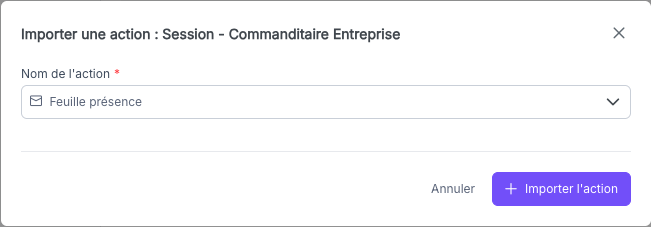
Sélectionnez l'action que vous souhaitez importer, puis cliquez sur "Importer l'action"
3. Personnaliser l'action importée
L'action est ajoutée à votre modèle avec sa configuration pré-remplie. Vous pouvez ensuite la modifier comme n'importe quelle autre étape de votre workflow :
- ajuster le nom pour coller à votre vocabulaire métier ;
- adapter l'objet et le contenu (si c'est un email) à votre ton et à votre charte ;
- ajouter ou retirer des variables dynamiques ;
- vérifier l'échéance et l'automatisation : selon l'action importée, ces paramètres peuvent être pré-renseignés ou laissés à votre charge.
- enregistrer.
Résultat attendu
Vous avez maintenant : une action pré-configurée (variables dynamiques, mentions SmartOF, ton de base) intégrée dans votre modèle de session. Il ne reste qu'à l'adapter à votre charte, vous économisez la rédaction de zéro et vous partez d'une base conforme aux standards SmartOF.
Pièges fréquents
- Le ton de l'action importée ne correspond pas à votre charte : les actions de la bibliothèque sont rédigées dans un ton générique pour convenir au plus grand nombre → réécrivez le corps de l'action après import pour aligner le ton sur votre charte, ou modifiez directement l'action dans la bibliothèque de workflow avant import.
Questions fréquentes
Puis-je sauvegarder mes propres actions dans la bibliothèque pour les réutiliser ?
Oui. Une fois qu'une action a été configurée dans un modèle de session, vous pouvez l'ajouter à la bibliothèque pour la réutiliser dans d'autres modèles, avec son objet, son contenu et ses variables dynamiques. Elle reste alors disponible côté OF pour vos futurs modèles.
Les actions de la bibliothèque sont-elles partagées entre tous les OF ?
Oui, la bibliothèque d'actions est mutualisée : les actions proposées sont fournies par SmartOF et identiques pour tous les OF utilisateurs. Vos modifications après import sont locales à votre modèle et ne sont pas partagées.
Une action importée reste-t-elle liée à la bibliothèque (mise à jour automatique) ?
Non, une fois importée, l'action devient indépendante de la bibliothèque. Si SmartOF met à jour le template d'origine, votre action importée n'est pas modifiée. Pour bénéficier de la version mise à jour, vous devez réimporter le template.
Quand vaut-il mieux importer plutôt que rédiger de zéro ?
Toujours, si vous n'avez pas de template existant. Les actions de la bibliothèque sont construites avec les variables dynamiques SmartOF correctes (nom apprenant, date session, lieu, etc.). Rédiger de zéro expose à oublier une variable ou à utiliser un libellé qui ne correspond pas au champ produit, ce qui peut casser l'email à l'envoi.
Mes actions importées sont-elles conformes Qualiopi ?
Les actions de la bibliothèque respectent les conventions SmartOF, mais la conformité Qualiopi dépend du contenu que vous y mettez (programme, objectifs, modalités d'évaluation). L'import vous donne la structure et les variables ; à vous d'y insérer les mentions attendues par votre référentiel.
Voir aussi
- Comment configurer un modèle de session : où ajouter une action et structurer le workflow
- Comment configurer une action "Envoi d'email" : personnaliser une action email importée
- Les actions par défaut proposées par SmartOF : liste des actions livrées dans le Workflow par défaut
- Les types d'actions de workflows disponibles : choisir le bon type avant d'importer