
Comment créer et exporter un rapport
À qui s'adresse cette page
- Pour qui : Admin OF
- Durée : 4 minutes
- Prérequis : avoir des sessions ou des commanditaires enregistrés dans SmartOF
Quand utiliser cette procédure
Scénario : vous préparez un reporting mensuel pour votre direction, ou un financeur (OPCO, France Travail) vous demande une liste de sessions avec les apprenants et les montants associés. Vous créez un rapport adapté, puis vous l'exportez en Excel.
Avant de commencer
- Avoir le rôle Admin OF avec accès au menu "Rapports"
Étapes
1. Accéder aux rapports
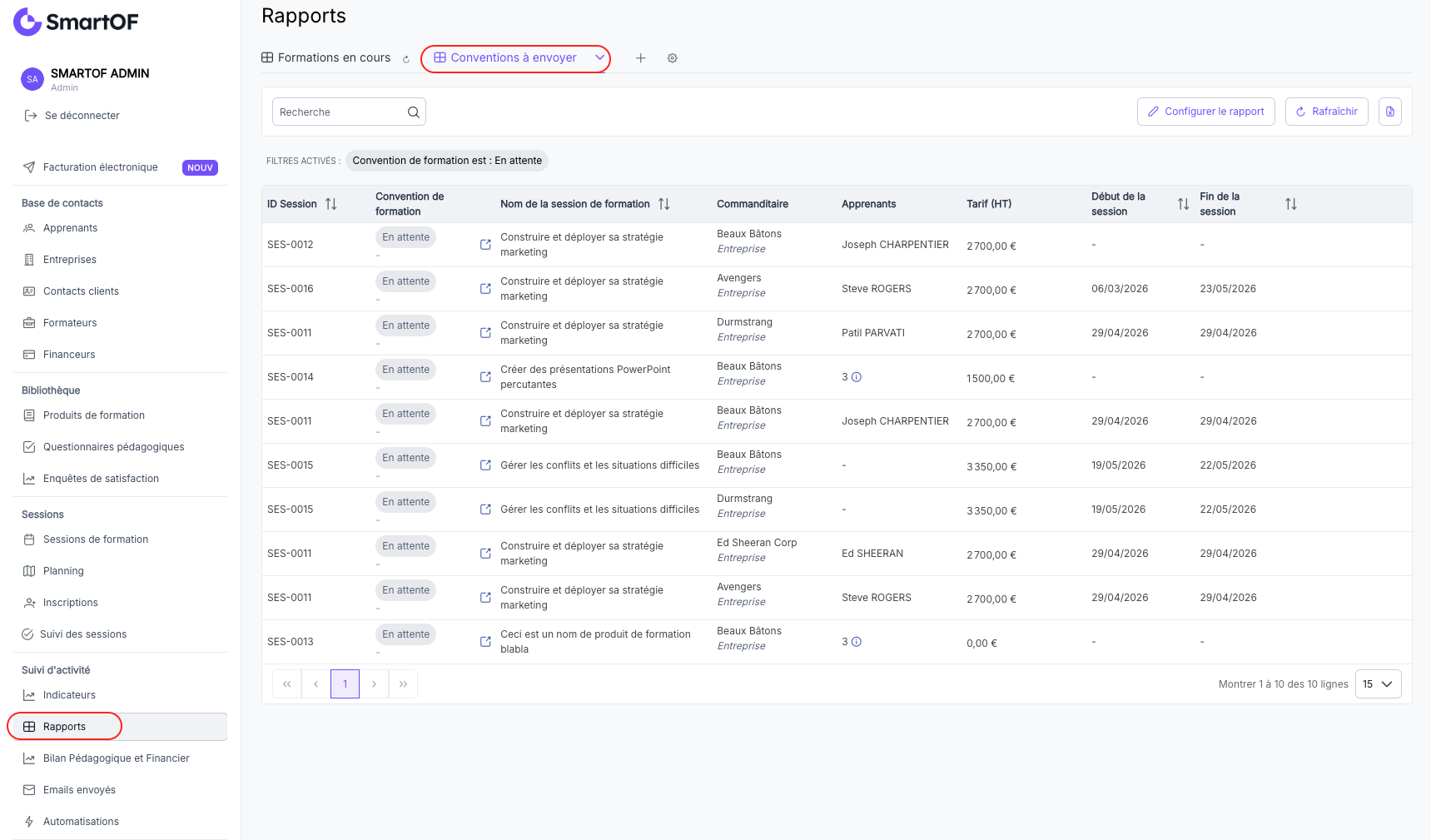
Depuis le menu latéral, cliquez sur "Rapports".
Le rapport actif s'affiche. Pour naviguer entre vos rapports, cliquez sur la flèche à droite.
2. Créer un nouveau rapport
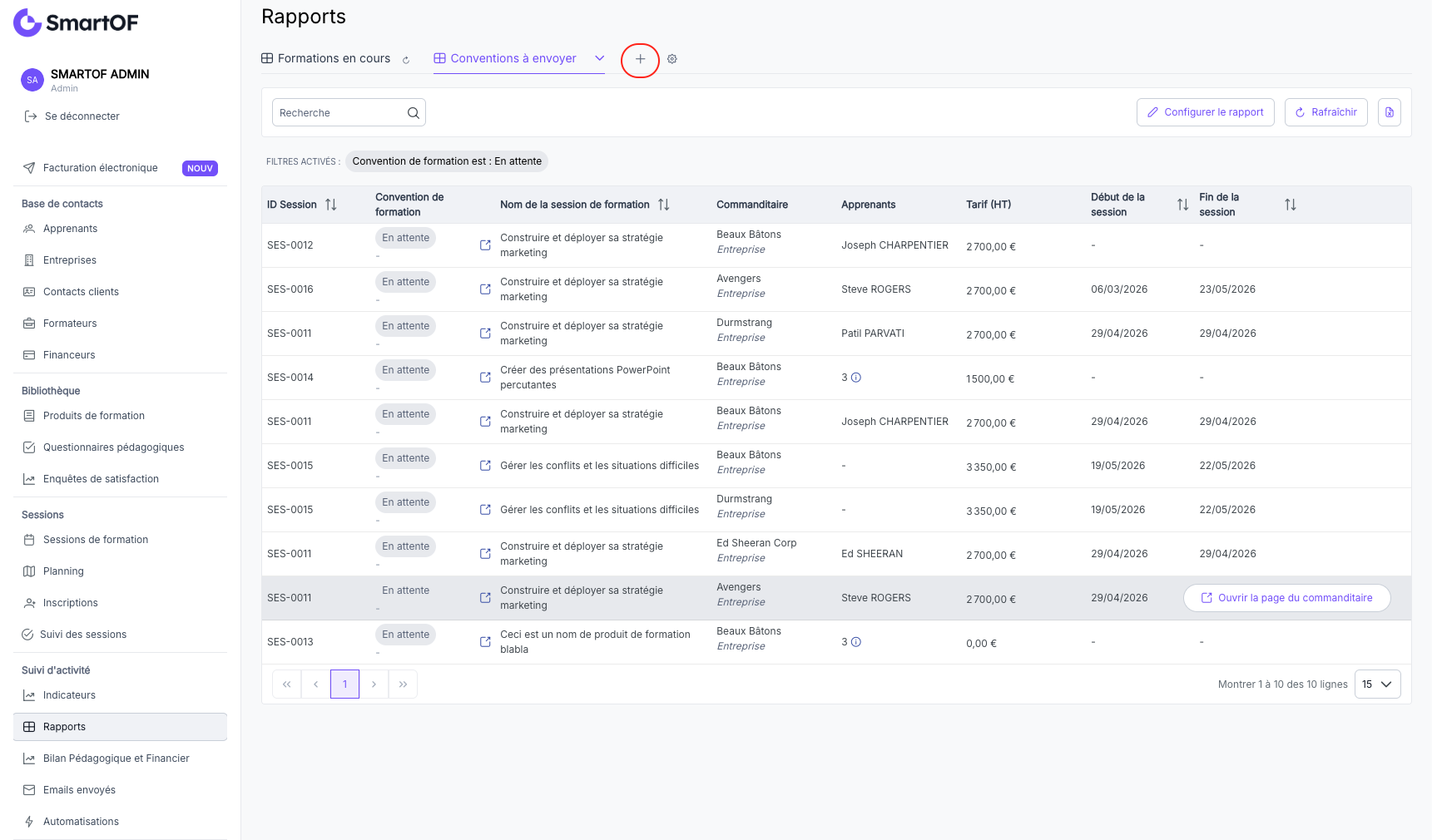
Cliquez sur le bouton "+" dans la barre en haut. SmartOF crée un nouveau rapport vide, sans filtre, que vous pouvez ensuite configurer.
💡 Astuce : si un rapport existant ressemble à ce que vous voulez, ouvrez-le et cliquez sur "Configurer le rapport" puis "Dupliquer" pour partir d'une copie plutôt que de zéro.
3. Configurer le rapport
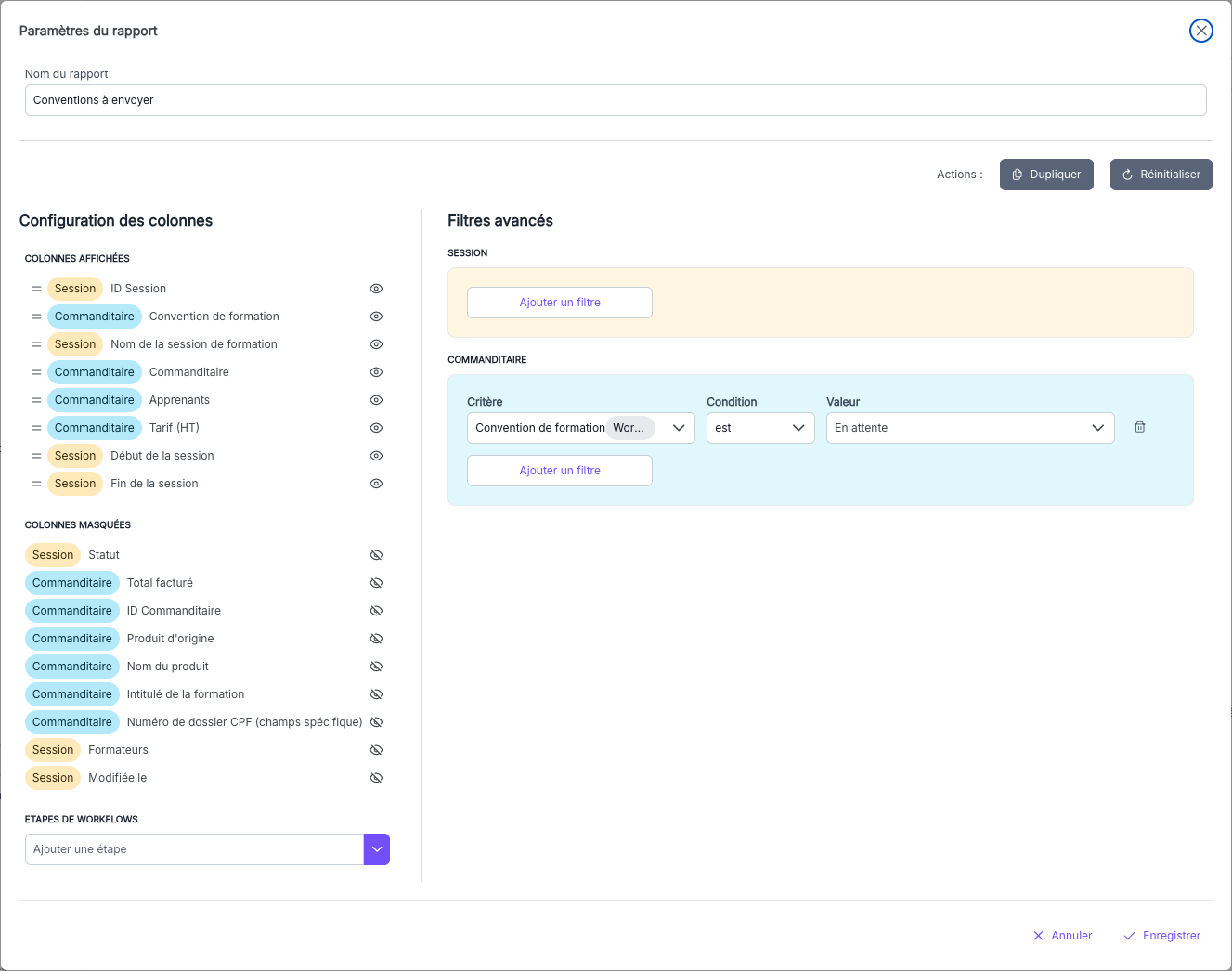
Cliquez sur "Configurer le rapport" en haut à droite. La modale "Paramètres du rapport" s'ouvre.
Elle comprend trois sections :
Nom du rapport : saisissez le nom qui apparaîtra dans la liste de sélection.
Configuration des colonnes : les colonnes sont regroupées par source ("Session" ou "Commanditaire"). Les colonnes affichées apparaissent dans le tableau et dans l'export ; les colonnes masquées sont exclues. Cliquez sur l'icône œil pour afficher ou masquer une colonne. Réordonnez les colonnes en les faisant glisser via l'icône à gauche.
Filtres avancés : ajoutez des critères de filtrage par objet (SESSION, COMMANDITAIRE). Pour chaque filtre, définissez le critère, le mode (Absolu ou Relatif), la condition et la valeur. Cliquez sur "Ajouter un filtre" pour cumuler plusieurs critères.
4. Enregistrer et consulter
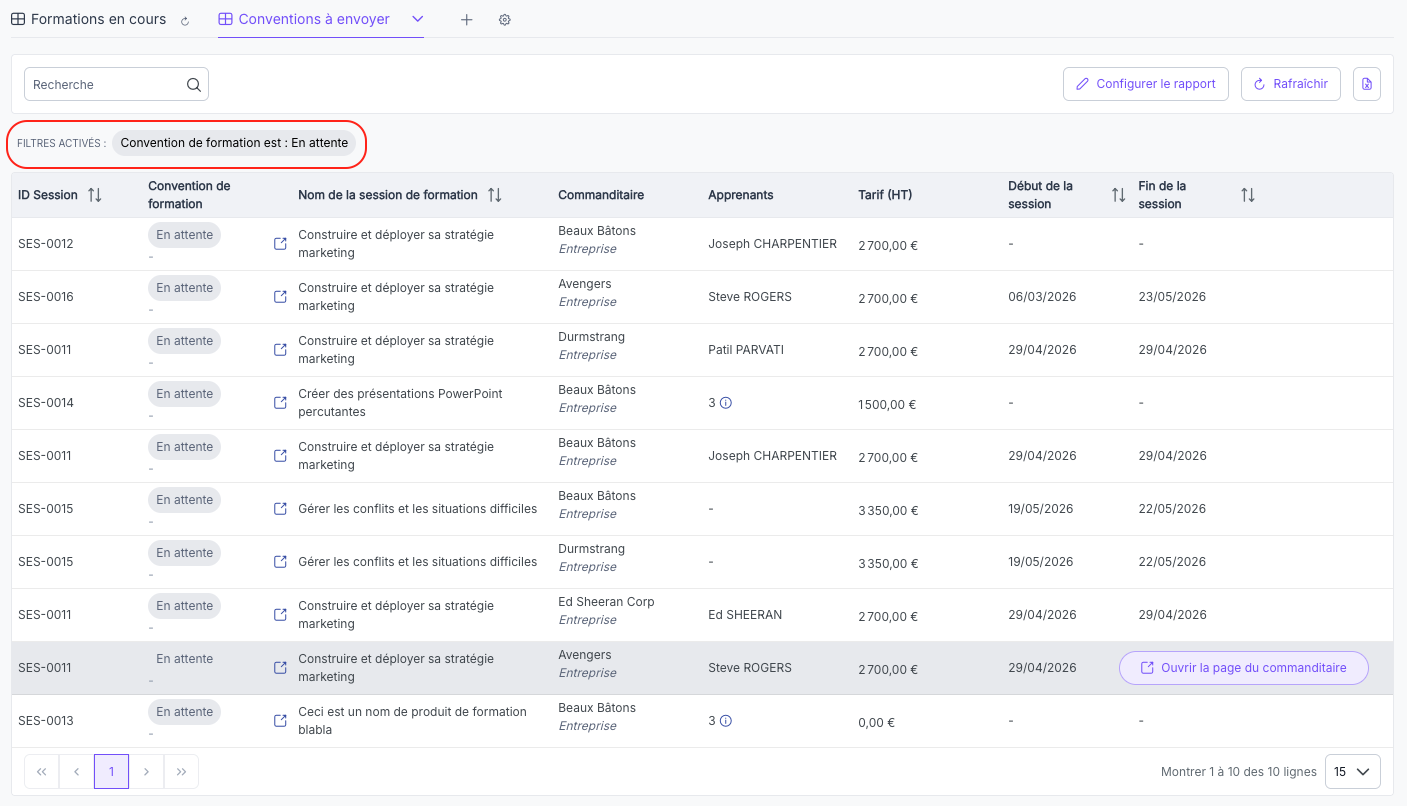
Cliquez sur "Enregistrer" en bas à droite de la modale. Le tableau se met à jour avec vos paramètres.
Le bandeau "FILTRES ACTIFS" sous la barre de navigation affiche les filtres en vigueur. Cliquez sur "Rafraîchir" si les données ne se mettent pas à jour automatiquement.
5. Exporter en XLSX
Cliquez sur le bouton d'export pour télécharger le rapport au format Excel (.xlsx).
L'export contient uniquement les colonnes affichées dans le tableau.
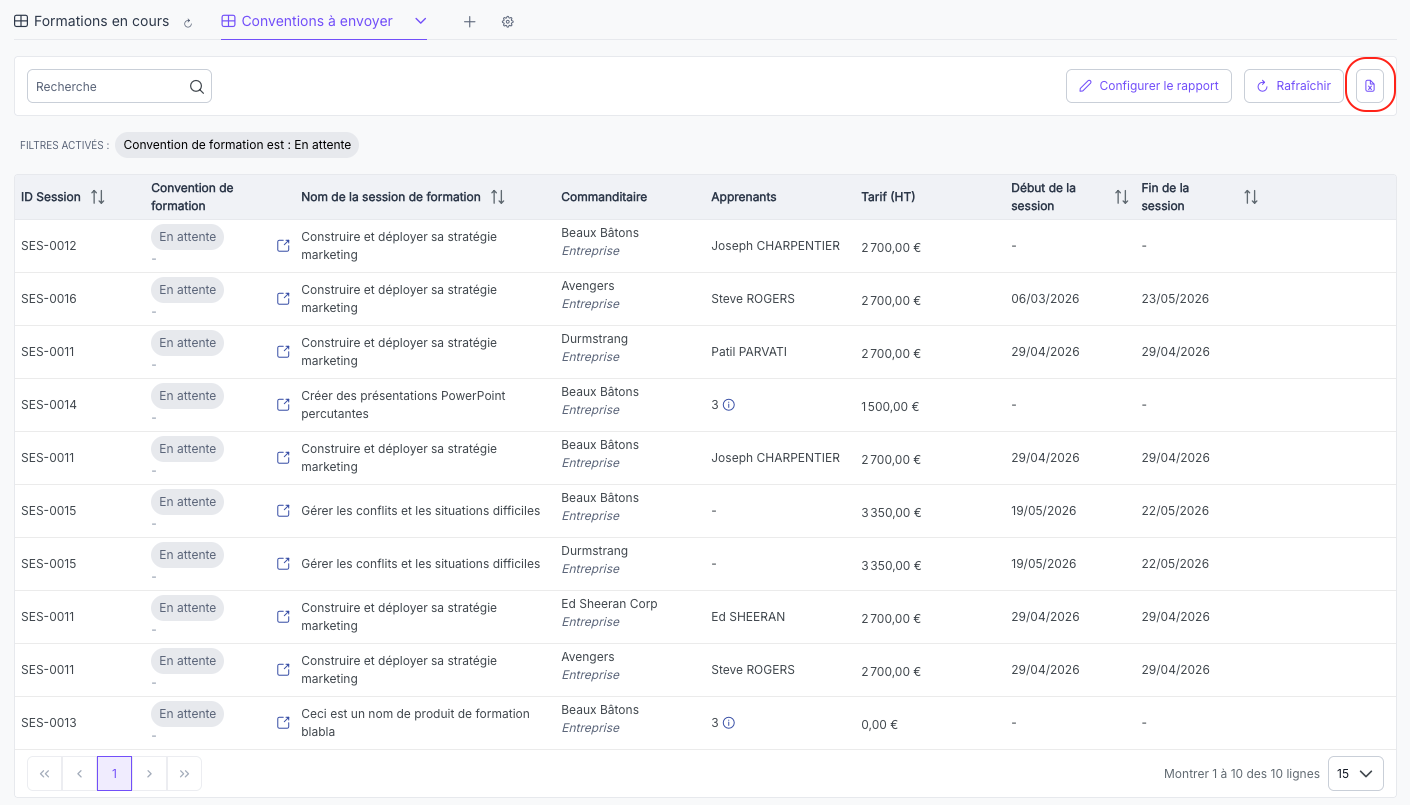
Résultat attendu
Vous avez maintenant : un rapport nommé, filtré selon vos critères, consultable en tableau paginé et exportable en Excel à tout moment.
Cas particuliers
Dupliquer un rapport existant
Ouvrez le rapport à copier, cliquez sur "Configurer le rapport", puis sur "Dupliquer" en haut à droite de la modale. Un nouveau rapport identique est créé. Renommez-le et ajustez ses paramètres.
Questions fréquentes
Les colonnes masquées apparaissent-elles dans l'export Excel ?
Non. Seules les colonnes affichées dans le tableau sont incluses dans l'export XLSX. Pour ajouter une colonne à l'export, activez-la d'abord via l'icône œil dans "Configurer le rapport".
Puis-je avoir plusieurs rapports enregistrés ?
Oui. Vous pouvez créer autant de rapports que nécessaire. Naviguez entre eux via "Sélectionner un autre rapport" en haut de la page.
Quelle est la différence entre le mode "Absolu" et "Relatif" dans les filtres ?
En mode Absolu, vous saisissez une valeur fixe (ex : l'année 2026). En mode Relatif, le filtre s'adapte dynamiquement (ex : l'année en cours). Le mode Relatif est utile pour un rapport que vous consultez régulièrement sans le reconfigurer.
Puis-je réinitialiser un rapport après l'avoir modifié ?
Oui. Dans la modale "Paramètres du rapport", cliquez sur "Réinitialiser" pour remettre le rapport à sa configuration d'origine.
Voir aussi
- Suivre les indicateurs financiers — pour une vue synthétique des montants sans créer de rapport
- Gérer mon Bilan Pédagogique et Financier global — pour le reporting Qualiopi annuel
- Générer un export comptable — pour exporter les données vers votre logiciel comptable