
Comment créer une facture hors formation
À qui s'adresse cette page
- Pour qui : Admin OF
- Durée : 3 minutes
- Prérequis : le destinataire (entreprise, particulier ou financeur) doit déjà exister dans SmartOF
Quand utiliser cette procédure
Scénario : vous devez facturer une prestation qui ne correspond pas à une session de formation enregistrée dans SmartOF — par exemple une prestation de conseil, des frais de dossier ou un acompte. Vous créez la facture directement depuis le module Factures.
Avant de commencer
- Créer une entreprise — si le destinataire est une entreprise
- Créer un apprenant — si le destinataire est un particulier
- Créer un financeur — si le destinataire est un financeur
- Avoir le rôle Admin OF
Étapes
1. Ouvrir le formulaire de création
Depuis la liste des factures, cliquez sur "+ Nouvelle facture" en haut à droite.
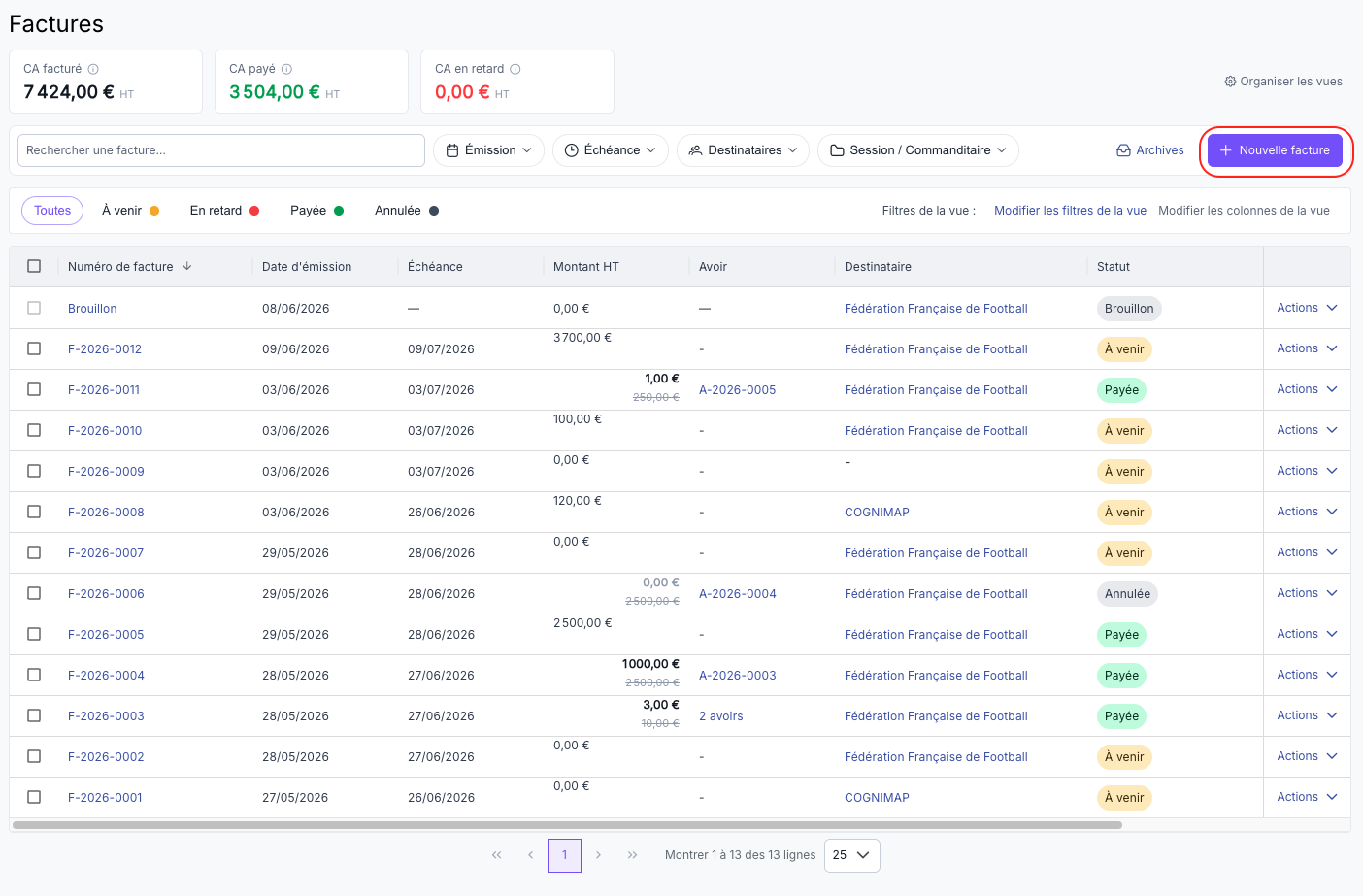
La modale "Créer une facture" s'ouvre. Le numéro de facture est généré automatiquement et ne peut pas être modifié.
2. Définir la date d'échéance
Dans le champ "Date d'échéance", saisissez ou sélectionnez la date limite de paiement.
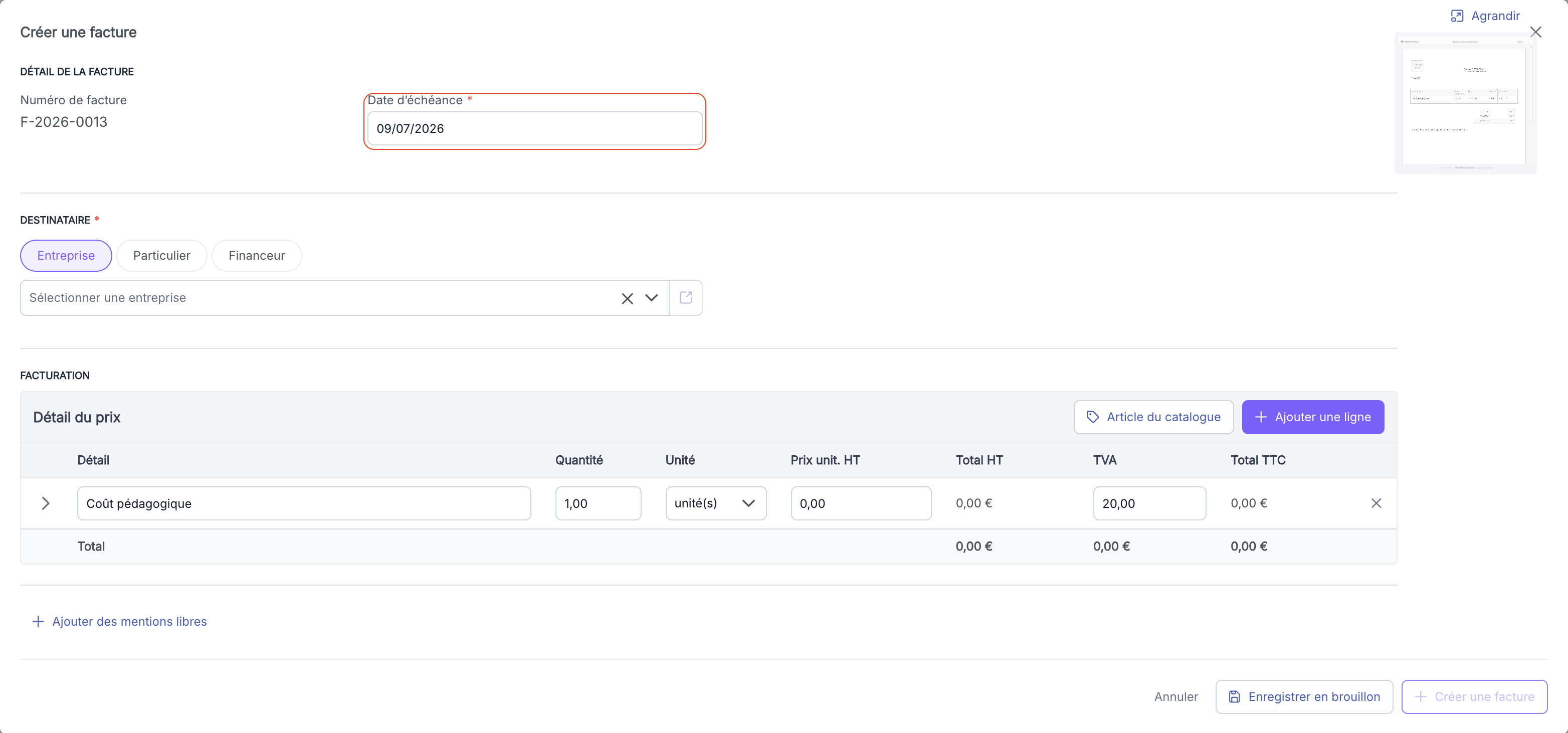
💡 Astuce : la date d'échéance détermine le passage automatique de la facture au statut "En retard" si elle n'est pas payée à temps.
3. Sélectionner le destinataire
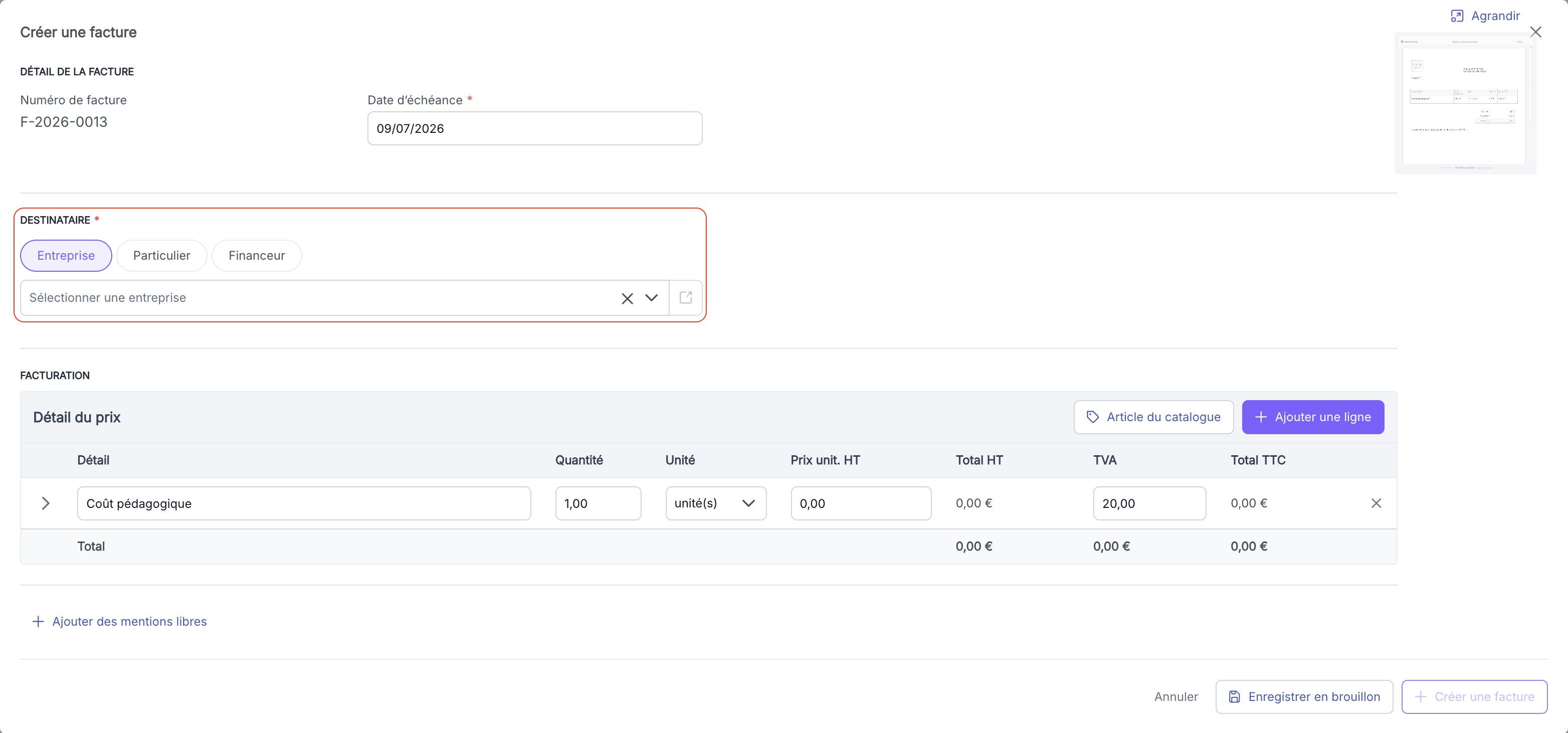
Dans la section "Destinataire", choisissez le type : "Entreprise", "Particulier" ou "Financeur", puis sélectionnez le destinataire dans le menu déroulant.
4. Ajouter les lignes de facturation
Dans la section "Facturation", une ligne est déjà présente par défaut. Renseignez pour chaque ligne :
- Détail : description de la prestation
- Quantité
- Unité
- Prix unit. HT
- TVA (en pourcentage)
Le Total HT et le Total TTC sont calculés automatiquement.
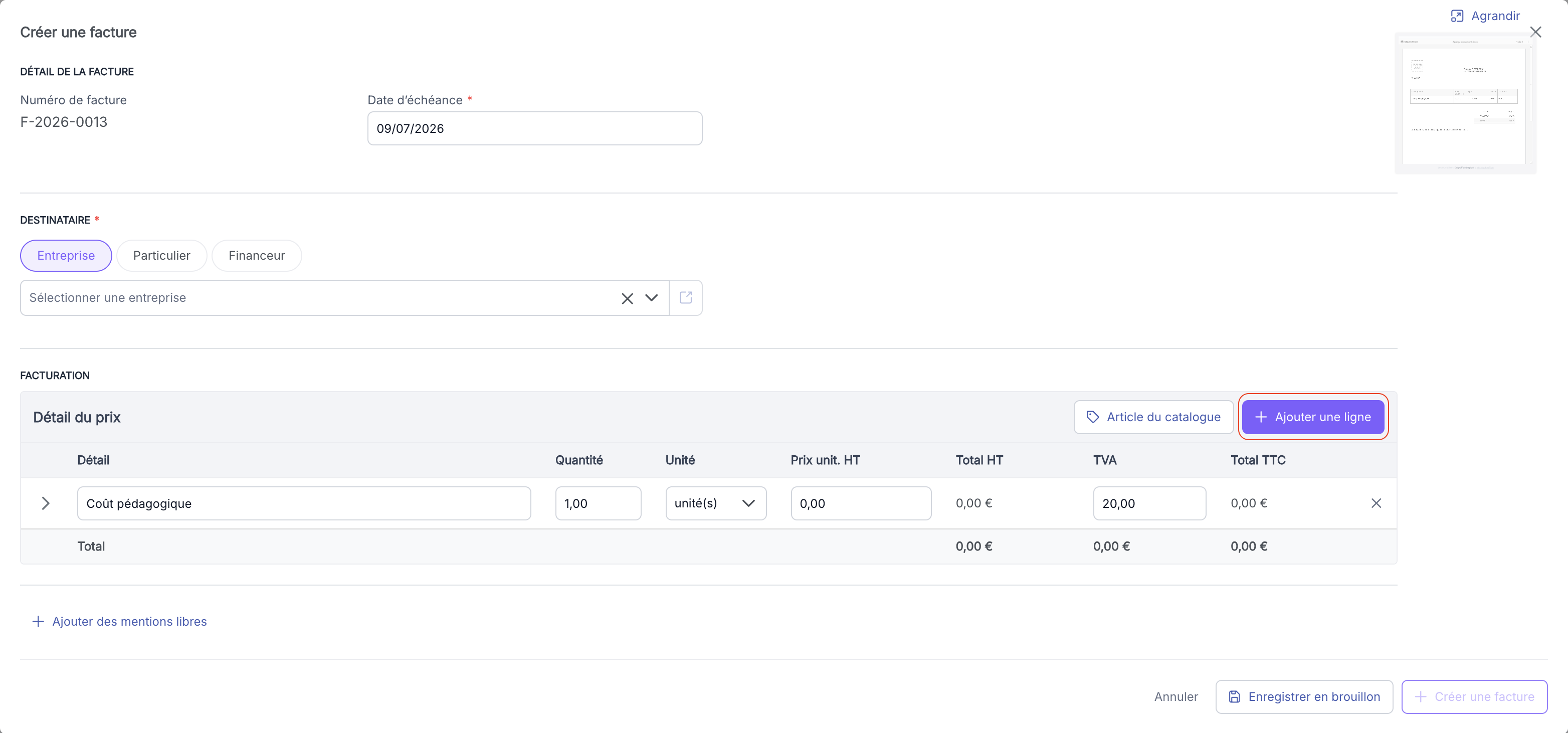
Pour ajouter une ligne supplémentaire, cliquez sur "+ Ajouter une ligne".
Pour supprimer une ligne, cliquez sur la croix × en bout de ligne.
5. Utiliser un article du catalogue (optionnel)
Cliquez sur "Article du catalogue" pour sélectionner un article pré-défini depuis votre bibliothèque. Les champs "Détail" et "Prix unit. HT" sont pré-remplis automatiquement. {TODO -> Mentionner que les articles ajoutés ne seront pas pris encompte dans le BPF}
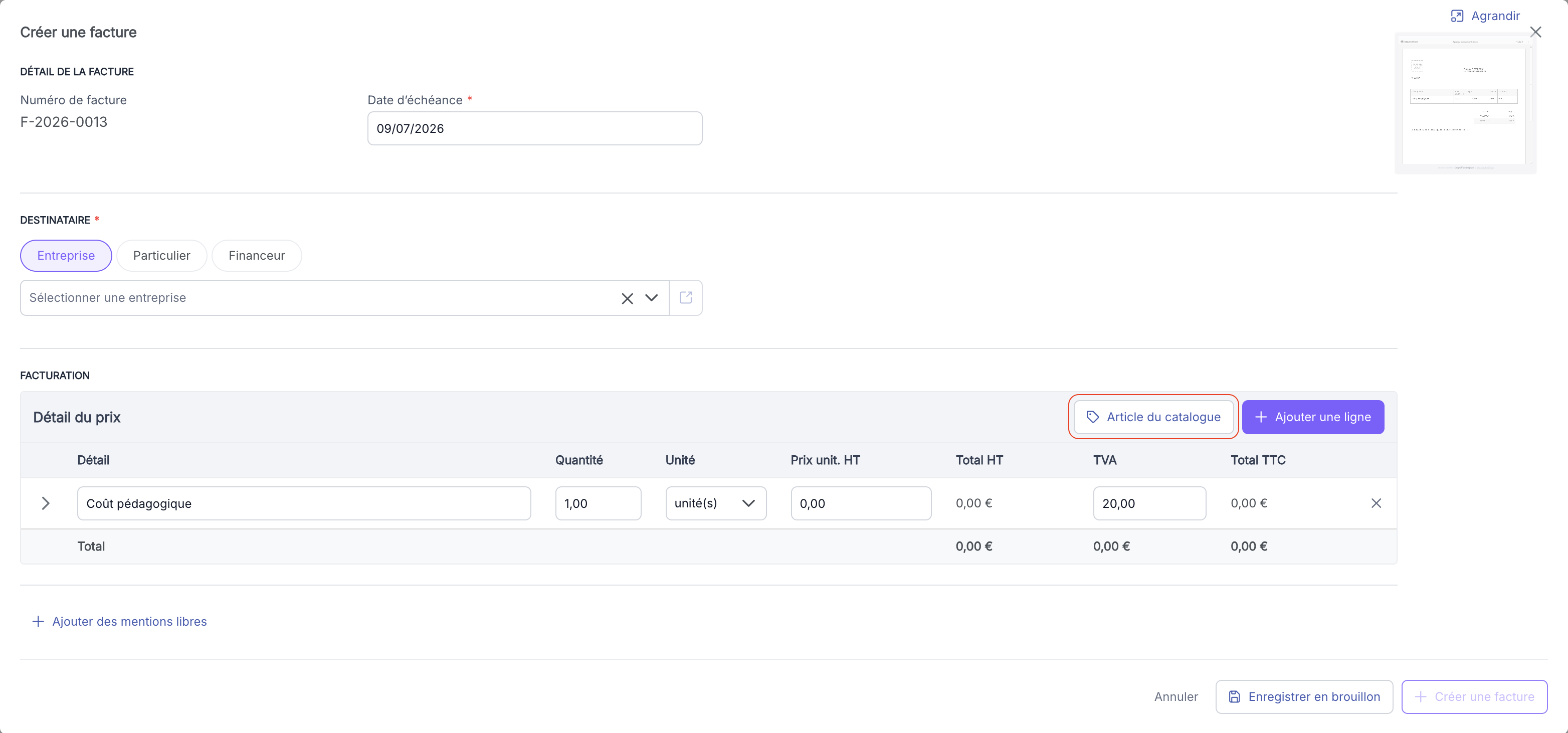
💡 Astuce : créez vos articles récurrents dans la bibliothèque pour éviter de les ressaisir à chaque facture. Voir Gérer ma bibliothèque d'articles.
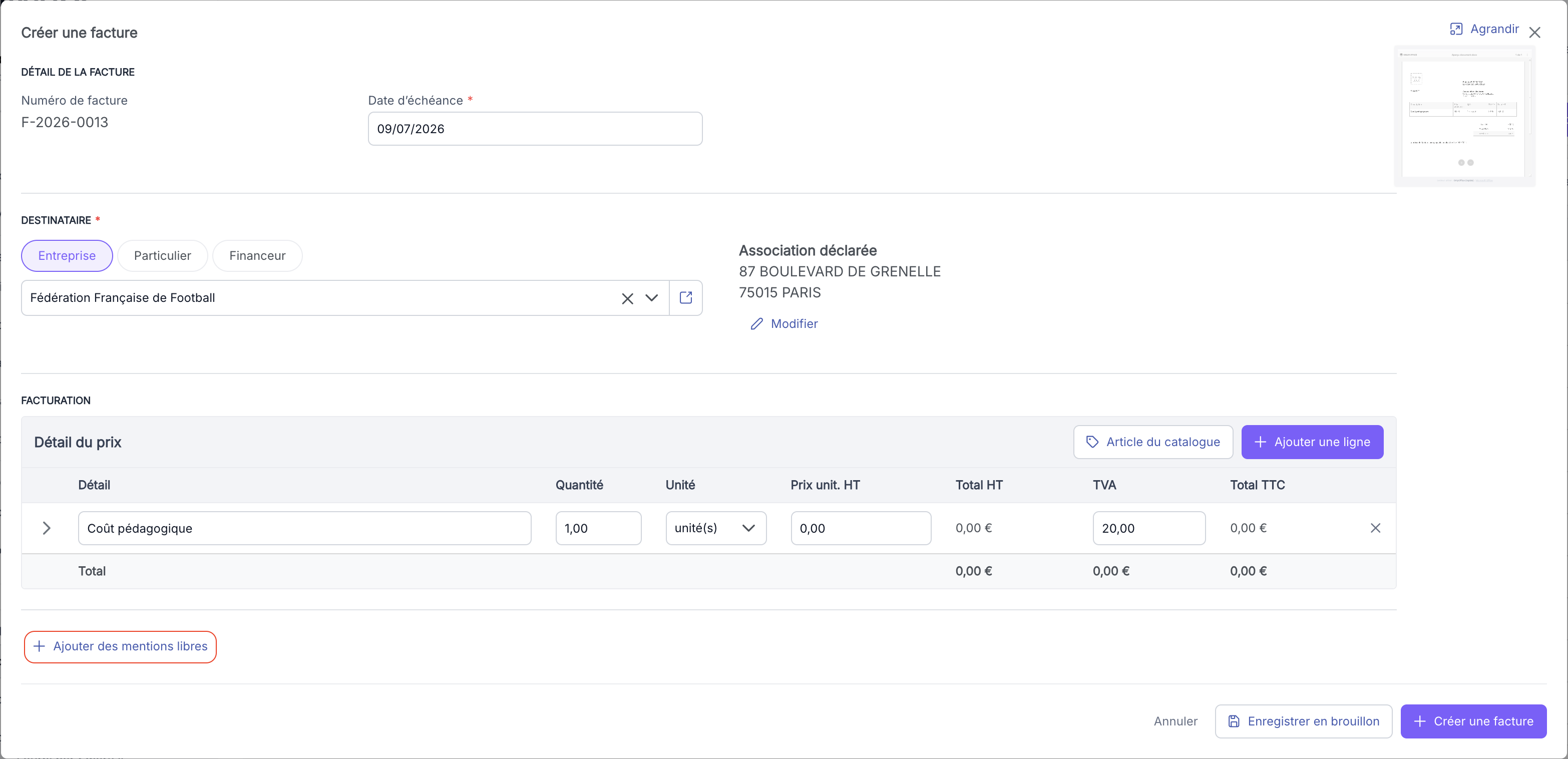
6. Ajouter des mentions libres (optionnel)
Cliquez sur "+ Ajouter des mentions libres" pour saisir un texte qui apparaîtra sur le PDF de la facture.
7. Enregistrer la facture
Deux options en bas de la modale :
- "Enregistrer en brouillon" : la facture est sauvegardée avec le statut "Brouillon". Elle est visible dans la liste des factures mais n'est pas encore émise. Vous pouvez la compléter et la finaliser plus tard.
- "Créer une facture" : la facture est émise directement avec le statut "À venir".
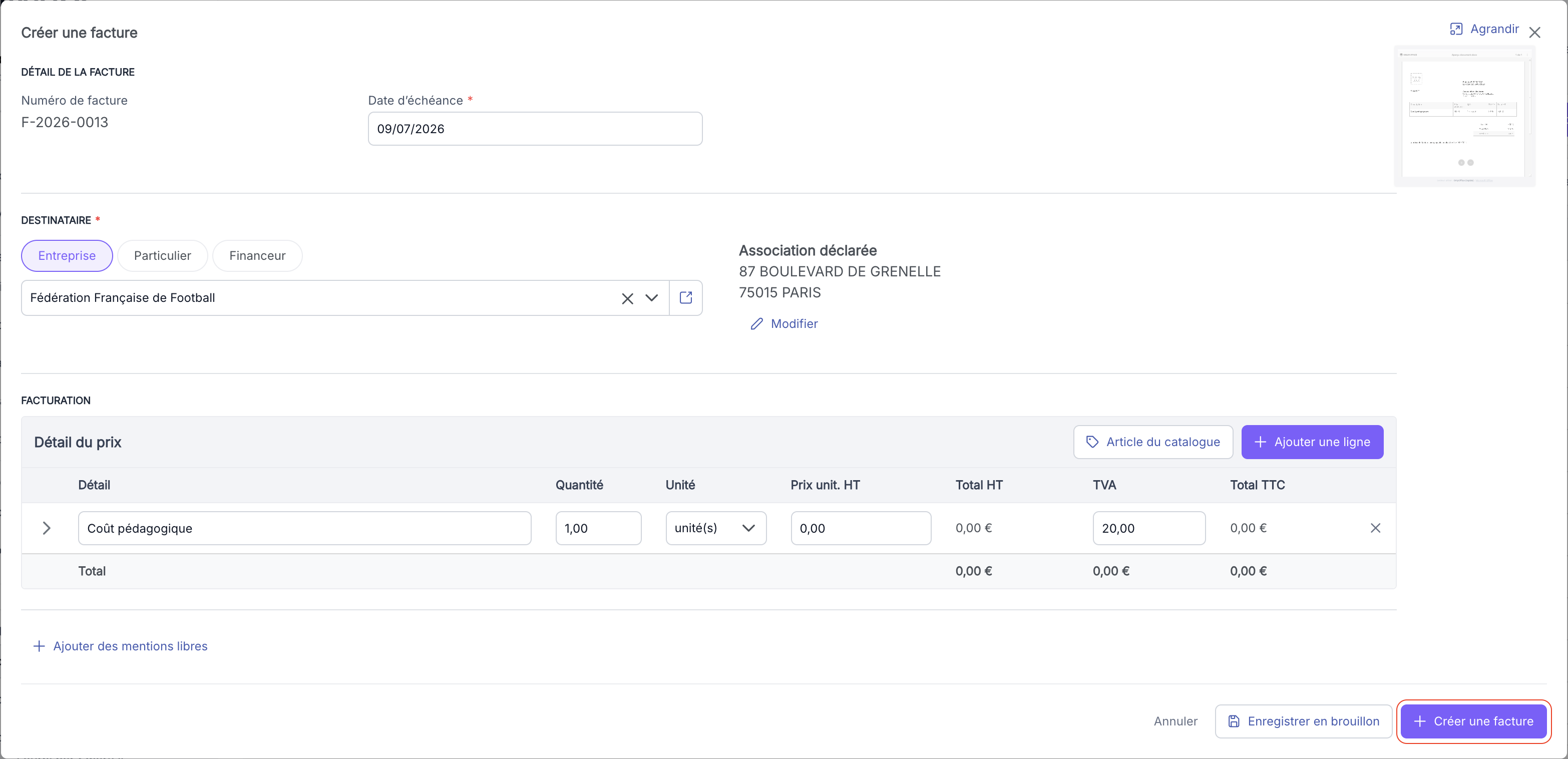
⚠️ Attention : une facture émise ("À venir") ne peut plus être modifiée directement. Si vous avez besoin de corriger des éléments après émission, utilisez un avoir. Voir Comment annuler une facture avec un avoir.
Résultat attendu
Vous avez maintenant : une facture créée, visible dans la liste des factures avec le statut "Brouillon" (si enregistrée en brouillon) ou "À venir" (si émise directement).
Pièges fréquents
- Le bouton "Créer une facture" est grisé : le champ "Destinataire" ou "Date d'échéance" n'est pas renseigné. Ces deux champs sont obligatoires pour émettre la facture.
- Le destinataire n'apparaît pas dans la liste déroulante : il n'existe pas encore dans SmartOF. Créez-le d'abord dans le CRM (Entreprises, Apprenants ou Financeurs), puis revenez créer la facture.
Cas particuliers
Créer une facture depuis une session de formation
Si la prestation est rattachée à une session de formation, utilisez le bouton de facturation directement depuis la session. Le même formulaire s'ouvre, avec la session pré-sélectionnée comme commanditaire. Voir Facturer une session de formation.
Questions fréquentes
Puis-je modifier une facture après l'avoir émise ?
Non. Une facture émise (statut "À venir") ne peut plus être modifiée. Pour corriger une erreur, émettez un avoir pour annuler la facture, puis créez-en une nouvelle. Voir Comment annuler une facture avec un avoir.
Puis-je modifier un brouillon de facture ?
Oui. Une facture en statut "Brouillon" reste modifiable. Ouvrez-la depuis la liste des factures et modifiez les champs souhaités avant de l'émettre.
Comment supprimer un brouillon de facture ?
Depuis la liste des factures, cliquez sur "Actions" en bout de ligne du brouillon, puis sélectionnez "Supprimer le brouillon". Cette action est irréversible.
Le numéro de facture est-il attribué à la création du brouillon ou à l'émission ?
Le numéro est attribué à la création du brouillon. Si vous supprimez un brouillon, le numéro est perdu et la séquence n'est pas récupérée.
Peut-on ajouter plusieurs destinataires sur une même facture ?
Non. Une facture ne peut avoir qu'un seul destinataire. Pour facturer plusieurs entreprises, créez une facture par destinataire.
Voir aussi
- Gérer mes factures — retrouver et filtrer vos factures
- Comment envoyer une facture par mail — envoyer la facture au destinataire après émission
- Comment marquer une facture comme payée — enregistrer le paiement
- Comment annuler une facture avec un avoir — corriger ou annuler une facture émise
- Gérer ma bibliothèque d'articles — préparer vos articles récurrents