
Comment ajouter une ressource pédagogique à une session de formation
À qui s'adresse cette page
- Pour qui : Admin OF
- Durée : 2 minutes de lecture
- Prérequis : une session de formation créée.
Quand utiliser cette procédure
Scénario : la session est créée et des apprenants sont inscrits. Pour répondre à l'indicateur Qualiopi sur les ressources pédagogiques mobilisées (indicateur 6 : moyens pédagogiques et techniques) et aux engagements pris dans la convention de formation, l'Admin OF met à disposition les supports de cours, programmes détaillés ou fiches techniques directement sur l'extranet apprenant. Si ces ressources ne sont pas accessibles aux participants, l'OF ne peut pas justifier les moyens mis en oeuvre lors d'un audit.
Avant de commencer
- Avoir le rôle Admin OF.
- Avoir une session de formation déjà créée : Comment créer une session de formation.
- Avoir le fichier à partager prêt (PDF, Word, lien URL). Les formats acceptés dépendent du paramétrage de votre instance SmartOF.
Étapes
1. Ouvrir l'onglet "Ressources pédagogiques" de la session
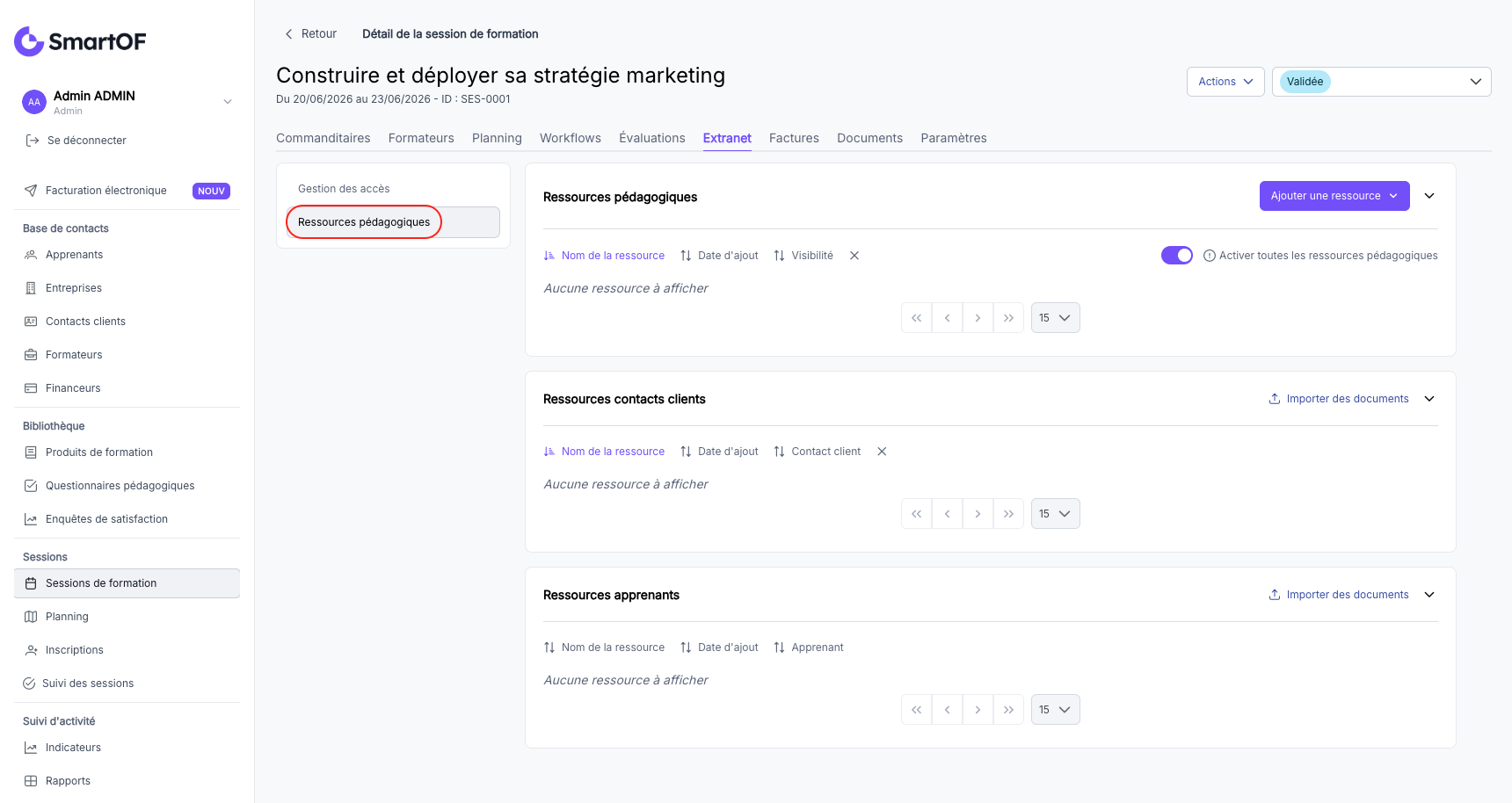
Depuis la fiche de la session concernée, cliquez sur l'onglet Extranet" puis "Ressources pédagogiques". La liste des ressources déjà associées à cette session s'affiche (vide si aucune n'a encore été ajoutée).
2. Ajouter une ressource
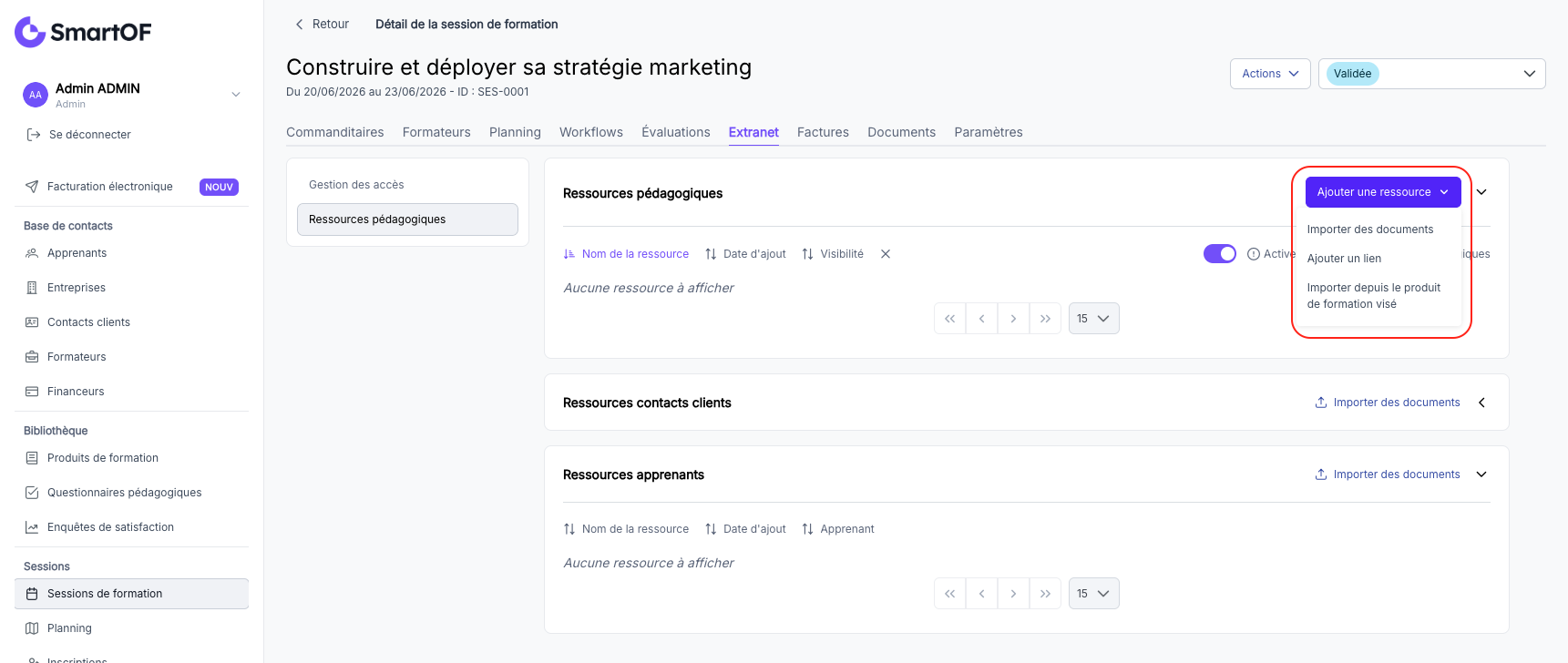
Cliquez sur "Ajouter une ressource". Trois options s'offrent à vous :
- Importer des documents : glissez votre document sur la zone de dépôt ou cliquez sur "Importer des documents" pour sélectionner un fichier depuis votre ordinateur.
- Ajouter un lien : collez l'URL de la ressource externe (vidéo, page web, Google Drive partagé). Renseignez un intitulé.
- Importer depuis le produit de formation visé : Les ressources liés au produit de formation associé à la session sont automatiquement importées.
3. Valider l'ajout
Cliquez sur "Ajouter". La ressource apparaît dans la liste de l'onglet "Ressources pédagogiques". Elle est immédiatement visible par les apprenants de la session sur leur extranet, dans la section dédiée.
Résultat attendu
Vous avez maintenant : la ressource associée à la session et accessible aux apprenants depuis leur espace extranet. Vous pouvez ajouter autant de ressources que nécessaire en répétant l'opération.
Pièges fréquents
- La ressource n'est pas visible par les apprenants : vérifiez que l'extranet est activé pour les apprenants de cette session et que le bloc "Ressources pédagogiques" est bien visible. Voir Comment gérer une session depuis l'extranet des participants.
- Le fichier est trop volumineux : certaines instances ont une limite de taille par fichier. Compressez le PDF ou utilisez un lien vers un espace de stockage externe si le fichier est trop lourd.
- L'intitulé de la ressource est absent ou peu clair : l'intitulé est ce que voit l'apprenant sur son extranet. Préférez un nom explicite comme "Support de cours - Jour 1" plutôt que le nom brut du fichier.
Questions fréquentes
Les ressources pédagogiques sont-elles visibles par tous les participants de la session ?
Par défaut, les ressources sont accessibles à tous les apprenants inscrits à la session sur leur extranet. Il n'est pas possible de restreindre l'accès à un sous-groupe d'apprenants au niveau de la ressource.
Peut-on supprimer ou remplacer une ressource après l'avoir ajoutée ?
Oui. Depuis l'onglet "Ressources pédagogiques", cliquez sur l'icône de suppression en face de la ressource concernée pour la retirer. Pour la remplacer, supprimez l'ancienne et ajoutez la nouvelle version.
Les ressources pédagogiques de la session sont-elles liées au produit de formation ?
Non. Les ressources ajoutées ici sont propres à cette session. Elles n'affectent pas le produit de formation source ni les autres sessions créées à partir de ce produit.
Voir aussi
- Comment créer une session de formation : point de départ de toute session
- Comment gérer une session depuis l'extranet des participants : pour vérifier la visibilité des ressources côté apprenant
- Comment générer les documents d'une session de formation : pour produire les documents officiels (convocations, attestations)