
Comment personnaliser l'extranet de vos apprenants
À qui s'adresse cette page
- Pour qui : Admin OF
- Durée : 5 minutes
- Prérequis : un compte Admin OF actif, avoir identifié les champs que vous souhaitez exposer ou masquer (et le cas échéant rendre éditables) côté apprenant
Quand utiliser cette procédure
Scénario : Qualiopi indicateur 8 exige que l'apprenant puisse accéder à des informations claires sur sa formation avant et pendant son parcours. L'extranet est votre canal principal pour ça. Si vous exposez trop de champs, l'interface est brouillonne ; si vous en exposez trop peu, l'apprenant appelle pour des informations qu'il aurait pu trouver seul. Cette page vous guide pour paramétrer l'extranet apprenant écran par écran selon votre fonctionnement.
Avant de commencer
- Avoir le rôle Admin OF
Aperçu : les écrans paramétrables côté apprenant
Le tableau ci-dessous récapitule, pour chaque écran de l'extranet apprenant, ce que vous pouvez paramétrer côté Admin OF et l'effet dans l'extranet.
Écran (côté Admin OF) | Ce que vous paramétrez et son effet dans l'extranet apprenant |
|---|---|
Liste des sessions | Les champs qui apparaissent pour chaque session dans la vue liste. Affichage : |
En-tête de session | Les champs qui apparaissent dans l'encart en haut du détail d'une session. |
Fiche de session | Les champs qui apparaissent dans le détail d'une session (ouvert au clic sur l'en-tête de la session). |
Suivi apprenant | Les champs liés à la session que l'apprenant peut consulter et, si vous l'autorisez, modifier dans le détail d'une session. Inclut le statut (champ de base) et les champs configurés dans "Paramètres > Champs de données > Session > Suivi apprenant". Apparaissent sous "Mon suivi" dans le détail d'une session. Si aucun champ n'est configuré comme visible, "Mon suivi" n'apparaît pas. <br>Exemple d'usage : exposer un code que l'apprenant doit saisir pour s'inscrire à une formation donnée. |
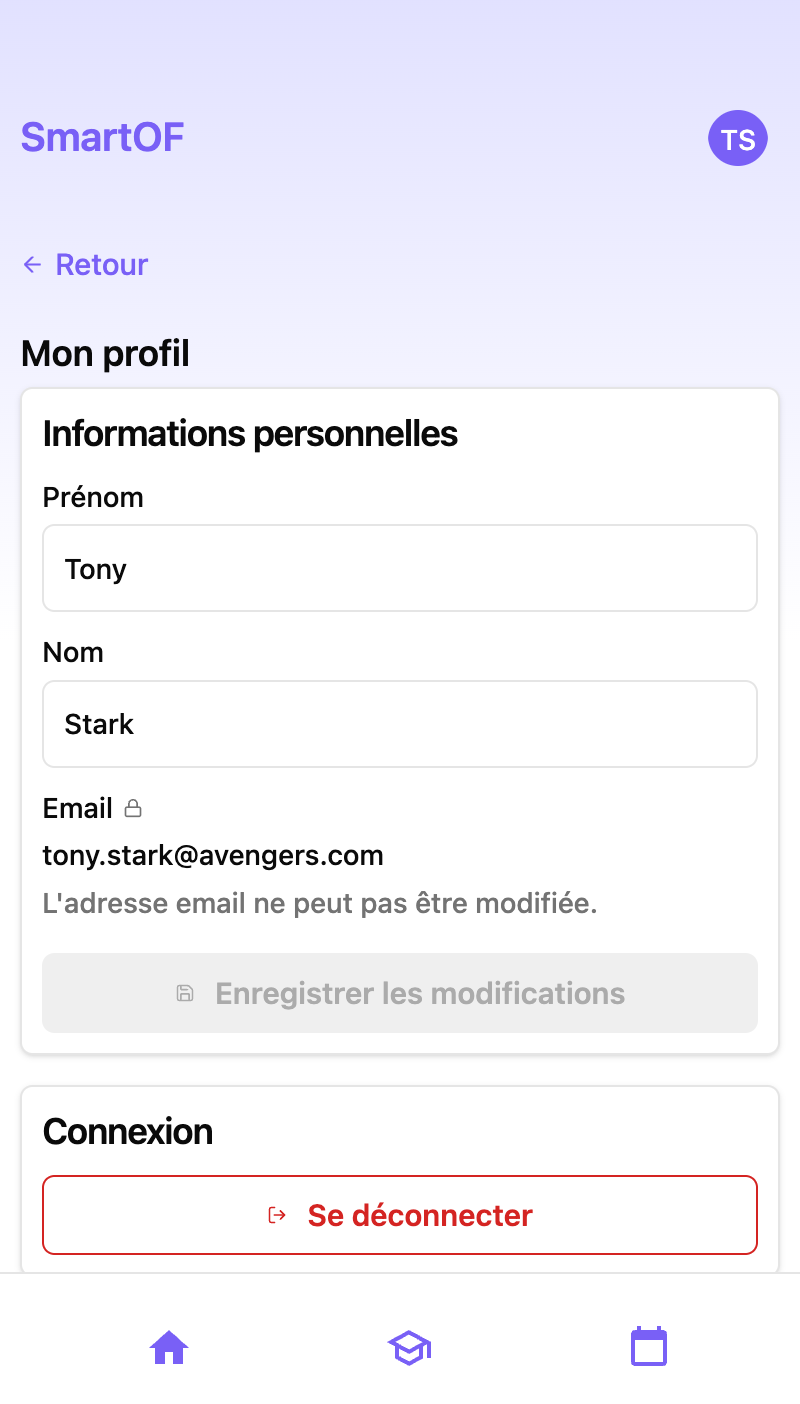
Profil | Les champs visibles, et le cas échéant éditables, dans le profil de l'apprenant. <br>Exemple d'usage : enrichir le CRM en demandant à l'apprenant de compléter lui-même son numéro de Sécurité sociale, sa date de naissance, etc. |
⚠️ À noter : certains champs sont toujours visibles et ne peuvent pas être masqués. Le nom de la session est toujours affiché dans la liste, l'en-tête et la fiche de session. L'email est toujours affiché dans le profil apprenant et reste en lecture seule.
Étapes
1. Ouvrir l'écran de personnalisation de l'extranet apprenant
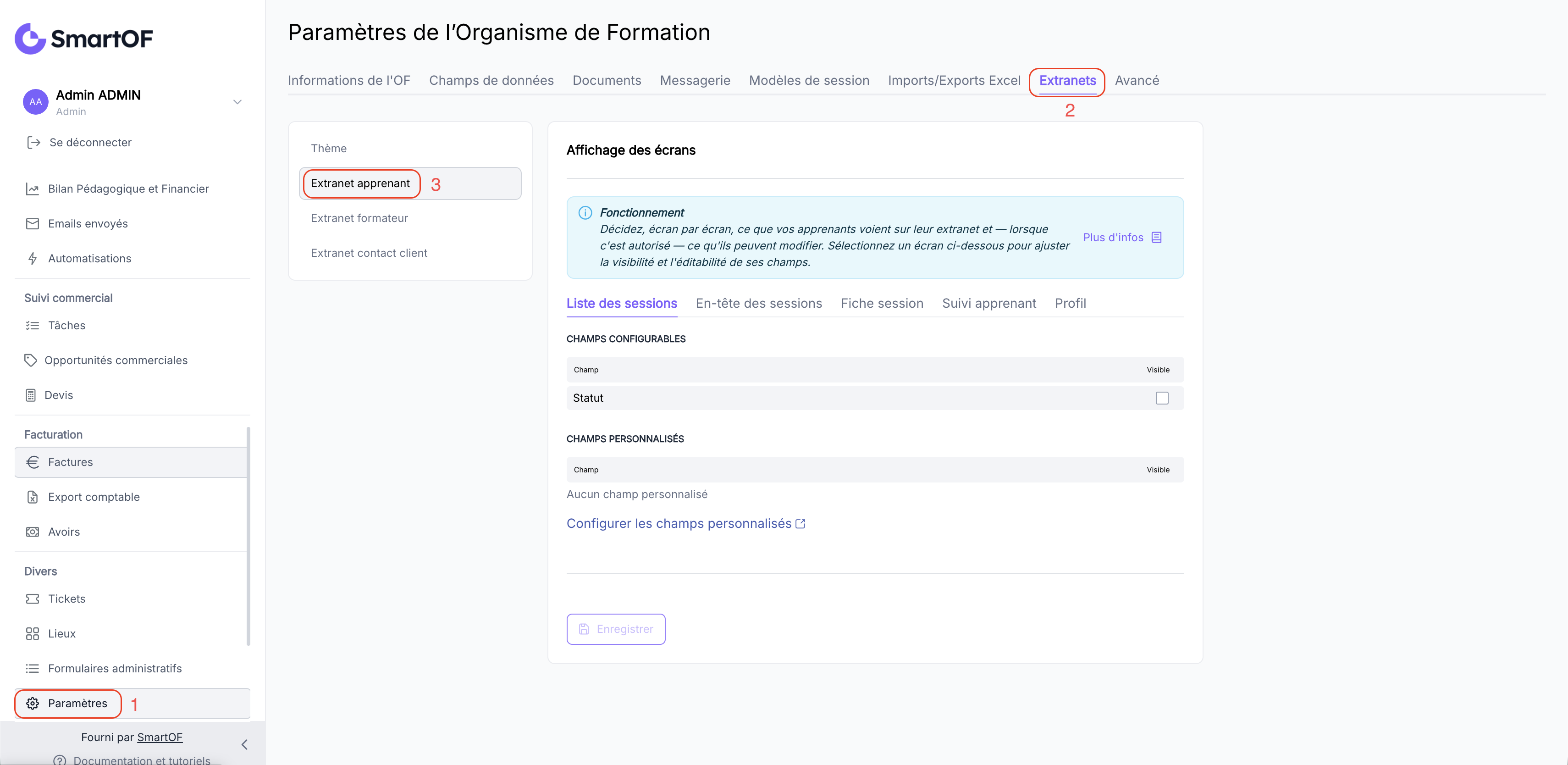
Depuis le menu latéral, dans la section "Divers", cliquez sur "Paramètres". Dans la page qui s'ouvre, ouvrez l'onglet "Extranet" puis la section "Extranet apprenant".
2. Identifier les champs à paramétrer écran par écran
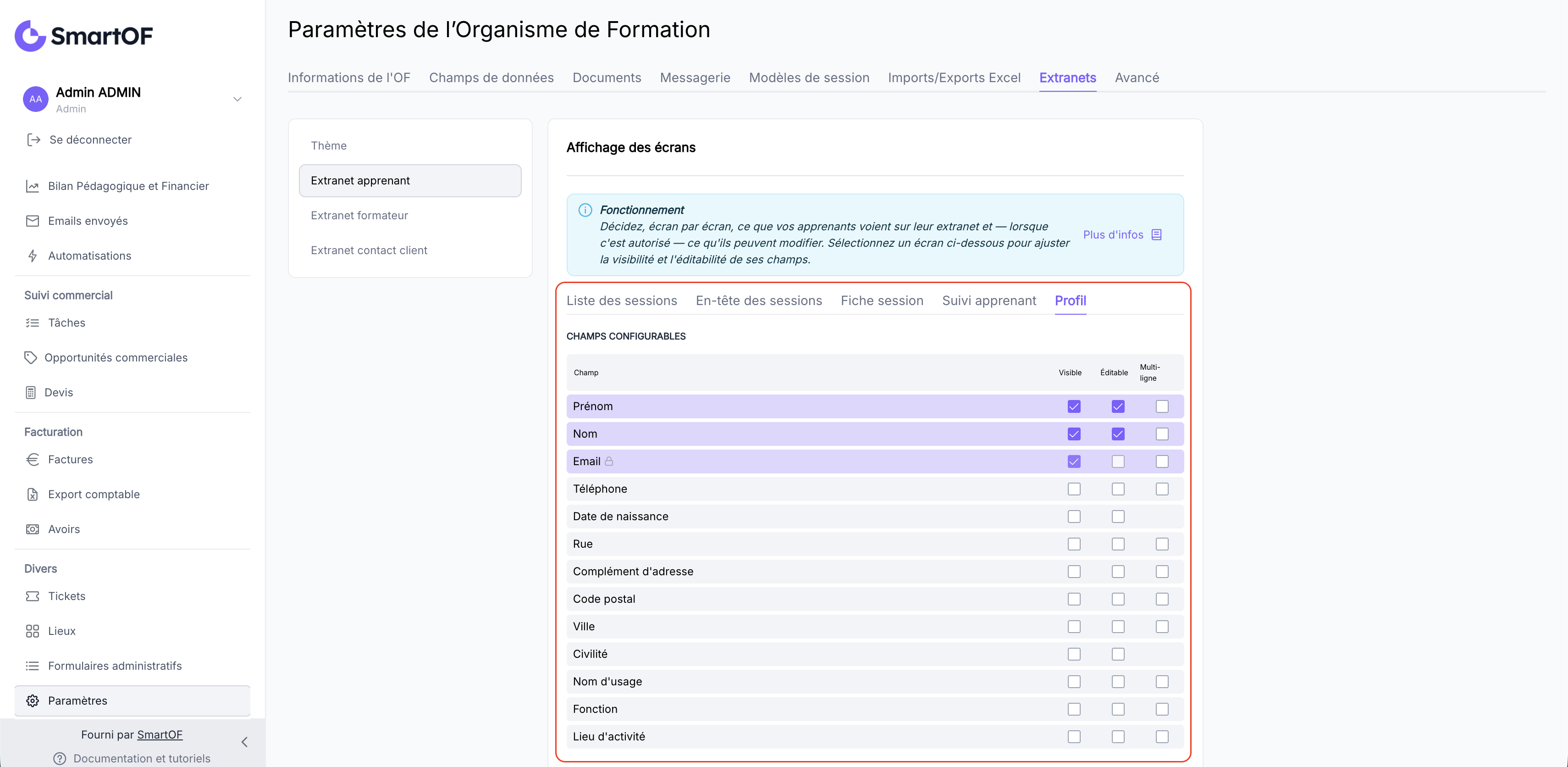
L'écran affiche la liste des cinq écrans paramétrables ("Liste des sessions", "En-tête de session", "Fiche de session", "Suivi apprenant", "Profil"). Sous chaque écran, les champs disponibles sont listés avec une case à cocher "Visible" : vous décidez s'ils apparaissent ou non dans l'extranet apprenant.
Pour les écrans "Suivi apprenant" et "Profil", une case à cocher "Editable" vous permet en plus d'autoriser l'apprenant à modifier le champ directement depuis son extranet. Une case "Multi-ligne" permet d'élargir la zone de saisie pour les champs longs.
3. Rendre un champ visible
Cochez la case "Visible" du champ concerné pour l'afficher dans l'extranet apprenant. Décochez-la pour le masquer.
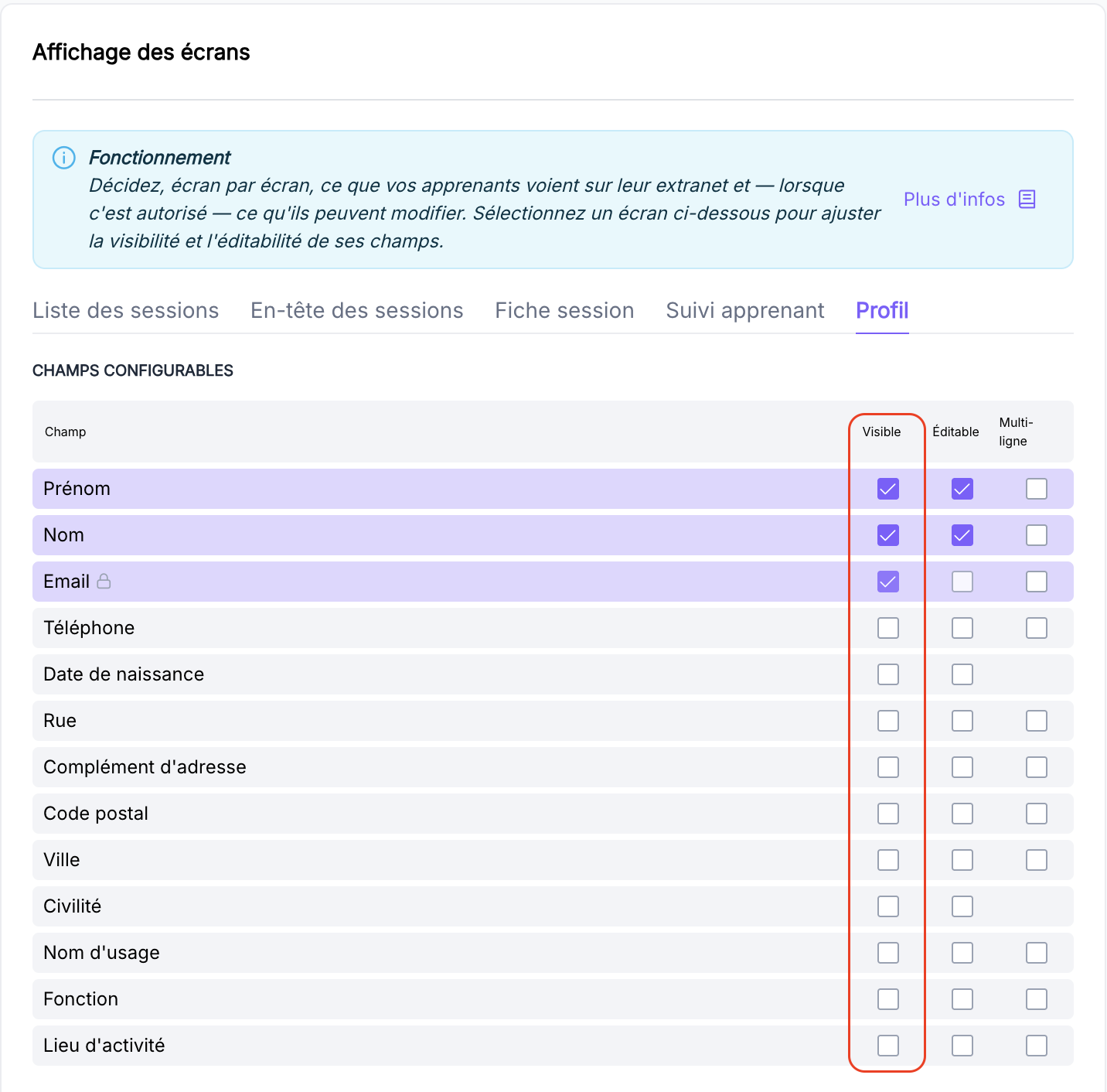
⚠️ À noter : certains champs sont toujours visibles et ne peuvent pas être masqués. Le nom de la session est toujours affiché dans la liste, l'en-tête et la fiche de session. L'email est toujours affiché dans le profil apprenant.
4. Rendre un champ éditable par l'apprenant
Sur les écrans "Suivi apprenant" et "Profil", cochez la case "Editable" du champ concerné pour autoriser l'apprenant à le modifier depuis son extranet. Cochez aussi "Multi-ligne" si la valeur attendue est longue et nécessite une zone de saisie plus large.
⚠️ Attention : un champ éditable doit obligatoirement être visible. Si vous cochez "Editable" sans "Visible", le champ ne sera ni affiché ni modifiable.
5. Enregistrer la configuration
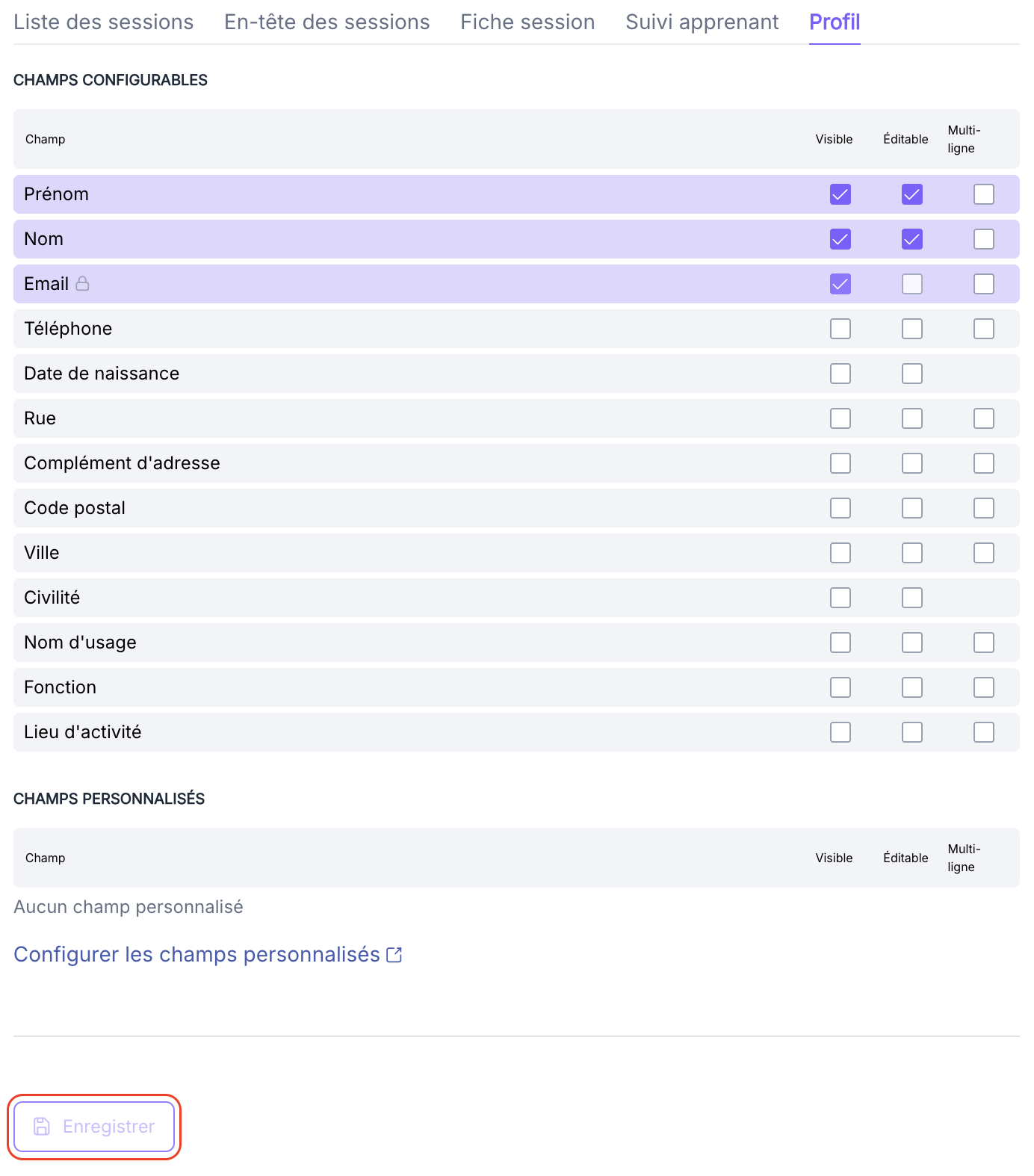
Cliquez sur le bouton "Enregistrer" en bas de la section pour appliquer la nouvelle configuration.
6. Vérifier le résultat côté apprenant
Comptez une trentaine de secondes pour que la nouvelle configuration soit appliquée. Connectez-vous ensuite à un compte apprenant de test pour vérifier que les champs activés s'affichent et que les champs masqués ont bien disparu des écrans concernés.
💡 Astuce : créez un compte de démonstration apprenant que vous gardez sous la main pour tester vos changements de paramétrage sans déranger un vrai apprenant.
Résultat attendu
Vous avez maintenant : un extranet apprenant qui n'expose à vos apprenants que les champs pertinents pour votre fonctionnement, écran par écran. Les changements deviennent effectifs en une trentaine de secondes : à la prochaine ouverture ou actualisation de leur extranet, les apprenants voient les champs activés et ne voient plus ceux que vous avez masqués.
Pièges fréquents
- Un apprenant ne voit pas un champ que vous pensiez avoir activé : vérifiez que la case "Visible" est bien cochée pour ce champ sur l'écran concerné. Un même champ peut être visible dans la "Fiche de session" mais masqué dans la "Liste des sessions" : le paramétrage est par écran.
- Un apprenant ne peut pas modifier un champ alors qu'il devrait pouvoir : sur le "Suivi apprenant" ou le "Profil", la case "Editable" doit être cochée en plus de "Visible". Un champ éditable doit aussi être visible.
- L'apprenant ne peut pas saisir un texte long dans un champ éditable : la case "Multi-ligne" n'est pas cochée. Cochez-la pour élargir la zone de saisie.
- Les changements ne sont pas visibles immédiatement : c'est normal. Comptez une trentaine de secondes pour que la nouvelle configuration soit appliquée côté apprenant. Inutile de demander à l'apprenant de se déconnecter.
- Un apprenant signale que son email n'est pas modifiable : c'est attendu. L'email reste toujours en lecture seule dans le profil apprenant, même si la case "Editable" est cochée.
- L'onglet "Mon suivi" n'apparaît pas dans le détail d'une session : aucun champ n'est marqué "Visible" sur l'écran "Suivi apprenant". Activez au moins un champ pour que l'onglet apparaisse.
Questions fréquentes
Si je masque un champ, les données associées sont-elles supprimées ?
Non. Masquer un champ le retire seulement de l'affichage côté apprenant. Toutes les données restent stockées dans SmartOF et redeviennent visibles si vous réactivez le champ.
Puis-je personnaliser l'extranet apprenant différemment selon la session ?
Non. Le paramétrage est global à l'extranet apprenant, il s'applique à toutes les sessions et tous les apprenants.
Mes apprenants doivent-ils se reconnecter pour voir les changements ?
Non. Les changements deviennent effectifs en une trentaine de secondes côté apprenant. Inutile de demander à vos apprenants de se déconnecter ou de rafraîchir leur page : à leur prochaine interaction avec l'extranet, ils voient la configuration mise à jour. Prévenez-les tout de même si vous masquez un champ qu'ils avaient l'habitude de consulter.
Pourquoi un champ marqué "Editable" reste-t-il en lecture seule pour l'apprenant ?
Vérifiez deux points : la case "Visible" doit aussi être cochée (un champ éditable doit être visible), et le champ ne doit pas faire partie des exceptions verrouillées (par exemple l'email du profil, toujours en lecture seule).
Le paramétrage de l'extranet apprenant est-il indépendant des extranets formateur et contact client ?
Oui. Chaque extranet a son propre paramétrage. Modifier l'extranet apprenant n'affecte pas ce que voient vos formateurs ni vos contacts clients.
Voir aussi
- Comment personnaliser l'extranet de vos formateurs, pour faire le même travail côté formateur
- Comment personnaliser l'extranet de vos contacts clients, pour faire le même travail côté contact
- Comment personnaliser les couleurs de l'extranet de vos utilisateurs, pour aligner la palette commune