
Comment générer un export comptable
À qui s'adresse cette page
- Pour qui : Admin OF
- Durée : 2 minutes
- Prérequis : avoir configuré les numéros de comptes comptables si vous utilisez un export SAGE ou CEGID (voir Configurer les paramètres comptables)
Quand utiliser cette procédure
Scénario : en fin de mois, vous transmettez à votre comptable l'ensemble des factures et avoirs émis sur la période. Vous générez l'export depuis SmartOF et lui envoyez le fichier à intégrer dans son logiciel.
Avant de commencer
- Avoir le rôle Admin OF
- Configurer les paramètres comptables — requis pour les exports SAGE et CEGID
Étapes
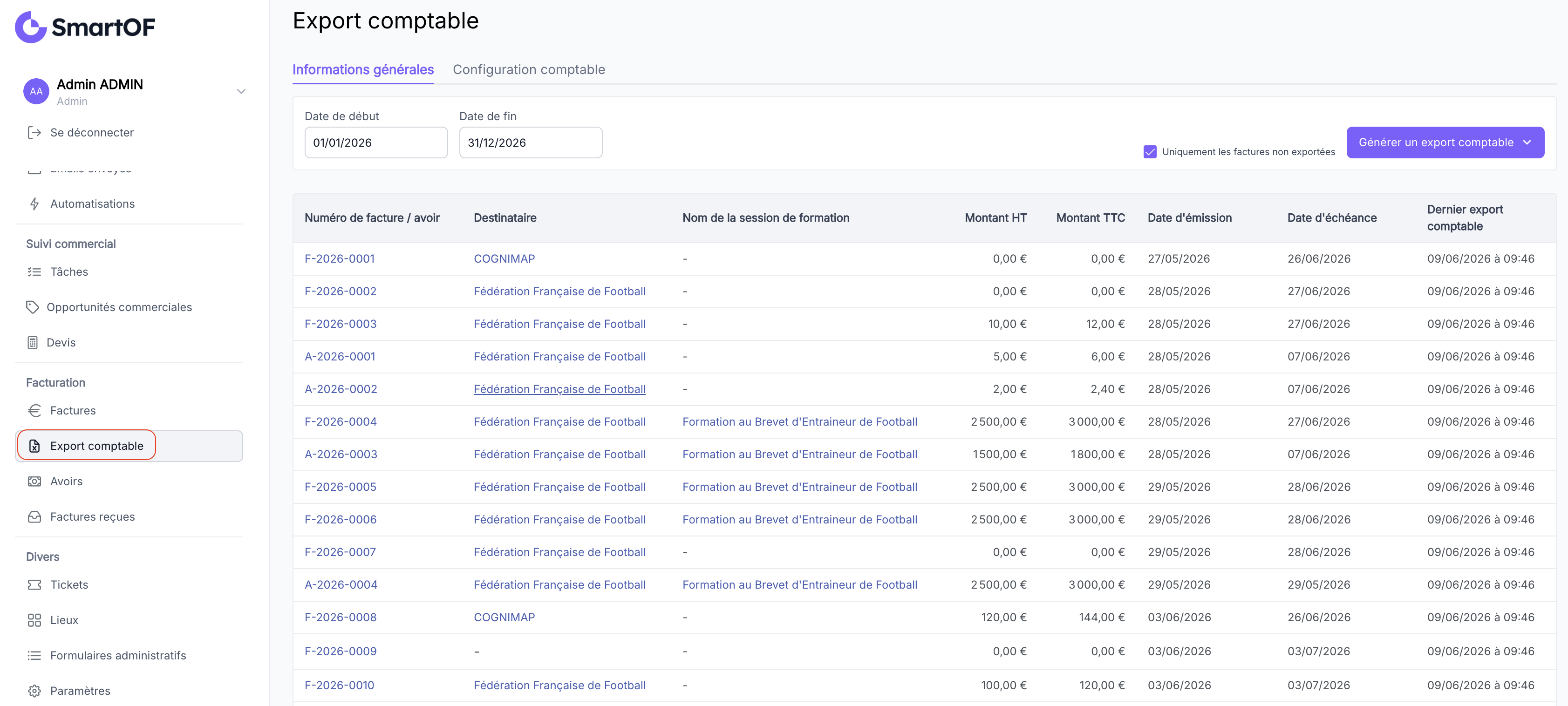
1. Accéder à la page Export comptable
Cliquez sur l'entrée de menu "Export comptable".
2. Définir la période
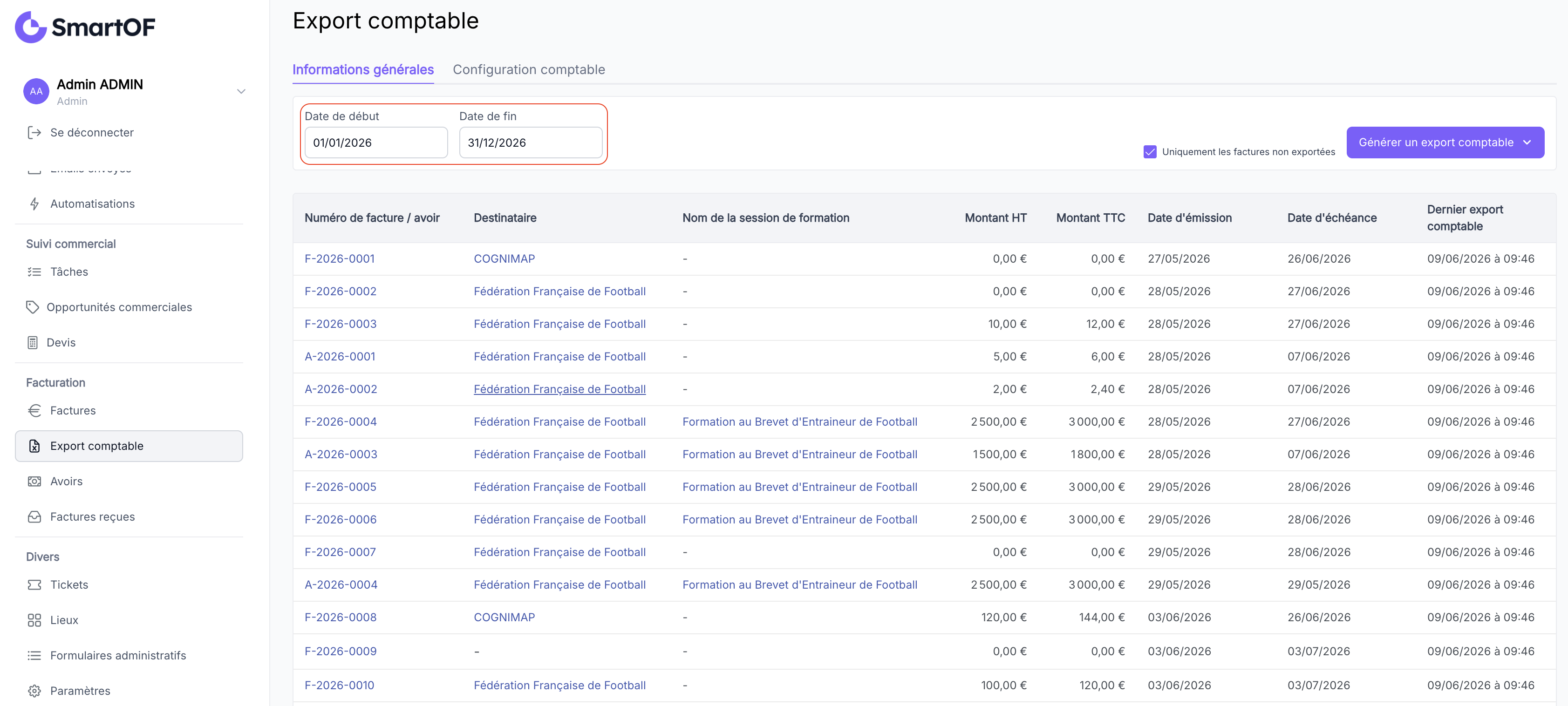
Renseignez la "Date de début" et la "Date de fin" pour délimiter la période à exporter. Par défaut, la période couvre l'année civile en cours.
3. Filtrer les factures non encore exportées (optionnel)
Cochez "Uniquement les factures non exportées" pour n'inclure que les factures et avoirs qui n'ont pas encore été intégrés dans un export précédent. SmartOF mémorise l'historique des exports et exclut automatiquement les lignes déjà traitées.
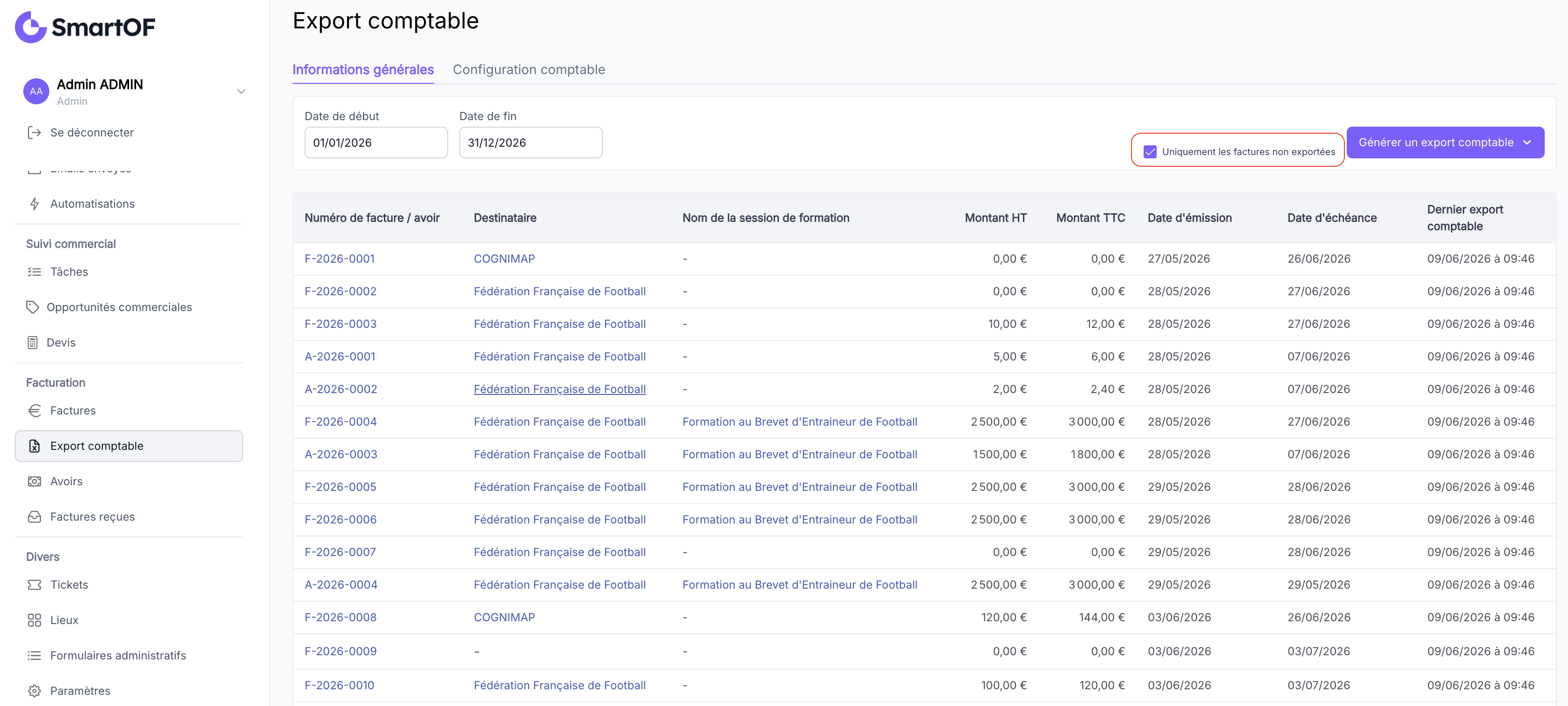
💡 Astuce : cochez cette option pour vos exports mensuels récurrents — vous évitez les doublons dans votre logiciel comptable.
4. Vérifier la liste des factures
Le tableau liste toutes les factures et avoirs correspondant aux critères, avec leur numéro, destinataire, session liée, montants HT et TTC, date d'émission et date d'échéance.
5. Générer l'export
Cliquez sur "Générer un export comptable" en haut à droite, puis sélectionnez le format souhaité dans le menu déroulant :
- Exporter en .csv : fichier texte universel, compatible avec la plupart des outils
- Exporter en .xlsx : fichier Excel
- Export pour SAGE (.pnm) : format natif SAGE
- Export pour CEGID (.tra) : format natif CEGID
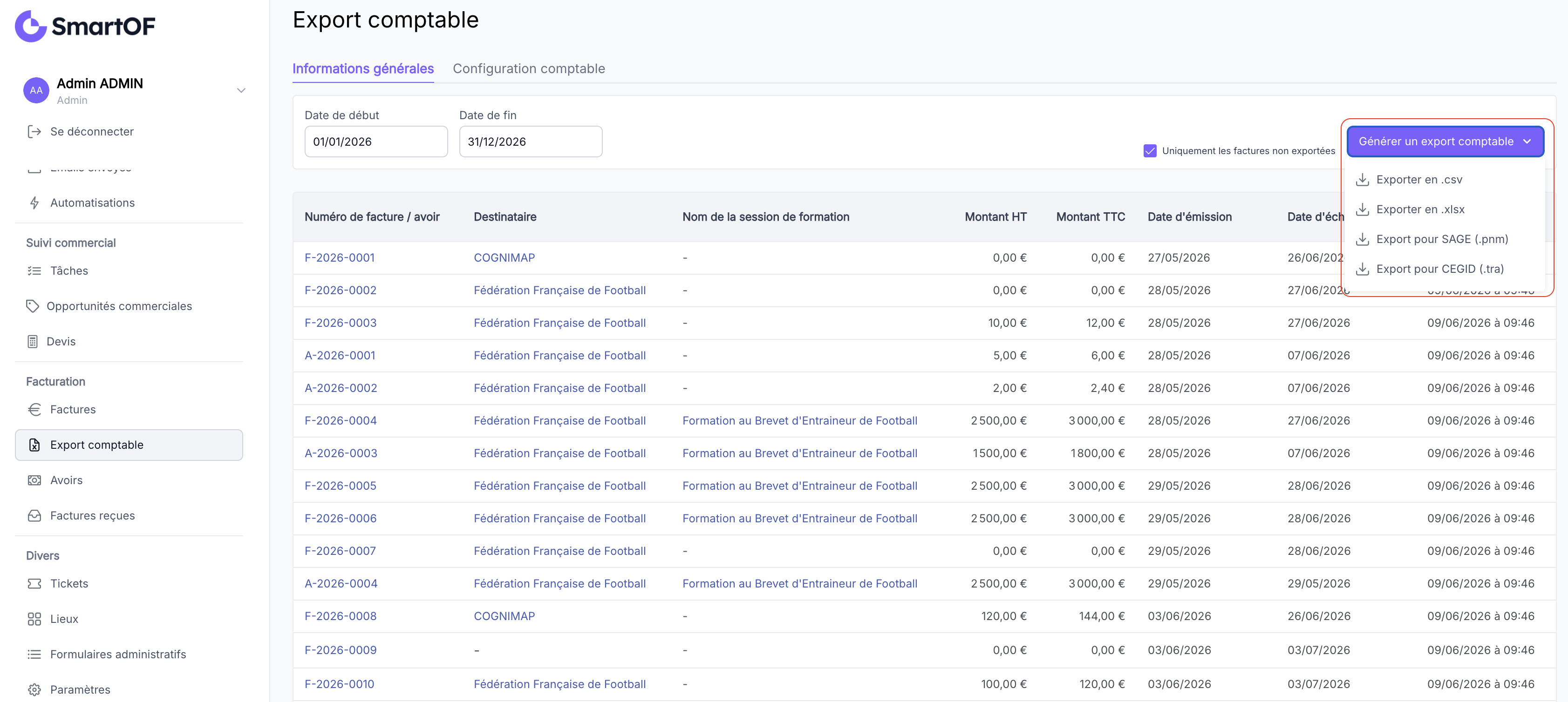
Le fichier est téléchargé directement dans votre navigateur.
Résultat attendu
Vous avez maintenant : un fichier téléchargé contenant toutes les factures et avoirs de la période sélectionnée, dans le format adapté à votre logiciel comptable. Les factures exportées sont marquées comme traitées dans SmartOF.
Pièges fréquents
- L'export SAGE ou CEGID produit des lignes sans numéro de compte : les paramètres comptables (numéros de compte produit, apprenant, entreprise, financeur, TVA) ne sont pas configurés. Accédez à l'onglet "Configuration comptable" de la page Export comptable pour les renseigner avant de relancer l'export.
- Des factures attendues n'apparaissent pas dans le tableau : la case "Uniquement les factures non exportées" est cochée et ces factures ont déjà été exportées précédemment. Décochez la case pour les faire réapparaître.
Questions fréquentes
Puis-je ré-exporter des factures déjà exportées ?
Oui. Décochez "Uniquement les factures non exportées" pour inclure toutes les factures de la période, y compris celles déjà traitées.
Quelle est la différence entre l'export .csv et l'export SAGE ou CEGID ?
L'export .csv et .xlsx contiennent les données brutes des factures (numéro, destinataire, montants, dates). Les exports SAGE et CEGID incluent en plus les numéros de comptes comptables configurés dans SmartOF, au format attendu par chaque logiciel pour une intégration directe.
Les avoirs sont-ils inclus dans l'export comptable ?
Oui. Les avoirs (numéros A-20XX-XXXX) figurent dans le tableau aux côtés des factures et sont inclus dans tous les formats d'export.
Où configurer les numéros de comptes comptables pour SAGE ou CEGID ?
Dans l'onglet "Configuration comptable" de la page Export comptable. Vous pouvez y renseigner les numéros de compte pour les produits, les apprenants, les entreprises, les financeurs et la TVA. Voir Configurer les paramètres comptables.
Voir aussi
- Gérer mes factures — consulter la liste des factures avant export
- Configurer les paramètres comptables — prérequis pour les exports SAGE et CEGID