
Comment créer une session de formation
À qui s'adresse cette page
- Pour qui : Admin OF
- Durée : 3 minutes de lecture
- Prérequis : un produit de formation actif dans votre catalogue.
Quand utiliser cette procédure
Scénario : vous devez matérialiser une formation dans SmartOF, que ce soit pour une session inter-entreprises catalogue ou une session dédiée à un client. Créer la session, c'est ouvrir le dossier réglementaire de la formation : c'est la maille autour de laquelle s'articulent les convocations, les émargements, la convention, la facture et la ligne de votre BPF de fin d'année. Sans session, aucune de ces pièces ne peut être générée.
Avant de commencer
- Avoir le rôle Admin OF.
- Avoir au moins un produit de formation dans votre catalogue. Si ce n'est pas le cas, créez-le d'abord : Comment créer un produit de formation.
- Connaître le nom métier que vous voulez donner à la session (ex : "JavaScript avancé Mars 2026 Inter"). Le nom est obligatoire à la création.
Étapes
1. Ouvrir le formulaire de création
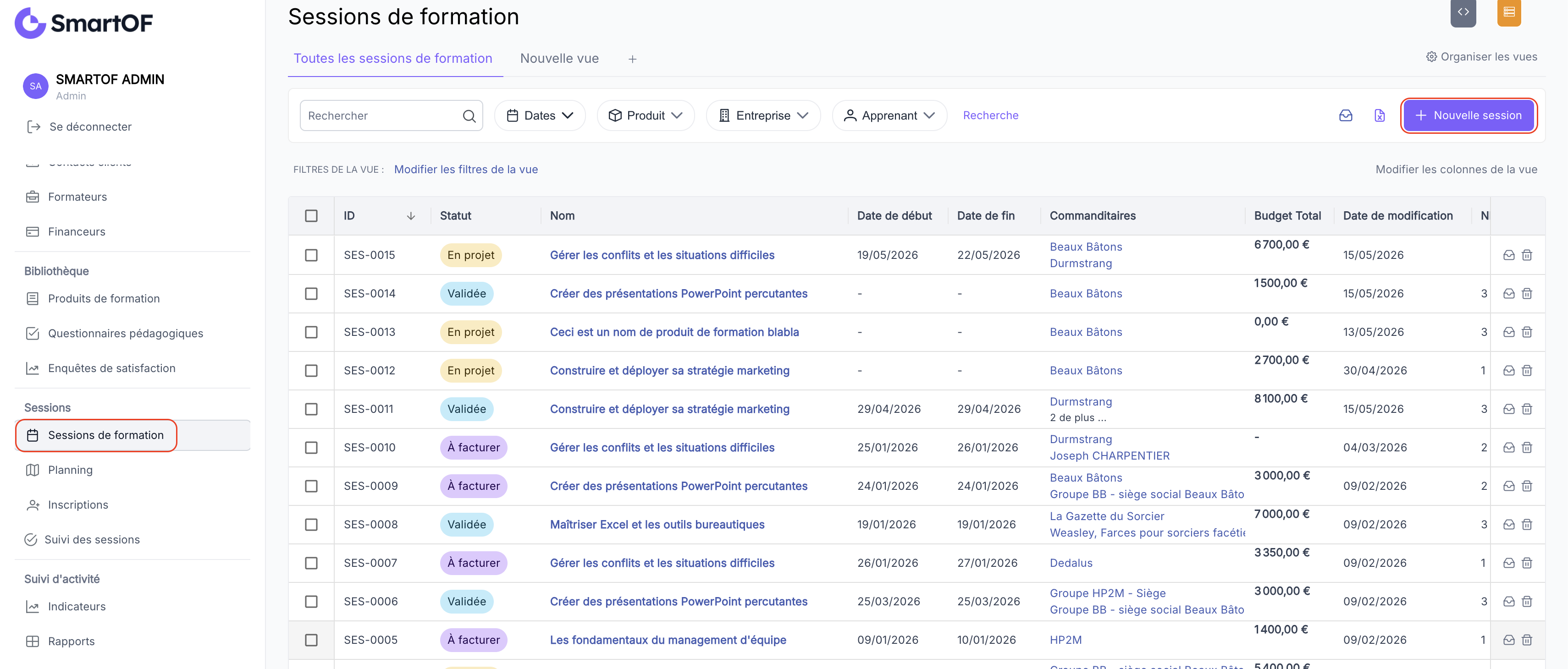
Depuis le menu latéral, cliquez sur "Sessions de formation". En haut à droite de la liste des sessions, cliquez sur le bouton "Nouvelle session". La modale "Création d'une session de formation" s'ouvre.
2. Renseigner les champs de la session
La modale contient 6 champs. Les deux étoilés sont obligatoires, les autres sont optionnels et modifiables plus tard depuis la fiche session.
- Produit de formation visé (obligatoire), choisissez le produit dont la session héritera : programme, durée de référence, paramètres pédagogiques. Si votre produit n'apparaît pas dans la liste, vérifiez qu'il est bien actif dans votre catalogue.
- ID (auto-généré, modifiable). SmartOF propose un identifiant incrémental (ex :
SES-0013). Vous pouvez le remplacer par votre propre code interne (référence comptable, numéro de dossier OPCO) avant de valider.
- Nom de la session de formation (obligatoire), saisissez un nom métier explicite. Ce nom apparaîtra dans le planning, les convocations, les conventions et les factures. Astuce : préfixez avec une indication temporelle ou commerciale (
2026-03 Inter JavaScript avancé) pour faciliter la recherche ensuite.
- Date de début (optionnelle), borne calendaire d'ouverture de la session. Indépendante des créneaux : voir l'encart ci-dessous.
- Date de fin (optionnelle), borne calendaire de clôture de la session. Indépendante des créneaux : voir l'encart ci-dessous.
- Modèle de session (pré-rempli), sélectionne le workflow qui pilotera les automatisations de la session (envois d'emails, signatures, statuts). La valeur par défaut est
Workflow par defaut, le modèle livré avec SmartOF. Si vous avez créé des modèles personnalisés dans le Paramétrage, ils apparaissent dans la liste.
⚠️ Attention. Dates de session vs créneaux. Les dates de début et de fin renseignées ici sont indépendantes des créneaux que vous ajouterez ensuite. Elles servent à cadrer la session sur le planning global, mais ne sont pas calculées automatiquement à partir des créneaux et ne les bornent pas. Vous devez les maintenir cohérentes manuellement.
3. Valider la création
Cliquez sur "+ Ajouter la session" en bas à droite de la modale. SmartOF crée la session et vous redirige vers sa fiche, au statut "Brouillon".
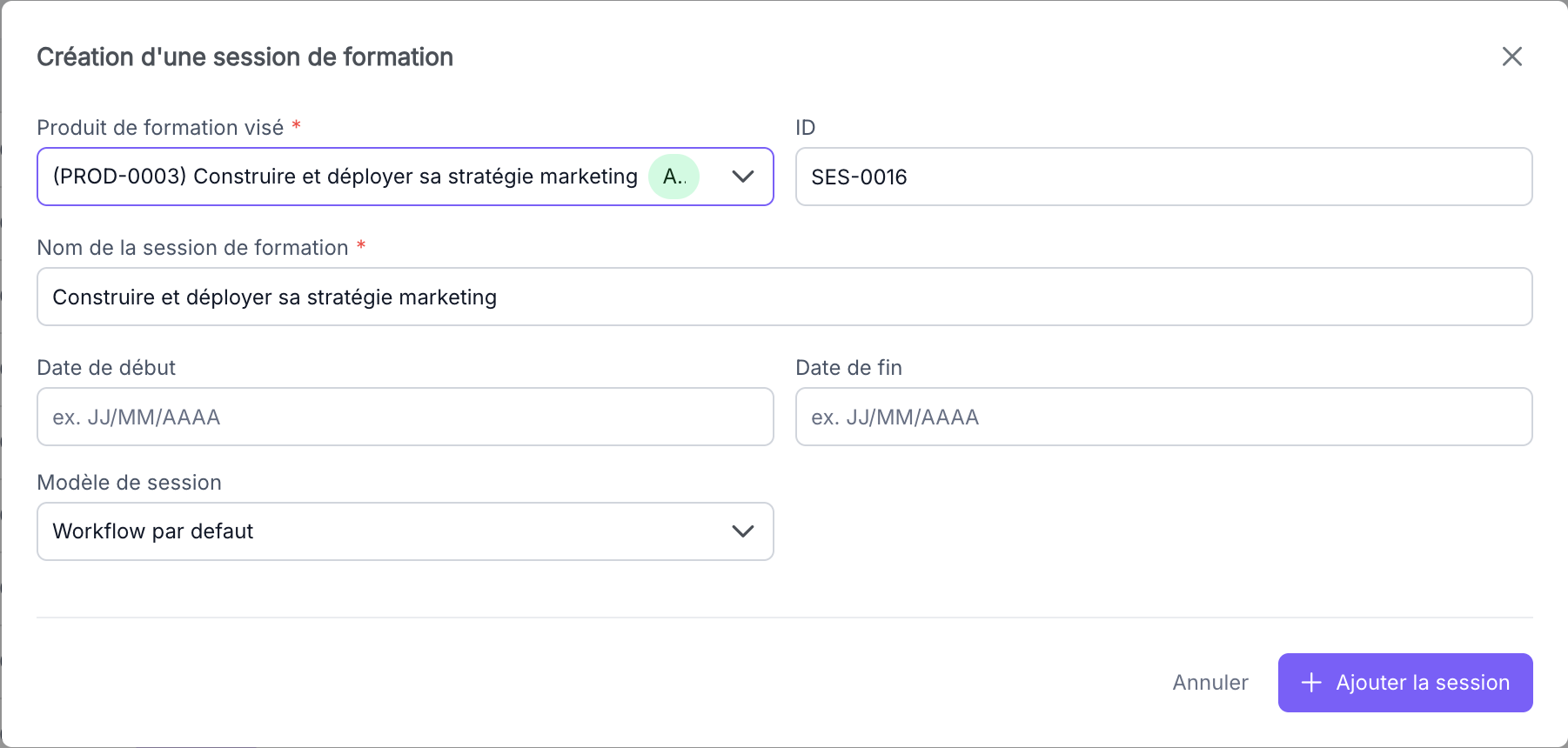
💡 Astuce : vous pouvez fermer la modale avec "Annuler" ou la croix (X) en haut à droite à tout moment avant la validation ; aucune session n'est créée tant que vous n'avez pas cliqué sur "+ Ajouter la session".
Résultat attendu
Vous avez maintenant : une session de formation au statut "Brouillon", visible dans la liste des sessions, héritant du programme et des paramètres pédagogiques du produit choisi. Il vous reste à ajouter le formateur, les créneaux, et éventuellement l'entreprise et les apprenants, pour qu'elle soit opérationnelle.
Pièges fréquents
- Le produit de formation n'apparaît pas dans la liste déroulante : il n'a probablement pas été publié / activé dans votre catalogue. Vérifiez son statut dans le Paramétrage (voir Comment créer un produit de formation).
- L'ID propose un code que vous voulez réserver à un autre dossier : remplacez-le par votre propre code interne avant de valider. SmartOF ne refuse pas les doublons d'ID, c'est donc à vous de garder une cohérence côté process si l'unicité vous importe (facturation, dossiers OPCO, etc.).
- Dates de début et de fin laissées vides : pas bloquant à la création, mais peut compliquer le pilotage si vous oubliez de les renseigner plus tard. À compléter dès que vos créneaux sont calés.
- Dates ne se mettent pas à jour automatiquement après ajout de créneaux : c'est normal, les dates de la session sont indépendantes des créneaux. Vous devez les mettre à jour manuellement depuis la fiche session.
Questions fréquentes
Dois-je obligatoirement renseigner les dates de début et de fin pour créer une session ?
Non. Seuls le produit de formation visé et le nom de la session sont obligatoires à la création. Les dates de début et de fin sont optionnelles et peuvent être complétées plus tard depuis la fiche de la session. Notez qu'elles ne se mettent pas à jour automatiquement à partir des créneaux que vous ajouterez ensuite : vous devez les saisir manuellement.
Quelle différence entre le nom de la session et le nom du produit de formation ?
Le produit de formation est le gabarit pédagogique (programme, durée de référence). Une même formation peut donner lieu à plusieurs sessions distinctes, par exemple "JavaScript avancé" tenu trois fois dans l'année. Le nom de la session sert à différencier ces instances dans votre planning, vos convocations et vos factures. Un nom explicite (par exemple 2026-03 Inter JavaScript avancé) facilite la recherche et le suivi.
À quoi sert le champ "Modèle de session" ?
Un modèle de session définit le workflow de la session : automatisations (envois d'emails de convocation, signature de convention, alertes), enchaînement des statuts, etc. Par défaut, SmartOF applique le modèle Workflow par defaut. Si vous avez besoin d'un parcours différent (cas spécifique OPCO, formation en alternance, etc.), vous pouvez créer vos propres modèles dans le Paramétrage et les sélectionner ici. Voir Configurer un modèle de session.
Puis-je modifier l'ID proposé par SmartOF ?
Oui. L'ID est auto-généré (par exemple SES-0013) mais reste modifiable dans le champ : vous pouvez le remplacer par votre propre code interne (référence comptable, numéro de dossier OPCO) avant de valider la création. SmartOF ne bloque pas la saisie d'un ID déjà utilisé : la session est créée même si l'identifiant existe déjà sur une autre session. C'est à vous de gérer l'unicité côté process si vous en avez besoin.
Voir aussi
- Comment ajouter un formateur à une session de formation : étape suivante : associer un formateur à la session que vous venez de créer
- Comment ajouter des créneaux à une session de formation : étape suivante : poser les dates précises des séances
- Comment transformer un devis en session de formation : chemin alternatif quand vous partez d'un devis signé
- Comment créer un produit de formation : prérequis indispensable
- Comment créer ma première session de formation : parcours onboarding complet de la 1re session