
Comment gérer les tâches du CRM
À qui s'adresse cette page
- Pour qui : Admin OF
- Durée : 2 minutes
- Prérequis : au moins une tâche créée dans SmartOF (voir Comment ajouter des tâches de relance)
Quand utiliser cette procédure
Scénario : vous commencez votre journée et voulez voir toutes les relances en attente sur vos contacts, ou vous reprenez un dossier client après une absence et devez savoir exactement où en est le suivi. Sans cette vue, chaque membre de l'équipe gère ses relances en tête ou dans un outil externe, ce qui crée des doublons et des oublis.
Étapes
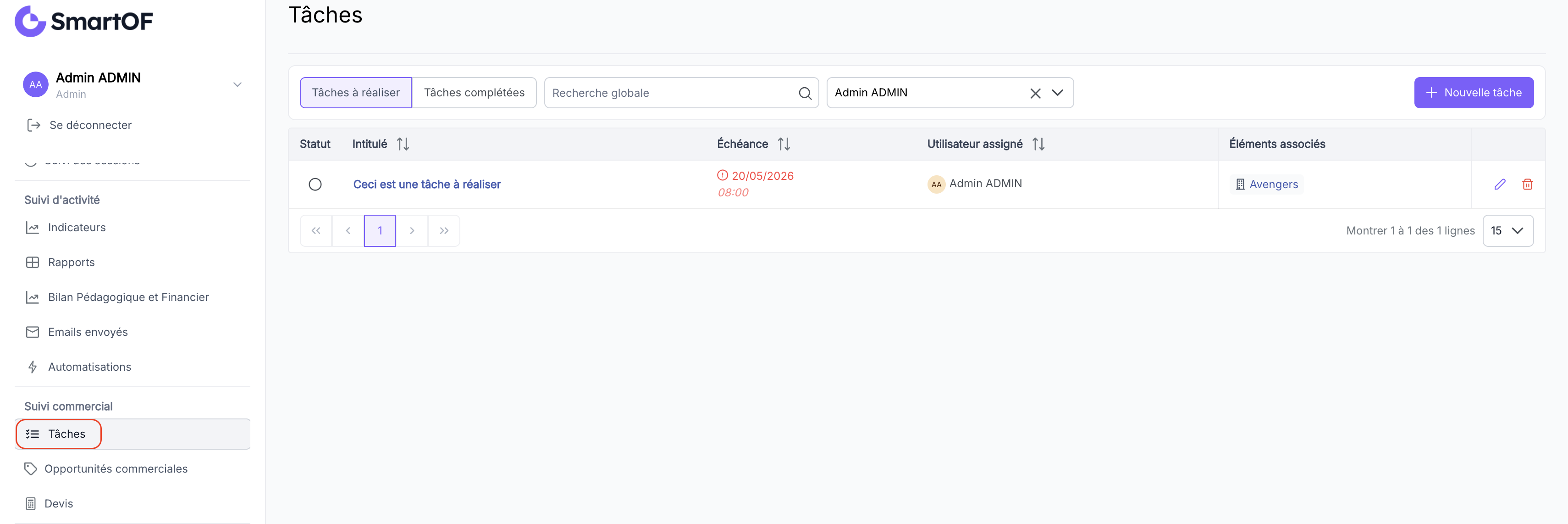
1. Accéder à la liste des tâches
Vue globale : depuis le menu latéral, cliquez sur "Tâches". Toutes les tâches de l'OF s'affichent.
Vue par objet : ouvrez la fiche d'une entreprise, d'un contact client, d'un apprenant, d'un formateur ou d'une session, puis cliquez sur l'onglet "Tâches et activités".
2. Filtrer les tâches
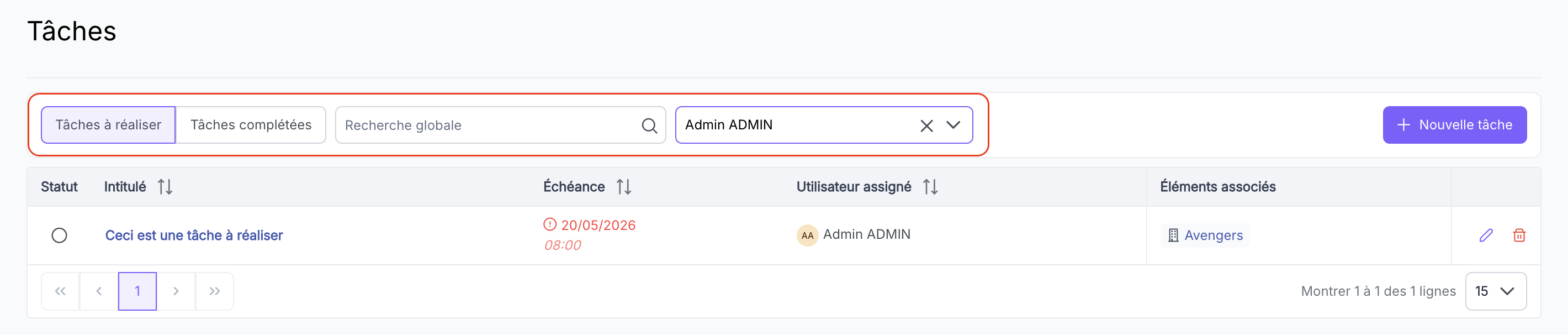
Dans la vue globale, utilisez les filtres disponibles pour affiner l'affichage :
- Intitulé : recherche par mot-clé
- Statut : "À réaliser" ou "complétées"
- Utilisateur assigné : filtrer les tâches d'un membre de l'équipe en particulier
3. Marquer une tâche comme faite
Sur la ligne de la tâche, passez son statut de "À faire" à "complétée" en cochant la case de la colonne "Statut". La tâche est archivée et reste consultable dans l'historique.

Résultat attendu
Vous avez maintenant : une vue à jour de vos tâches en cours, avec les actions restantes clairement identifiées et les tâches traitées archivées dans l'historique.
Pièges fréquents
- Marquer une tâche comme "complétée" sans l'avoir faite : la tâche disparaît de la vue active mais reste dans l'historique. Cela fausse le suivi commercial si un autre membre de l'équipe se fie à la liste.
- Créer des tâches sans les assigner : une tâche sans assignataire n'appartient à personne. Elle restera en suspens si la personne qui l'a créée est absente.
Questions fréquentes
Comment créer une nouvelle tâche depuis la liste globale ?
Oui. Depuis la vue globale "Tâches", cliquez sur "Nouvelle tâche". Le formulaire est identique à celui disponible depuis la fiche d'un objet. Voir Comment ajouter des tâches de relance pour le détail des champs.
Puis-je assigner une tâche à un autre membre de l'équipe ?
Oui. Le champ "Assigné à" est disponible à la création et à l'édition d'une tâche. Vous pouvez aussi filtrer la liste globale par utilisateur assigné pour voir les tâches d'un membre de l'équipe en particulier.
Les tâches complétées disparaissent-elles de la liste ?
Non. Elles restent consultables en filtrant par statut "Complétées". Elles ne sont pas supprimées, ce qui permet de conserver un historique complet des actions réalisées.
Voir aussi
- Comment ajouter des tâches de relance : pour créer une nouvelle tâche
- Comment enregistrer les interactions avec un client : pour distinguer note et tâche