
Comment personnaliser les formulaires d'inscription
À qui s'adresse cette page
- Pour qui : Admin OF
- Durée : 3 minutes de lecture
- Prérequis : aucun. Vous pouvez (et avez intérêt à) personnaliser les formulaires avant d'ouvrir votre première session aux inscriptions, pour vous assurer que les candidats reçoivent les bons champs dès la première inscription.
Quand utiliser cette procédure
Scénario : vos premiers candidats arrivent sur vos formulaires d'inscription publics. Qualiopi indicateur 8 exige que l'information soit adaptée aux publics et accessibles avant l'entrée en formation. Le formulaire est votre premier filtre : trop court, il manque des données utiles au dossier de prise en charge ; trop long, il fait fuir. Cette page vous guide pour trouver le bon arbitrage selon que le candidat vienne d'une entreprise, s'inscrive en groupe, ou paie lui-même sa formation.
Avant de commencer
- Avoir le rôle Admin OF.
- Garder à l'esprit que les formulaires d'inscription sont globaux à l'organisme de formation : toute modification s'applique à toutes les sessions ouvertes aux inscriptions, pas seulement à une session en particulier.
Types de formulaires disponibles
SmartOF propose trois variantes de formulaires d'inscription selon le profil du candidat :
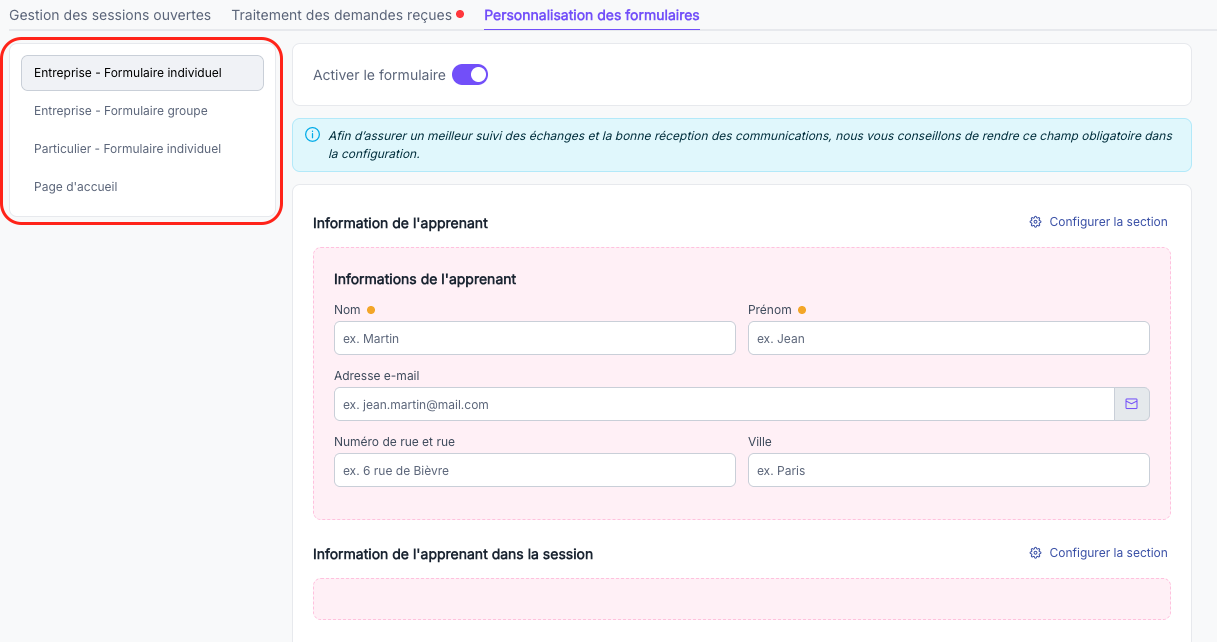
- Entreprise. Formulaire individuel : pour un apprenant envoyé par une entreprise qui s'inscrit seul
- Entreprise. Formulaire groupe : pour une inscription groupée d'une entreprise (plusieurs apprenants à la fois)
- Particulier. Formulaire individuel : pour un individu qui paie sa propre formation
Chaque variante peut avoir des champs différents adaptés à son contexte.
Étapes
1. Accéder à la configuration des formulaires
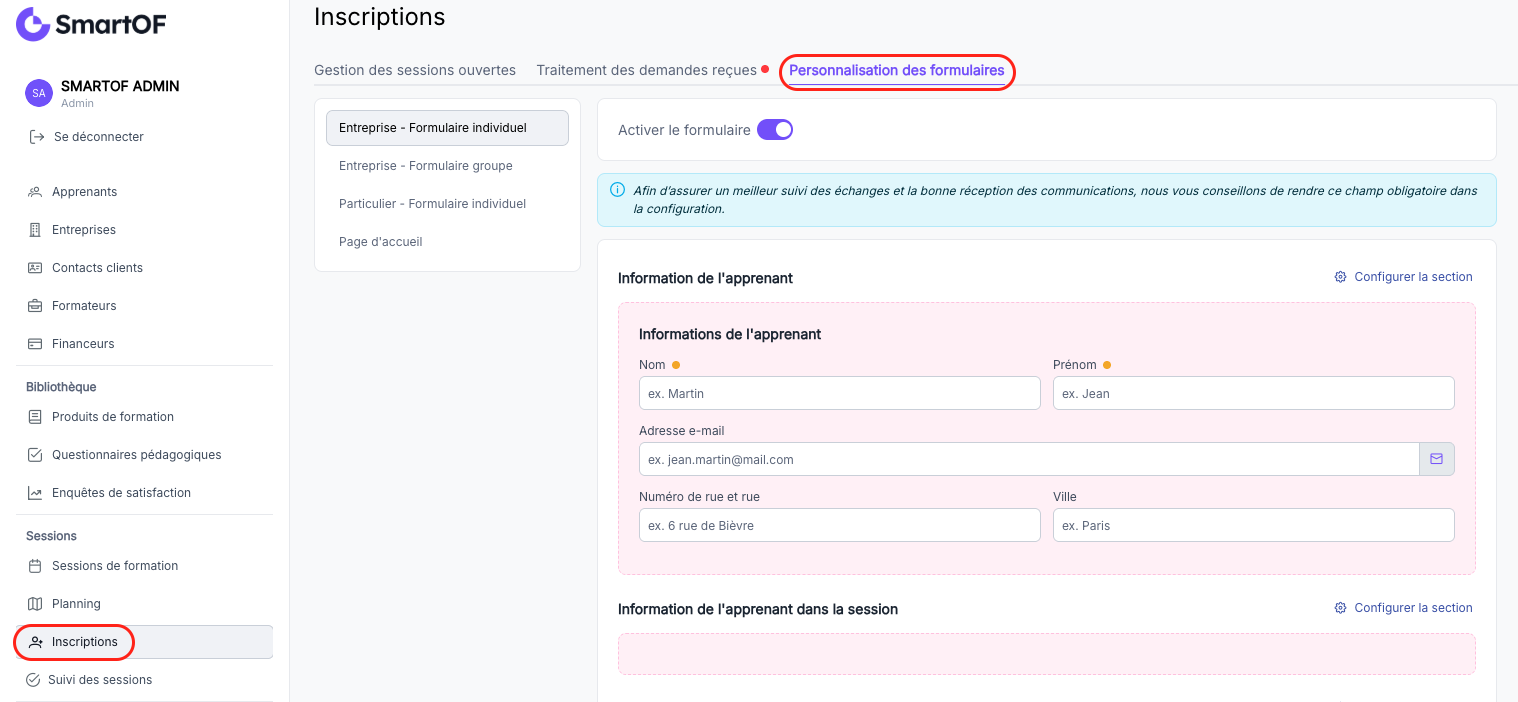
Le paramétrage des formulaires d'inscription est global à l'organisme de formation. Pour y accéder, cliquez sur Inscriptions > Personnalisation des formulaires
2. Sélectionner la variante de formulaire à modifier
Une modale s'ouvre avec les trois variantes listées : "Entreprise. Individuel", "Entreprise Groupe", "Particulier Individuel". Sélectionnez la variante que vous souhaitez personnaliser.
3. Configurer les sections
Chaque variante est découpée en sections. Selon la variante choisie à l'étape 2, certaines sections sont disponibles et d'autres non.
Section | Entreprise individuel | Entreprise groupe | Particulier individuel |
|---|---|---|---|
Informations de l'apprenant | Oui | Oui | Oui |
Informations de l'apprenant dans la session (champs personnalisés Session > Suivis Apprenants) | Oui | Oui | Oui |
Documents réclamés aux candidats | Oui | Non | Oui |
Informations de l'entreprise | Oui | Oui | Non |
Informations du commanditaire (champs personnalisés Session > Suivis Apprenants) | Oui | Oui | Oui |
Informations du contact client | Oui | Oui | Non |
Pour configurer une section, cliquez sur "Configurer la section" : une modale s'ouvre.
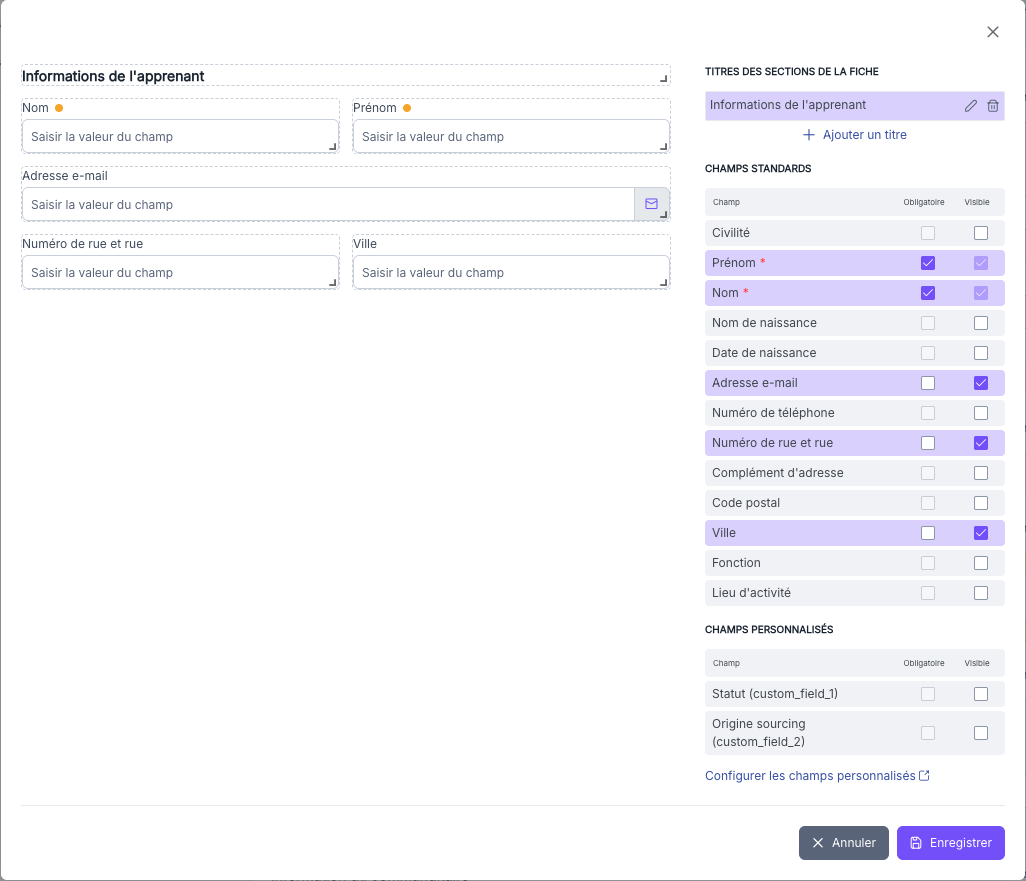
Dans cette modale :
- cochez Visible sur chaque champ que vous voulez afficher dans le formulaire ;
- cochez Obligatoire sur chaque champ que le candidat devra remplir pour pouvoir soumettre ;
- ajoutez des sections supplémentaires ou renommez-les si besoin ;
- ajustez le rendu visuel : changez la taille des champs et réorganisez-les par cliquer-glisser.
Chaque section est enregistrée automatiquement : il n'y a pas de bouton "Enregistrer" global.
4. Prévisualiser
Cliquez sur "Prévisualiser" pour voir le rendu du formulaire tel que le verra le candidat. Aucun bouton "Enregistrer" final n'est nécessaire : chaque section a été enregistrée automatiquement à l'étape précédente.
Résultat attendu
Les formulaires d'inscription de votre organisme affichent désormais les champs que vous avez configurés. Chaque variante (Entreprise individuel, Entreprise groupe, Particulier) présente les champs qui lui correspondent à tout candidat qui s'inscrit à une session ouverte aux inscriptions.
Pièges fréquents
- Les candidats n'arrivent pas à soumettre le formulaire : un champ obligatoire est mal nommé ou incompréhensible, ce qui les bloque → testez le formulaire en tant que candidat pour repérer le champ problématique, clarifiez son libellé ou rendez-le facultatif si l'information n'est pas réellement requise.
- Les changements au formulaire ne s'affichent pas pour un candidat déjà en cours d'inscription : les modifications ne s'appliquent qu'aux nouvelles inscriptions → attendez que les candidats en cours finissent leur inscription, ou demandez-leur de recharger la page.
Questions fréquentes
Puis-je avoir des champs différents pour chaque session, ou c'est global pour tout l'OF ?
Les formulaires d'inscription sont globaux à l'organisme de formation. Toute modification s'applique à toutes les sessions ouvertes aux inscriptions, dans la variante concernée (Entreprise individuel, Entreprise groupe, Particulier). Il n'est pas possible aujourd'hui d'avoir un formulaire spécifique à une session donnée.
Les données collectées via les champs personnalisés sont-elles exportables ?
Non, pas à l'heure actuelle. Il n'existe pas d'export Excel/CSV des inscriptions avec les réponses aux champs personnalisés. Les réponses se consultent au cas par cas dans la fiche de chaque demande d'inscription.
Y a-t-il une limite au nombre de champs que je peux ajouter ?
Oui. La limite est celle des champs personnalisés : 20 champs par objet (apprenant, entreprise, contact client, etc.). Au-delà, vous ne pourrez plus ajouter de nouveau champ personnalisé sur l'objet concerné. Côté UX candidat, il est de toute façon conseillé de viser un formulaire court pour limiter l'abandon : ne demandez que ce dont vous avez réellement besoin pour décider du traitement de la demande.
Voir aussi
- Comment ouvrir une session de formation aux inscriptions : activer le formulaire d'inscription
- Comment traiter une demande d'inscription à une session : gérer les candidatures reçues
- Comment créer une session de formation : créer la session avant de l'ouvrir aux inscriptions