
Comment suivre les emails envoyés depuis une session de formation
À qui s'adresse cette page
- Pour qui : Admin OF, Manager OF
- Durée : 3 minutes de lecture
- Prérequis : une session de formation avec au moins un email envoyé via une action de la session (automatisme ou envoi manuel).
Quand utiliser cette procédure
Scénario : une convocation a été envoyée aux apprenants mais un participant dit ne pas l'avoir reçue. Ou l'Admin OF veut s'assurer que tous les emails automatiques de la session (convocation, document, relance) ont bien été délivrés avant la formation. L'onglet "Emails" est le journal de bord de toutes les communications sortantes de la session.
Avant de commencer
- Avoir le rôle Admin OF ou Manager OF.
- Avoir une session de formation avec au moins un email envoyé. Les emails apparaissent ici qu'ils soient envoyés automatiquement (via le workflow) ou manuellement (depuis l'onglet "Documents").
Étapes
1. Ouvrir l'onglet "Emails" de la session
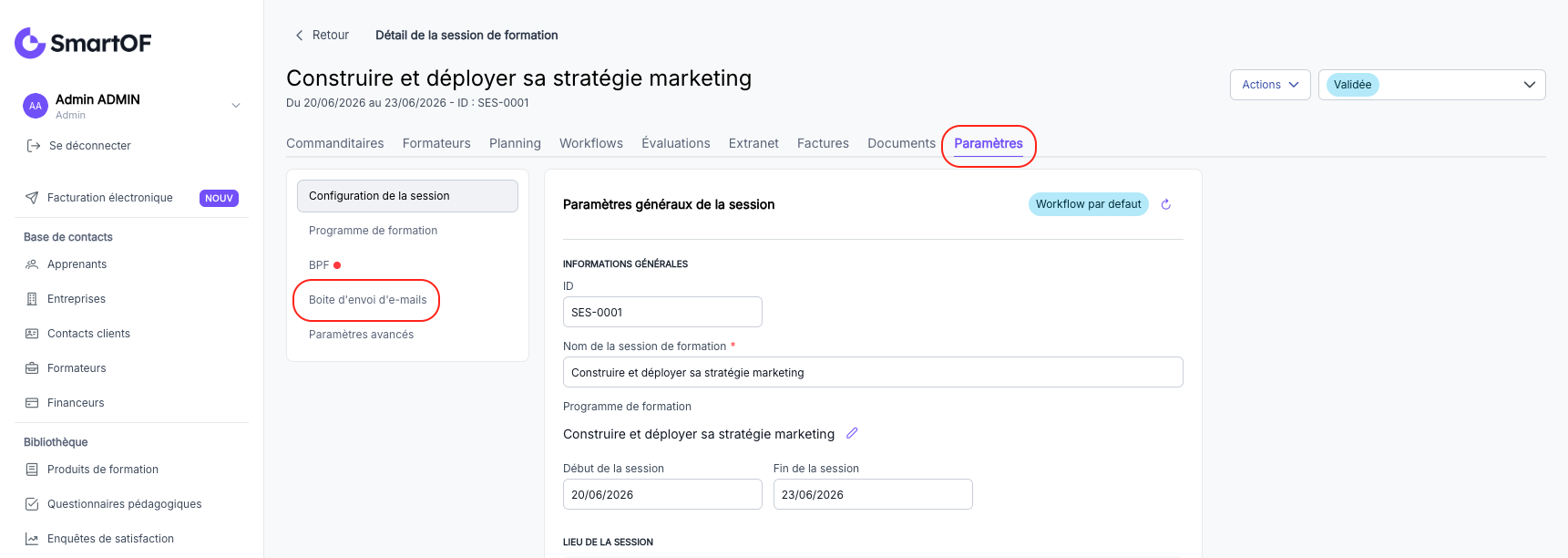
Depuis la fiche de la session concernée, cliquez sur l'onglet "Paramètres" puis "Boîte d'envoi d'e-mails". La liste de tous les emails envoyés depuis cette session s'affiche, du plus récent au plus ancien, avec pour chaque email : l'objet, le destinataire, la date d'envoi et le statut.
2. Trier la liste pour retrouver un email
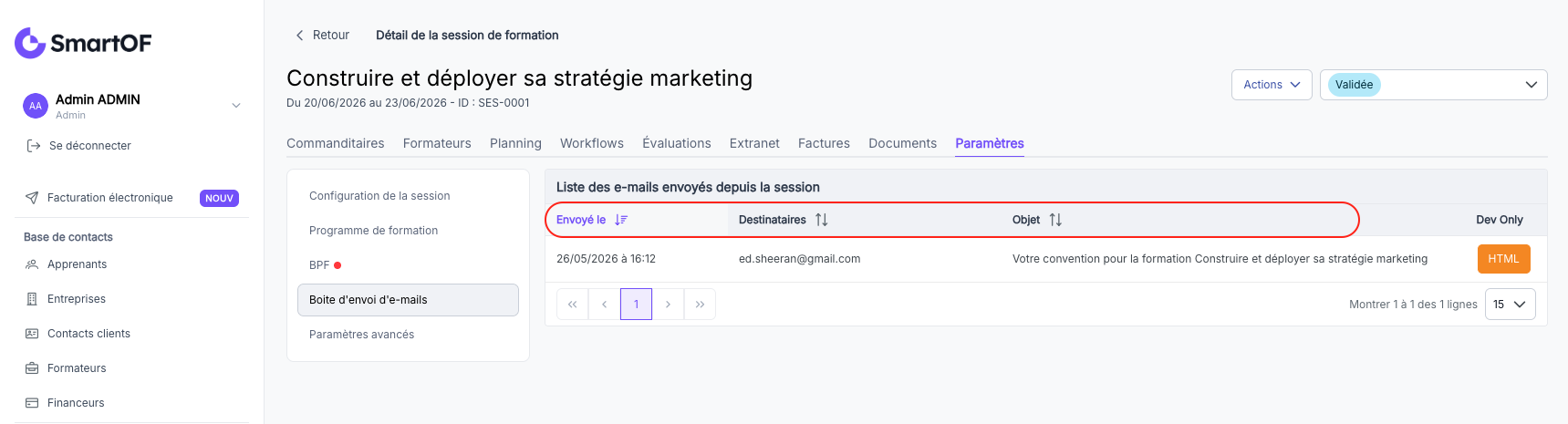
Utilisez les options de tri disponibles en en-tête de la liste pour réorganiser l'affichage :
- Par date : du plus récent au plus ancien, ou inversement.
- Par destinataire : pour regrouper les emails d'un même participant.
- Par objet : pour retrouver rapidement tous les envois d'un même type (convocation, relance, etc.).
3. Consulter le détail d'un email
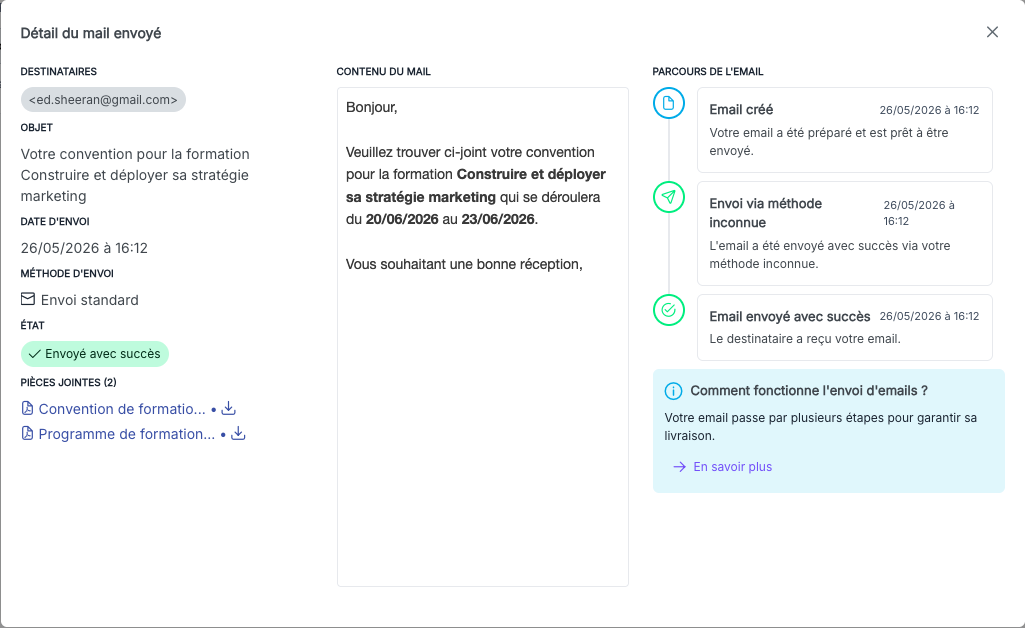
Cliquez sur un email dans la liste pour ouvrir son détail : objet, corps du message, destinataire, date et heure d'envoi, statut de délivrance et, si disponible, date d'ouverture par le destinataire.
Résultat attendu
Vous avez maintenant : une vue complète des communications sortantes de la session avec leur statut. En cas d'erreur, vous pouvez identifier le problème (adresse incorrecte, email en attente) et prendre les mesures correctives nécessaires.
Pièges fréquents
- Un email est au statut "En erreur" : l'adresse email du destinataire est probablement incorrecte ou inexistante. Vérifiez et corrigez l'adresse dans la fiche CRM de l'apprenant ou du contact, puis renvoyez l'email manuellement.
- Un email est au statut "Envoyé" mais le destinataire dit ne pas l'avoir reçu : l'email a bien été transmis par SmartOF mais peut être en spam chez le destinataire. Demandez-lui de vérifier son dossier indésirables.
- L'onglet "Emails" est vide : aucun email n'a encore été envoyé depuis cette session. Les emails automatiques se déclenchent selon le workflow de la session. Vérifiez la configuration du workflow dans l'onglet "Workflow" de la session.
Cas particuliers
Renvoyer un email en erreur
SmartOF ne propose pas de bouton "Renvoyer" directement depuis l'onglet "Emails". Pour renvoyer un document ou une convocation, générez-le à nouveau depuis l'onglet "Documents" et envoyez-le manuellement : Comment générer les documents d'une session de formation.
Questions fréquentes
Les emails automatiques du workflow apparaissent-ils dans l'onglet "Emails" ?
Oui. Tous les emails envoyés depuis la session sont tracés ici, qu'ils soient automatiques (déclenchés par le workflow) ou manuels (envoyés depuis l'onglet "Documents"). Cela inclut les convocations, les relances, les documents envoyés et les notifications.
Peut-on voir le contenu exact de l'email envoyé à un apprenant ?
Oui. En cliquant sur un email dans la liste (étape 3), vous accédez au détail incluant l'objet et le corps du message tel qu'il a été envoyé.
Le statut "Ouvert" signifie-t-il que le destinataire a lu l'email ?
Le statut "Ouvert" indique que l'email a été ouvert par le client de messagerie du destinataire. Cela ne garantit pas que le destinataire a pris connaissance de l'intégralité du contenu. Certains clients de messagerie bloquent le traçage des ouvertures : un email peut avoir été lu sans passer au statut "Ouvert".
Peut-on exporter la liste des emails envoyés pour une session ?
Cette fonctionnalité dépend de votre version SmartOF. Renseignez-vous auprès de votre référent SmartOF si vous avez besoin d'un export pour un audit ou un suivi.
Voir aussi
- Comment générer les documents d'une session de formation : pour renvoyer un document ou une convocation
- Comment modifier le workflow d'une session : pour comprendre les automatismes d'envoi d'email
- Comment gérer une session depuis l'extranet des participants : pour vérifier les accès des participants
- Comment créer une session de formation : point de départ de toute session