
Comment créer un produit de formation
À qui s'adresse cette page
- Pour qui : Admin OF
- Durée : 4 minutes
- Prérequis : aucun
Quand utiliser cette procédure
Scénario : vous intégrez une nouvelle formation à votre offre et devez la créer proprement dans SmartOF avant de la proposer en devis ou de planifier une session. Le produit de formation porte les preuves Qualiopi que votre auditeur viendra vérifier (objectifs pédagogiques, modalités d'évaluation, accessibilité, indicateurs 9/10/19/22) et conditionne la facturation. Bien le remplir dès le départ évite d'avoir à corriger session par session ensuite. Cette page couvre la création par saisie classique, champ par champ.
Avant de commencer
- Avoir le rôle Admin OF.
- Aucun prérequis de données : vous pouvez créer un produit de formation sans avoir au préalable de contacts dans votre CRM.
Étapes
1. Ouvrir le formulaire de création
Depuis le menu latéral, ouvrez Produits de formation, puis cliquez sur Nouveau produit en haut à droite de la liste.
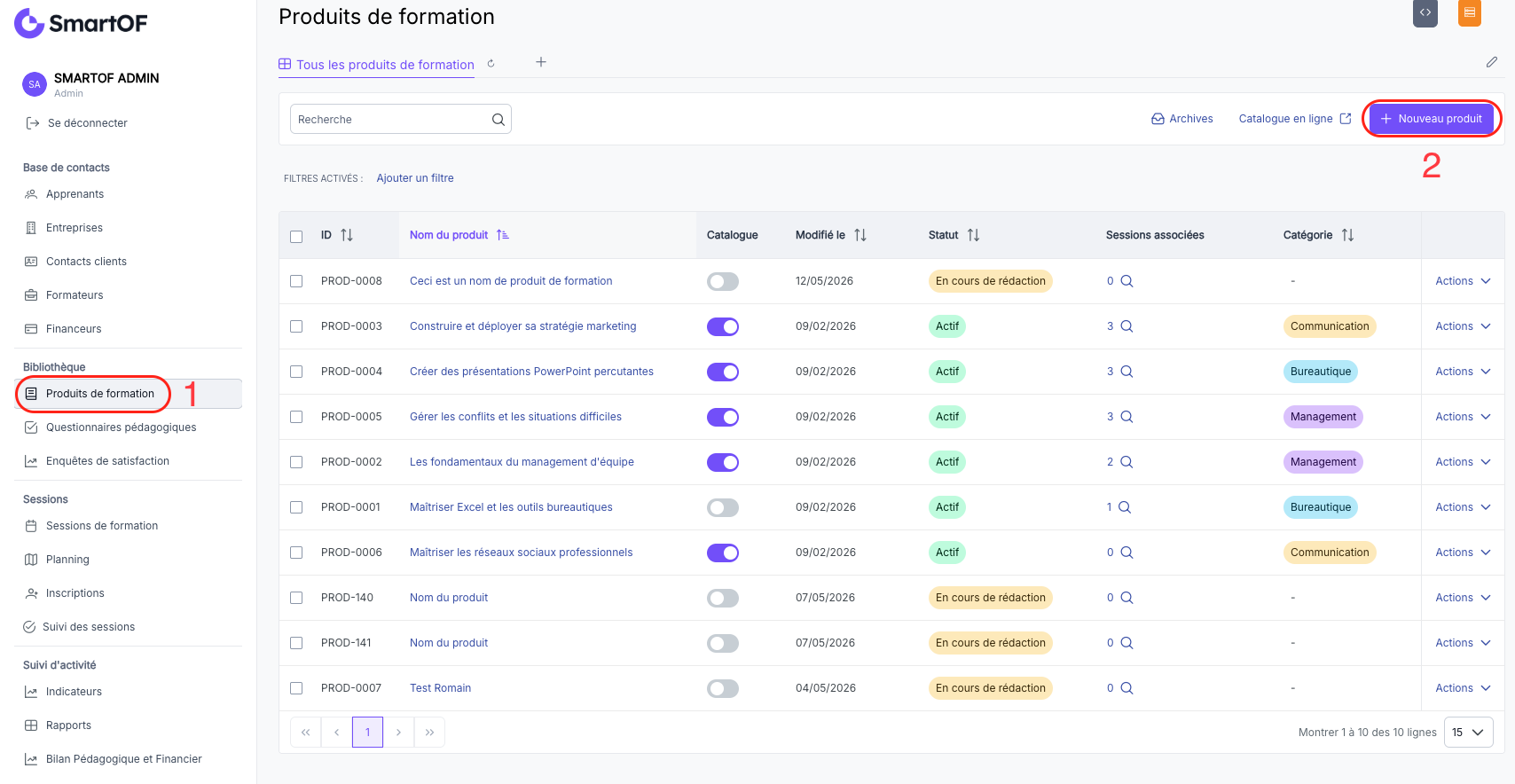
💡 Astuce : SmartOF propose plusieurs façons de créer un produit de formation (saisie classique, génération assistée par IA, duplication d'un produit existant). Cette page couvre la saisie classique. Pour les deux autres méthodes, voir les sections Questions fréquentes et Voir aussi plus bas.
2. Saisir le nom du produit et valider la création
Renseignez le nom de votre produit de formation, puis cliquez sur Créer le produit. Le nom est le seul champ obligatoire à la création : tout le reste se renseigne ensuite dans la fiche du produit.
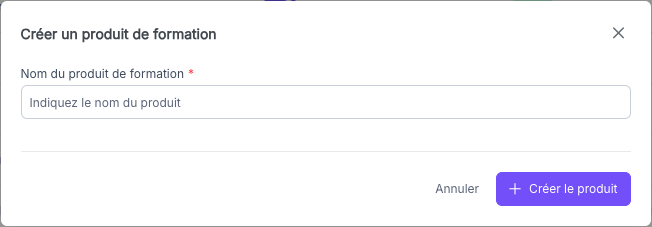
💡 Astuce : le nom saisi ici est utilisé en interne (liste des produits, recherche, références côté équipe). Il est distinct de l'intitulé public affiché sur les devis, conventions, attestations et catalogue : vous renseignerez ce dernier à l'étape suivante. Choisissez un nom interne clair et stable dans le temps : vous pourrez l'éditer ensuite, mais c'est plus simple si vous tapez juste du premier coup.
💡 Astuce : SmartOF propose des statuts configurables au niveau du produit, que vous pouvez paramétrer pour refléter votre processus interne de saisie (par exemple un statut de brouillon, de relecture ou de validation avant publication). Utile pour savoir d'un coup d'œil quels produits sont prêts à être proposés en devis ou en session.
3. Renseigner les informations du produit
Après création, vous arrivez sur la fiche du produit. Complétez les champs qui décrivent votre formation : ils sont nécessaires à la fois pour que vos clients comprennent les enjeux de la formation et pour la conformité Qualiopi (objectifs pédagogiques, programme, public visé, prérequis apprenant, modalités d'évaluation, modalités pédagogiques, accessibilité). L'intitulé du produit est le champ qui apparaît publiquement pour vos clients sur les sessions et dans le catalogue : choisissez un libellé clair et stable, c'est lui qui figurera sur les conventions et attestations.
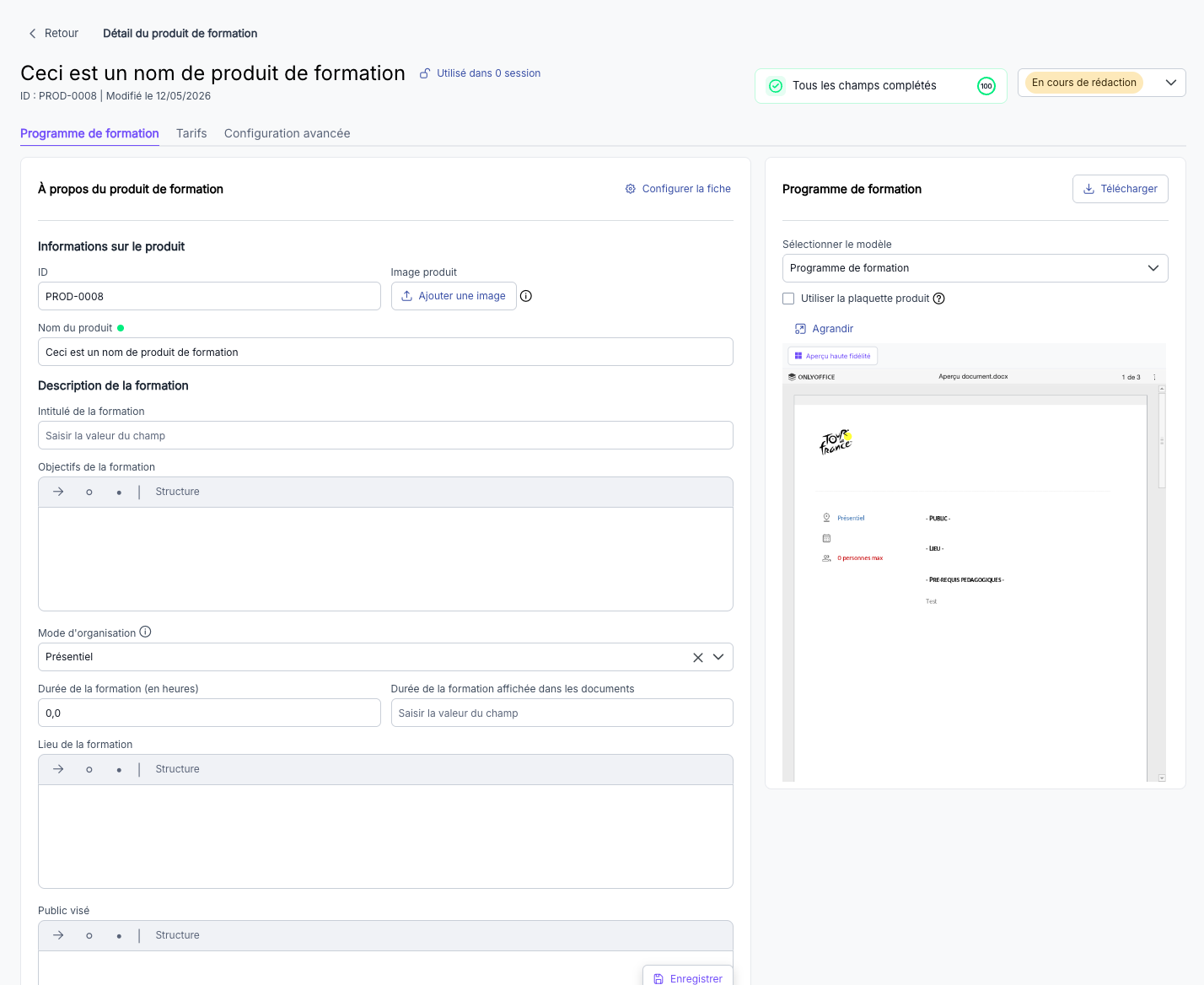
💡 Astuce : sur la droite de la fiche, le programme de formation au format PDF se reconstruit à la volée à partir des informations que vous renseignez. Vous voyez en temps réel ce que vos clients recevront, sans avoir à régénérer le document.
⚠️ Attention : ces informations sont des valeurs par défaut au niveau du produit. Chaque session que vous créerez à partir de ce produit héritera de ces valeurs et pourra les surcharger au cas par cas si la situation l'exige (durée raccourcie, modalité hybride, public élargi pour cette session précise).
4. Définir les caractéristiques financières
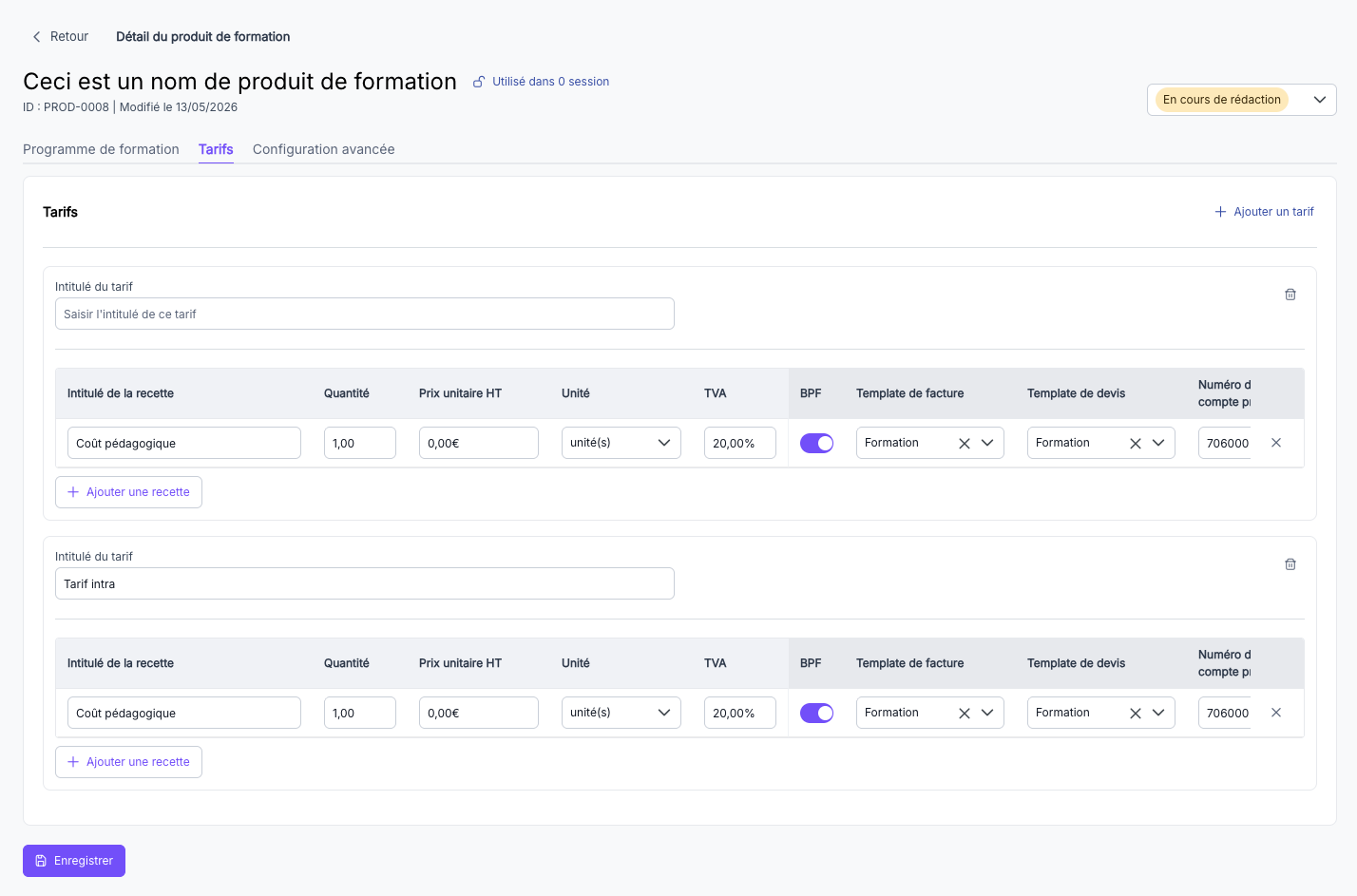
Toujours dans la fiche du produit, ajoutez une ou plusieurs lignes de tarif. Chaque ligne renseigne un prix applicable à ce produit (par exemple : tarif inter, tarif intra, tarif financement OPCO). Les lignes de tarif sont reprises par défaut lors de la facturation d'une session créée à partir de ce produit, et peuvent être ajustées au cas par cas au moment de facturer.
Résultat attendu
Vous avez maintenant : un produit de formation enregistré dans votre catalogue, renseigné avec ses informations pédagogiques et au moins une ligne de tarif. Il est prêt à servir de gabarit pour vos sessions, et les champs Qualiopi que vous avez remplis (objectifs, modalités, accessibilité) alimenteront directement vos preuves lors d'un audit.
Pièges fréquents
- Intitulé public oublié : si vous ne renseignez pas l'intitulé, c'est le nom interne qui sort sur la convention et l'attestation, souvent peu lisible pour le client. À compléter avant la première session.
- Codes BPF non renseignés : les champs
bpf_specialiteetbpf_categoriesont facultatifs à la création mais nécessaires pour la déclaration annuelle. Un produit sans codes BPF ne sera pas ventilé correctement dans votre formulaire de fin d'année.
- Prix saisi TTC au lieu de HT : SmartOF raisonne en HT. Un prix saisi en TTC faussera tous les devis générés depuis ce produit.
Questions fréquentes
Dois-je tout renseigner à la création ou puis-je compléter plus tard ?
Seul le nom du produit est obligatoire pour valider la création. Tous les autres éléments (intitulé public, objectifs, programme, modalités, tarif, ressources pédagogiques) peuvent être ajoutés ou modifiés à tout moment depuis la fiche du produit. Pour suivre où vous en êtes dans la rédaction de votre catalogue, vous pouvez vous appuyer sur les statuts configurables du produit, paramétrables selon votre processus interne (par exemple : brouillon, en relecture, validé).
Quelle est la différence entre le "nom" et l'"intitulé" d'un produit de formation ?
Le nom est utilisé en interne (liste des produits, recherche, références côté équipe). L'intitulé est l'appellation publique du produit, affichée sur les devis, conventions, attestations et dans le catalogue vu par vos clients. Le nom est défini au moment de la création ; l'intitulé est renseigné ensuite dans la fiche du produit, parmi les informations pédagogiques.
Quelle est la différence entre un produit de formation et une session de formation ?
Le produit de formation est ce qui compose votre offre catalogue : il décrit quelle formation vous proposez (intitulé public, programme, objectifs, modalités, tarif). C'est l'unité que vos clients voient sur votre catalogue en ligne, sur un devis ou sur une attestation, et qui constitue votre offre commerciale. La session de formation est une instance datée d'un produit : quand vous l'animez, avec quel formateur et pour quels apprenants. Vous créez un produit une fois pour le proposer dans votre offre, puis vous le déclinez en autant de sessions que nécessaire quand il est vendu ou planifié.
Existe-t-il d'autres façons de créer un produit de formation ?
Oui. En plus de la saisie classique décrite ici, vous pouvez générer un produit avec l'aide de l'IA (à partir d'un descriptif libre) ou dupliquer un produit existant pour gagner du temps quand votre catalogue contient déjà des formations proches. Voir [Créer un produit de formation avec l'IA]({À LIER QUAND FICHE EXTERNE CRÉÉE : 8-parametrage/produits-formation/creer-produit-de-formation-avec-ia.md}) et [Dupliquer un produit de formation]({À LIER QUAND FICHE EXTERNE CRÉÉE : 8-parametrage/produits-formation/dupliquer-produit-de-formation.md}).
Puis-je créer plusieurs produits en une seule fois plutôt qu'un par un ?
Oui, vous pouvez importer un catalogue complet à partir d'un fichier Excel. Voir Importer un catalogue de produits de formation avec Excel.
Voir aussi
- [Créer une session de formation, associer mes contacts, définir des créneaux]({À LIER QUAND FICHE EXTERNE CRÉÉE : 1-premier-pas/creer-une-session/creer-session-de-formation.md}) : étape suivante naturelle, à partir du produit que vous venez de créer.
- [Créer un produit de formation avec l'IA]({À LIER QUAND FICHE EXTERNE CRÉÉE : 8-parametrage/produits-formation/creer-produit-de-formation-avec-ia.md}) : méthode alternative à la saisie classique, à partir d'un descriptif libre.
- [Dupliquer un produit de formation]({À LIER QUAND FICHE EXTERNE CRÉÉE : 8-parametrage/produits-formation/dupliquer-produit-de-formation.md}) : méthode alternative pour gagner du temps à partir d'un produit existant.
- Importer un catalogue de produits de formation avec Excel : création en lot plutôt qu'à l'unité.
- [Configurer les champs du Bilan Pédagogique et Financier d'un produit]({À LIER QUAND FICHE EXTERNE CRÉÉE : 8-parametrage/produits-formation/configurer-champs-bpf-produit.md}) : pour aller plus loin sur la conformité BPF.