
Comment personnaliser l'extranet de vos formateurs
À qui s'adresse cette page
- Pour qui : Admin OF
- Durée : 5 minutes
- Prérequis : un compte Admin OF actif, avoir identifié les champs que vous souhaitez exposer ou masquer (et le cas échéant rendre éditables) côté formateur, ainsi que les fonctionnalités que vous souhaitez activer
Quand utiliser cette procédure
Scénario : vous avez des formateurs internes et des formateurs freelance. Les deux n'ont pas besoin des mêmes informations dans leur espace. Donner trop accès dilue la responsabilité sur la qualité des données CRM ; donner trop peu crée des allers-retours avec votre équipe admin pour des informations que le formateur pourrait trouver seul. Cette page vous guide pour arbitrer ce que chaque formateur voit et peut modifier, écran par écran.
Avant de commencer
- Avoir le rôle Admin OF
Aperçu : ce que vous pouvez paramétrer dans l'extranet formateur
L'extranet formateur vous offre deux mécaniques de personnalisation, configurées depuis le même écran :
- Les champs visibles sur chaque écran, et le cas échéant éditables par le formateur.
- Les fonctionnalités paramétrables, activables ou désactivables indépendamment, qui débloquent une capacité supplémentaire pour vos formateurs.
1. Les champs visibles écran par écran
Le tableau ci-dessous récapitule, pour chaque écran de l'extranet formateur, ce que vous pouvez paramétrer côté Admin OF et l'effet dans l'extranet.
Écran (côté Admin OF) | Ce que vous paramétrez et son effet dans l'extranet formateur |
|---|---|
Liste des sessions | Les champs qui apparaissent pour chaque session dans la vue liste. Affichage : |
En-tête de session | Les champs qui apparaissent dans l'encart en haut du détail d'une session. |
Fiche session | Les champs qui apparaissent dans le détail d'une session (ouvert au clic sur l'en-tête de la session). |
Liste apprenants | Les champs qui apparaissent pour chaque apprenant dans la vue liste des apprenants d'une session. Affichage : |
Fiche apprenant | Les champs visibles, et le cas échéant éditables, du profil de l'apprenant. <br>Exemple d'usage : enrichir le CRM en demandant au formateur de compléter le numéro de téléphone ou la date de naissance d'un apprenant en direct pendant une session. |
Liste entreprises | Les champs qui apparaissent pour chaque entreprise dans la vue liste des entreprises d'une session. Affichage : |
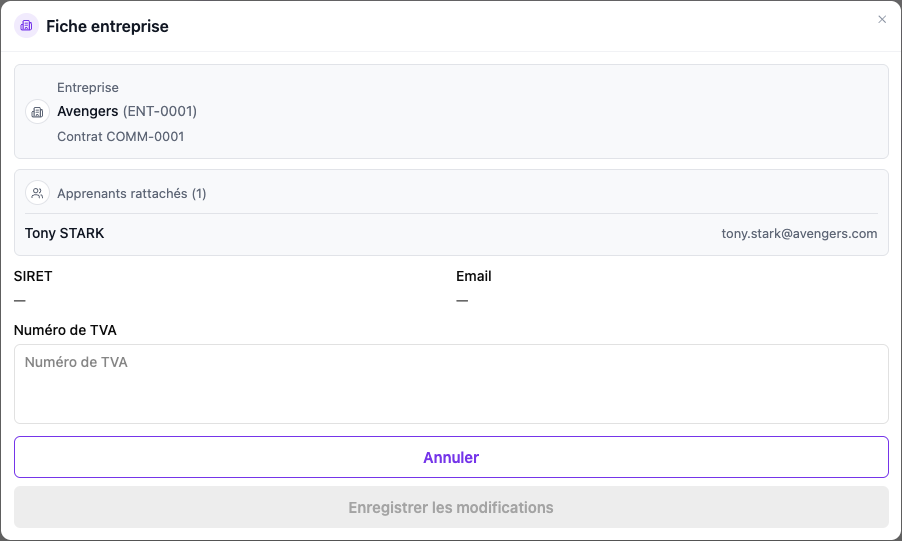
Fiche entreprise | Les champs visibles, et le cas échéant éditables, de l'entreprise. Les champs de base ne sont pas éditables ; seuls les champs personnalisés peuvent l'être. |
Profil | Les champs visibles, et le cas échéant éditables, dans le profil du formateur. <br>Exemple d'usage : permettre au formateur de tenir à jour ses informations de contact (téléphone, adresse, etc.). |
⚠️ À noter : certains champs sont toujours visibles et ne peuvent pas être masqués. Le nom de session est toujours visible, l'email du profil est toujours visible et en lecture seule, et le nom de l'entreprise est toujours visible et en lecture seule.
2. Les fonctionnalités paramétrables
Au-delà des champs visibles, vous pouvez activer des fonctionnalités qui débloquent une capacité supplémentaire pour vos formateurs depuis leur extranet. Chaque fonctionnalité s'active indépendamment et prend effet immédiatement après enregistrement.
Création d'apprenant par le formateur
Ce que la fonctionnalité permet. Lorsqu'elle est activée, vos formateurs peuvent créer un nouvel apprenant directement depuis leur extranet, sans passer par un Admin OF.
Où elle apparaît côté formateur. Dans le détail d'une session, sous l'onglet "Apprenants", un bouton "+" s'affiche à droite de la zone de recherche. Le bouton n'apparaît que si la session compte au moins un commanditaire de type Entreprise ; les sessions dont les commanditaires sont uniquement de type Particulier sont exclues.
Ce que le formateur saisit lors de la création. Le formateur renseigne obligatoirement le nom, le prénom et le commanditaire Entreprise cible. Il peut renseigner en option l'email (validé au format) et le téléphone. Une option "Ajouter l'apprenant aux créneaux de formation" est cochée par défaut.
Ce qui est créé automatiquement dans SmartOF :
- Un nouvel apprenant (identifiant auto-généré, champs personnalisés initialisés à leur valeur par défaut).
- Un suivi apprenant Entreprise rattaché à la session et au commanditaire sélectionné.
- L'inscription de l'apprenant aux créneaux de la session si l'option correspondante est restée cochée.
- Un accès automatique à l'extranet apprenant pour le nouvel apprenant, si le paramètre OF "Accès extranet par défaut à l'ajout d'un apprenant" est actif.
Effet d'une désactivation. Le bouton "+" disparaît côté formateur, et toute tentative d'appel résiduel est rejetée. Les apprenants déjà créés via cette fonctionnalité ne sont pas impactés.
Accès aux réponses des enquêtes de satisfaction
Ce que la fonctionnalité permet. Lorsqu'elle est activée, vos formateurs peuvent consulter les réponses individuelles des apprenants aux enquêtes de satisfaction depuis leur extranet. Par défaut (depuis la v16.4), cette fonctionnalité est désactivée : les formateurs voient que les enquêtes ont été complétées, mais n'ont pas accès aux réponses détaillées.
Où elle apparaît côté formateur. Dans l'extranet formateur, les réponses sont accessibles depuis le détail d'une session, dans l'onglet "Évaluations".
Effet d'une désactivation. Les réponses individuelles ne sont plus accessibles depuis l'extranet formateur. Les données restent dans SmartOF et redeviennent visibles si vous réactivez la fonctionnalité.
Étapes
1. Ouvrir l'écran de personnalisation de l'extranet formateur
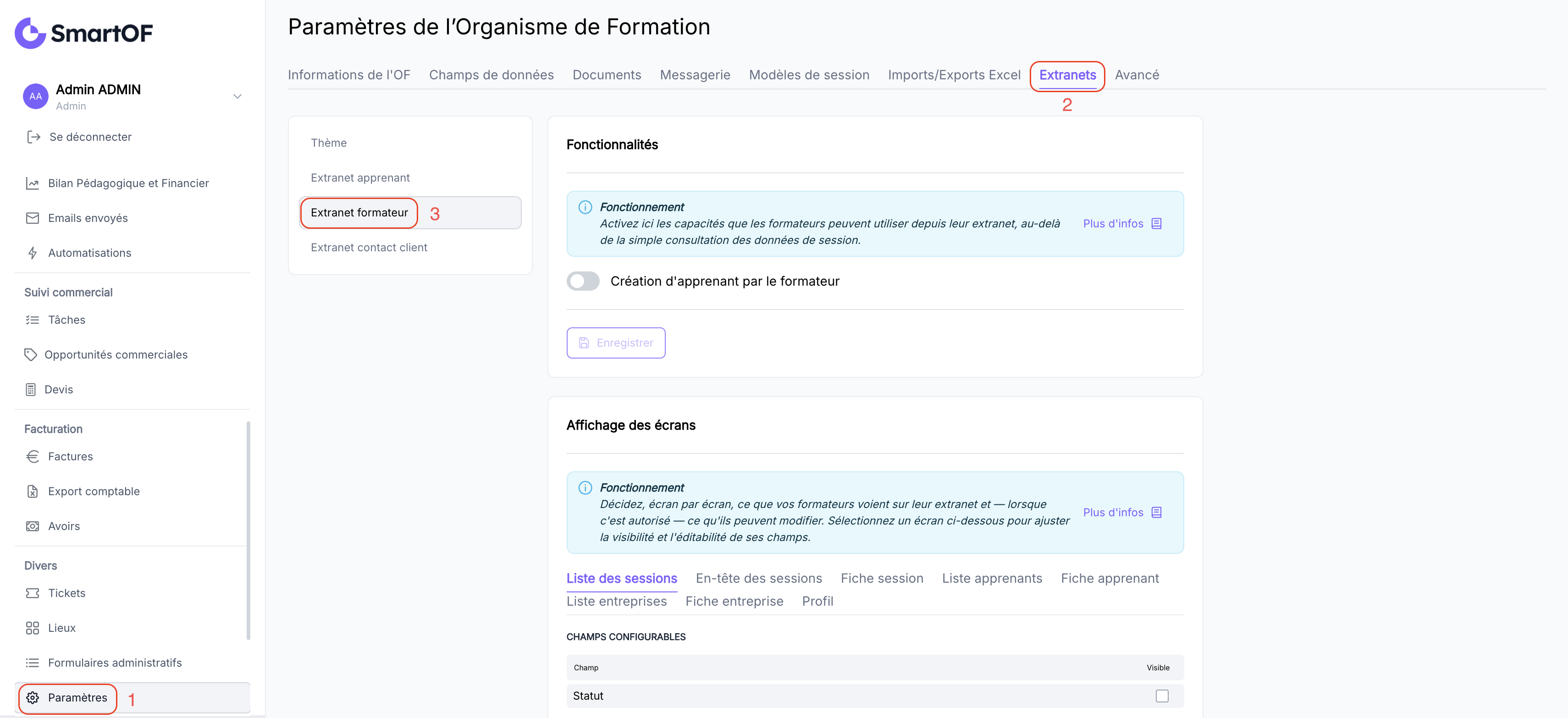
Depuis le menu latéral, dans la section "Divers", cliquez sur "Paramètres". Dans la page qui s'ouvre, ouvrez l'onglet "Extranet" puis la section "Extranet formateur".
2. Repérer les éléments à paramétrer
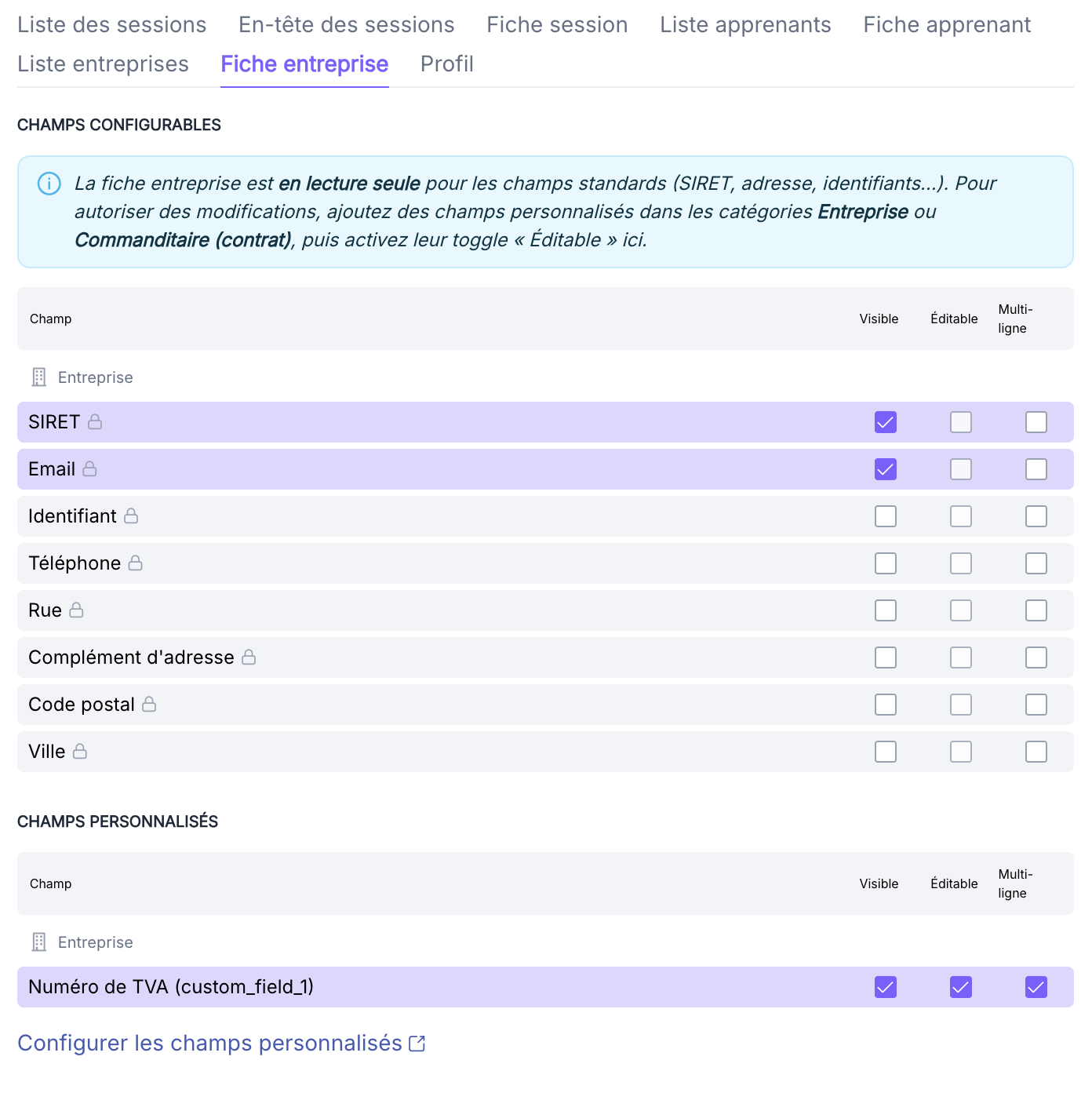
L'écran affiche deux blocs distincts :
- Les écrans paramétrables (liste des sessions, en-tête de session, fiche session, liste apprenants, fiche apprenant, liste entreprises, fiche entreprise, profil). Sous chaque écran, les champs disponibles sont listés avec une case à cocher "Visible". Sur les écrans qui le permettent (typiquement le "Profil" formateur et la "Fiche entreprise" pour les champs personnalisés), une case à cocher "Editable" s'ajoute, ainsi qu'une case "Multi-ligne" pour élargir la zone de saisie.
- Les fonctionnalités paramétrables : chaque fonctionnalité dispose d'une case à cocher unique pour l'activer ou la désactiver. Le détail de chaque fonctionnalité est décrit dans la section Les fonctionnalités paramétrables plus haut.
3. Rendre un champ visible ou activer une fonctionnalité
Pour un champ, cochez la case "Visible" du champ concerné dans l'écran approprié pour l'afficher dans l'extranet formateur. Décochez-la pour le masquer.
Pour une fonctionnalité, cochez la case correspondant à la fonctionnalité (par exemple "Création d'apprenant par le formateur") pour l'activer. Décochez-la pour la désactiver.
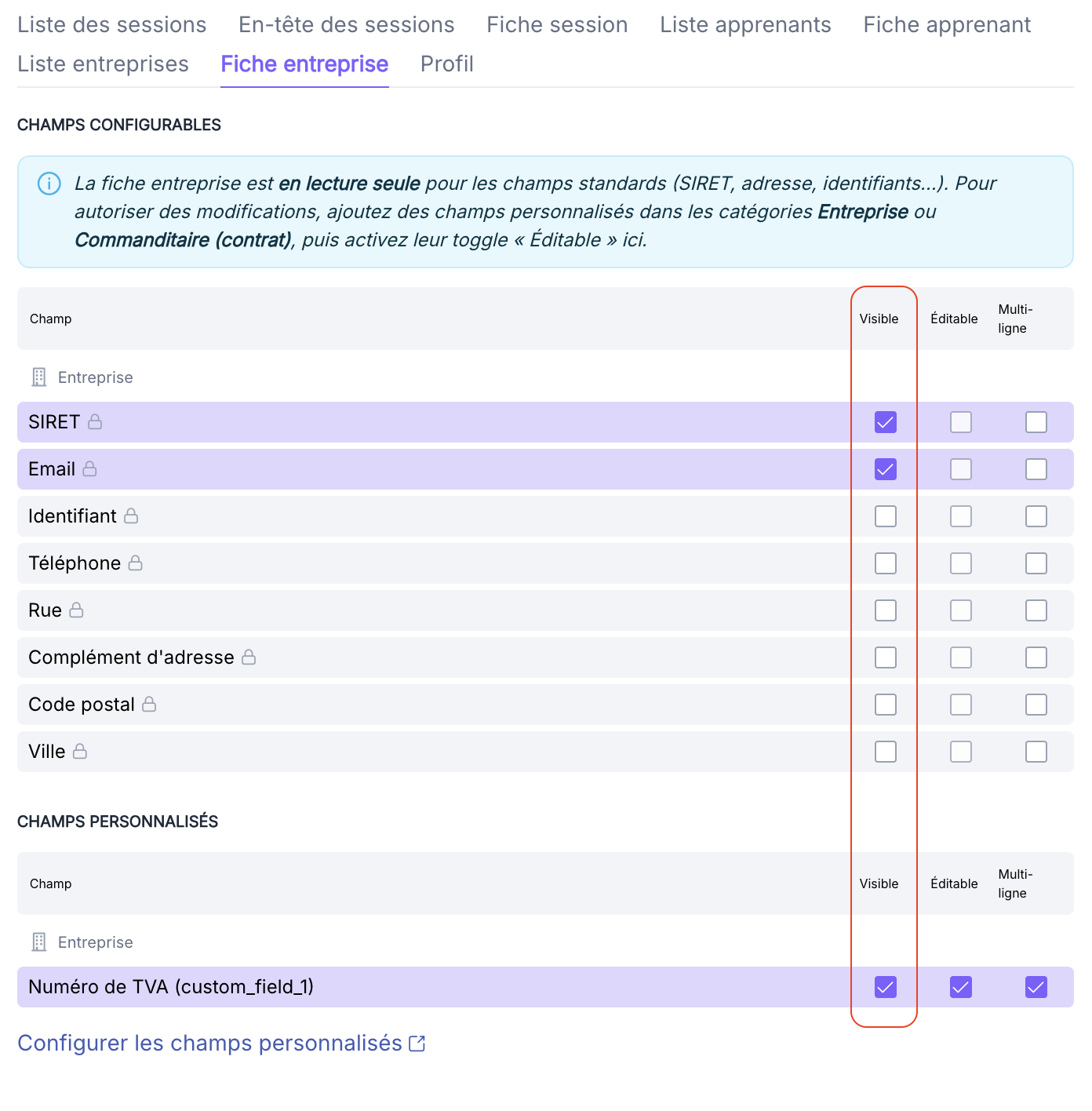
⚠️ À noter : certains champs sont toujours visibles et ne peuvent pas être masqués (voir l'encart À noter plus haut).
4. Rendre un champ éditable par le formateur
Sur les écrans qui le permettent (typiquement le "Profil" formateur et la "Fiche entreprise" pour les champs personnalisés), cochez la case "Editable" du champ concerné pour autoriser le formateur à le modifier depuis son extranet. Cochez aussi "Multi-ligne" si la valeur attendue est longue et nécessite une zone de saisie plus large.
⚠️ Attention : un champ éditable doit obligatoirement être visible. Si vous cochez "Editable" sans "Visible", le champ ne sera ni affiché ni modifiable.
5. Enregistrer la configuration
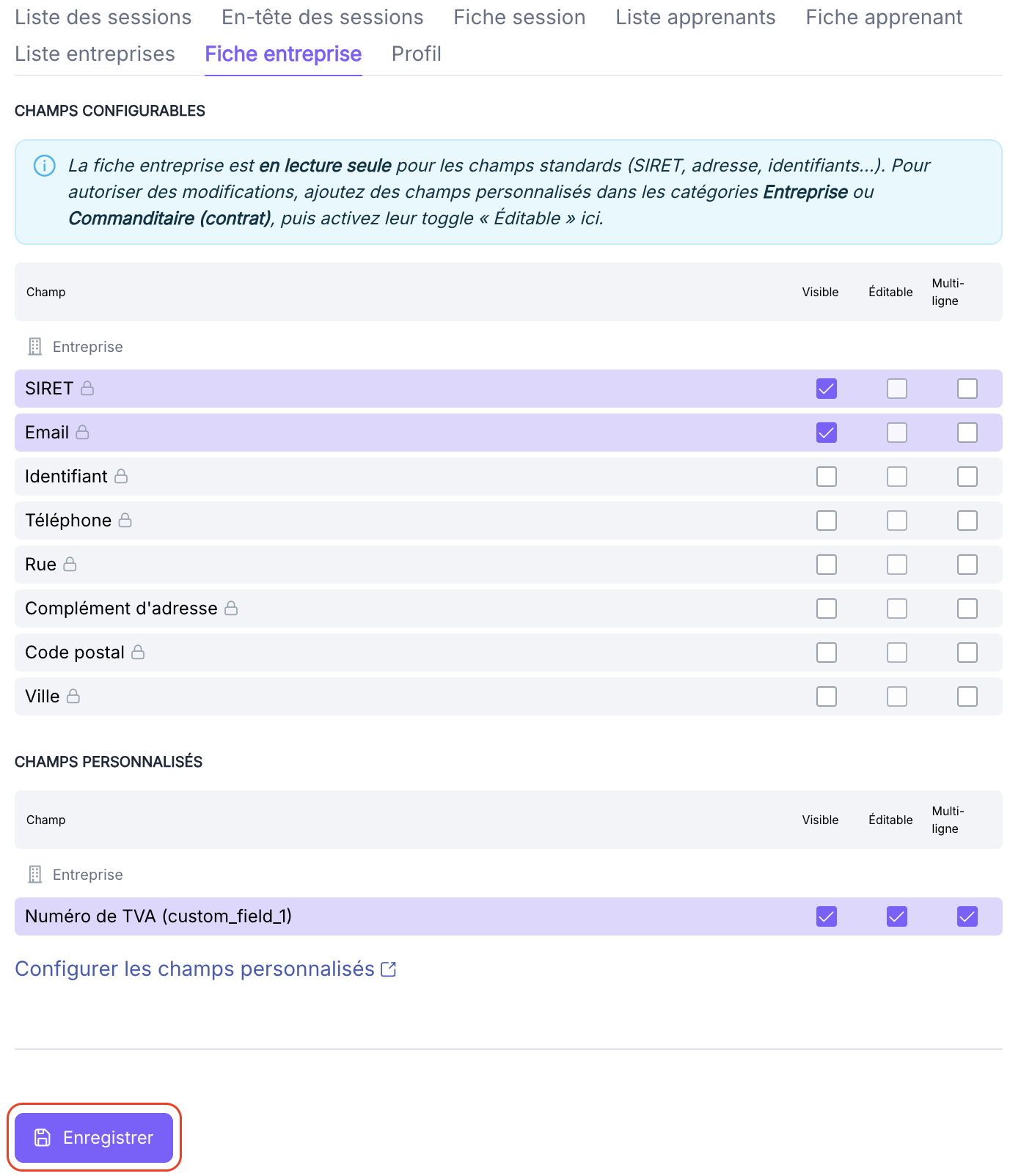
Cliquez sur le bouton "Enregistrer" en bas de la section pour appliquer la nouvelle configuration.
6. Vérifier le résultat côté formateur
Comptez une trentaine de secondes pour que la nouvelle configuration soit appliquée. Connectez-vous ensuite à un compte formateur de test pour vérifier que les champs activés s'affichent, que les champs masqués ont bien disparu des écrans concernés, et que les fonctionnalités activées sont accessibles (par exemple le bouton "+" de création d'apprenant dans l'onglet "Apprenants" d'une session).
💡 Astuce : créez un compte formateur de démonstration que vous gardez sous la main pour tester vos changements de paramétrage sans déranger un vrai formateur.
Résultat attendu
Vous avez maintenant : un extranet formateur qui n'expose à vos formateurs que les champs pertinents pour votre fonctionnement, écran par écran, et qui n'active que les fonctionnalités que vous voulez leur ouvrir. Les changements deviennent effectifs en une trentaine de secondes : à la prochaine ouverture ou actualisation de leur extranet, les formateurs voient les champs activés, ne voient plus ceux que vous avez masqués, et accèdent aux fonctionnalités que vous avez activées.
Pièges fréquents
- Un formateur ne voit pas un champ que vous pensiez avoir activé : vérifiez que la case "Visible" est bien cochée pour ce champ sur l'écran concerné. Un même champ peut être visible sur un écran et masqué sur un autre : le paramétrage est par écran.
- Un formateur ne peut pas modifier un champ alors qu'il devrait pouvoir : la case "Editable" doit être cochée en plus de "Visible" sur l'écran concerné (typiquement le "Profil" ou un champ personnalisé d'une "Fiche entreprise"). Un champ éditable doit aussi être visible.
- Un formateur ne peut pas saisir un texte long dans un champ éditable : la case "Multi-ligne" n'est pas cochée. Cochez-la pour élargir la zone de saisie.
- Un formateur ne voit pas le bouton "+" pour créer un apprenant : soit la fonctionnalité "Création d'apprenant par le formateur" n'est pas activée, soit la session n'a aucun commanditaire de type Entreprise (sessions avec uniquement des commanditaires Particulier exclues). Vérifiez d'abord le paramétrage de la fonctionnalité, puis la nature des commanditaires de la session.
- Un formateur signale ne plus voir les réponses aux enquêtes de satisfaction : depuis la v16.4, l'accès aux réponses individuelles est désactivé par défaut. Pour le réactiver, allez dans Paramètres > Extranet > Extranet formateur, section "Fonctionnalités paramétrables", et activez "Visibilité sur les réponses aux enquêtes de satisfaction".
- Les changements ne sont pas visibles immédiatement : c'est normal. Comptez une trentaine de secondes pour que la nouvelle configuration soit appliquée côté formateur. Inutile de demander au formateur de se déconnecter.
Questions fréquentes
Si je masque un champ, les données associées sont-elles supprimées ?
Non. Masquer un champ le retire seulement de l'affichage côté formateur. Toutes les données restent stockées dans SmartOF et redeviennent visibles si vous réactivez le champ. La même logique s'applique à la désactivation d'une fonctionnalité : les objets déjà créés (par exemple les apprenants créés par un formateur avant désactivation de la fonctionnalité) ne sont pas affectés.
Puis-je avoir un extranet différent pour mes formateurs internes et externes ?
Non. Le paramétrage est global à l'extranet formateur et s'applique à toutes les personnes ayant le rôle Formateur dans SmartOF, qu'elles soient internes ou externes. Pour différencier l'expérience, agissez sur les données associées à chaque formateur (par exemple ne pas associer de RIB à un formateur interne salarié) plutôt que sur le paramétrage des champs visibles.
Mes formateurs voient-ils les sessions des autres formateurs ?
Non. Chaque formateur ne voit que les sessions sur lesquelles il intervient. Le cloisonnement est appliqué au niveau applicatif, indépendamment du paramétrage des champs visibles et des fonctionnalités activées.
Mes formateurs doivent-ils se reconnecter pour voir les changements ?
Non. Les changements deviennent effectifs en une trentaine de secondes côté formateur. Inutile de leur demander de se déconnecter ou de rafraîchir leur page : à leur prochaine interaction avec l'extranet, ils voient la configuration mise à jour. Prévenez-les tout de même si vous masquez un champ ou désactivez une fonctionnalité qu'ils avaient l'habitude d'utiliser au quotidien.
Le paramétrage de l'extranet formateur est-il indépendant des extranets apprenant et contact client ?
Oui. Chaque extranet a son propre paramétrage (champs et fonctionnalités). Modifier l'extranet formateur n'affecte pas ce que voient vos apprenants ni vos contacts clients.
Voir aussi
- Comment personnaliser l'extranet de vos apprenants, pour faire le même travail côté apprenant
- Comment personnaliser l'extranet de vos contacts clients, pour faire le même travail côté contact client
- Comment personnaliser les couleurs de l'extranet de vos utilisateurs, pour aligner la palette commune
- Créer un formateur, prérequis pour donner un accès extranet à un formateur